<\/P>
 carte ferroviaire géographique et schématique<\/span><\/span><\/P>Lorsque vous disposez de données ferroviaires, il est souvent important non seulement de maintenir vos données SIG dans l'espace géographique, mais aussi d'être capable d'afficher vos données dans un diagramme schématique. De nombreuses organisations ferroviaires conservent leurs données géographiques dans un SIG distinct des outils et bases de données qu'elles utilisent pour leurs cartes schématiques et leurs plans de voies, avec des processus et rythmes d'édition différents. Il est très facile qu'ils deviennent obsolètes et désynchronisés.<\/P>
 <\/span><\/P>Pour créer une vue schématique qui ait du sens et soit intuitive pour vos utilisateurs, il faut un peu modifier vos données pour ajouter les attributs du réseau afin d'indiquer aux outils de diagramme schématique comment ces voies se relient entre elles.<\/P>
 <\/span><\/P>Voici une section de mon chemin de fer pour laquelle je souhaite créer une carte schématique.<\/P>Dans ce Feature Dataset se trouvent des couches pour mes lignes de voie ferrée et mes dispositifs d'aiguillage pour contrôler le flux des trains à travers le système. Avant de pouvoir diagrammer notre réseau, nous devons construire un réseau de traçage.<\/P>
 <\/span><\/P>Je vais utiliser les nouveaux outils Trace Network inclus dans ArcGIS Pro.<\/P>Avant, si vous vouliez créer des cartes de diagrammes schématiques, vous deviez utiliser ArcGIS Utility Network ou ArcGIS Schematics.<\/P>Mais à partir de la version 2.6 en 2020, vous disposez de cette nouvelle boîte à outils "Trace Network Tools". Avec cela, non seulement je peux effectuer des opérations basiques de routage, traçage et flux, mais je peux aussi utiliser des outils de diagramme pour générer ma carte schématique.<\/P>Cette boîte à outils contient tout ce dont j'ai besoin.<\/P>
 <\/span><\/P>Avant d'aller plus loin, je dois créer des attributs réseau qui représentent la hiérarchie des voies lorsque nous arrivons dans des zones un peu plus compliquées, comme les embranchements, boucles, aiguillages, triages, etc.<\/P>
 <\/span><\/P>Au minimum, j'ai besoin de classes d'entités points et polylignes. Pour commencer petit, j'utilise une classe d'entités polylignes pour les voies et une classe d'entités points pour les aiguillages. Trace network nécessite que ces deux classes d'entités soient dans un Feature Dataset, puis vous pouvez utiliser l'outil Create Trace Network.<\/P>
 <\/span><\/P>Lorsque vous glissez le nouveau Trace Network dans la carte, vous obtenez quelques couches d'édition du réseau de traçage pour vous aider à trouver et résoudre les erreurs topologiques.<\/P>
 <\/span><\/P>Je sélectionne donc les voies que je veux diagrammer, sélectionnées ici en bleu sarcelle.<\/P>
 <\/span><\/P>Puis une fois que vos erreurs topologiques sont résolues et que la topologie est propre, vous pouvez créer un nouveau diagramme. Une fois construit, vous pouvez lui appliquer un modèle de diagramme.<\/P>L'outil Apply Relative Mainline Diagram est spécialement conçu pour les chemins de fer ; une fois appliqué, vous obtenez un diagramme qui ressemble...<\/P>
 <\/><\/><\/><\/><\/><\/><\/><\/><\/><\/><\/><\/><\/><\/><\/><\/><\/><\/><\/><\/>...comme ceci.Parce que nous avons bien travaillé avec les attributs réseau, nous avons obtenu un schéma propre et intuitivement utile. Bien sûr l'axe Y est un peu agrandi pour clarifier les choses ; il est important de noter que l'axe X, tant la voie que la position des aiguillages sont tous à l'échelle. Garder l'axe X à l'échelle peut être important si vous souhaitez exporter votre diagramme vers votre flux de travail d'édition Track Chart, car les plans de voies veulent généralement garder les distances sur l'axe X à l'échelle.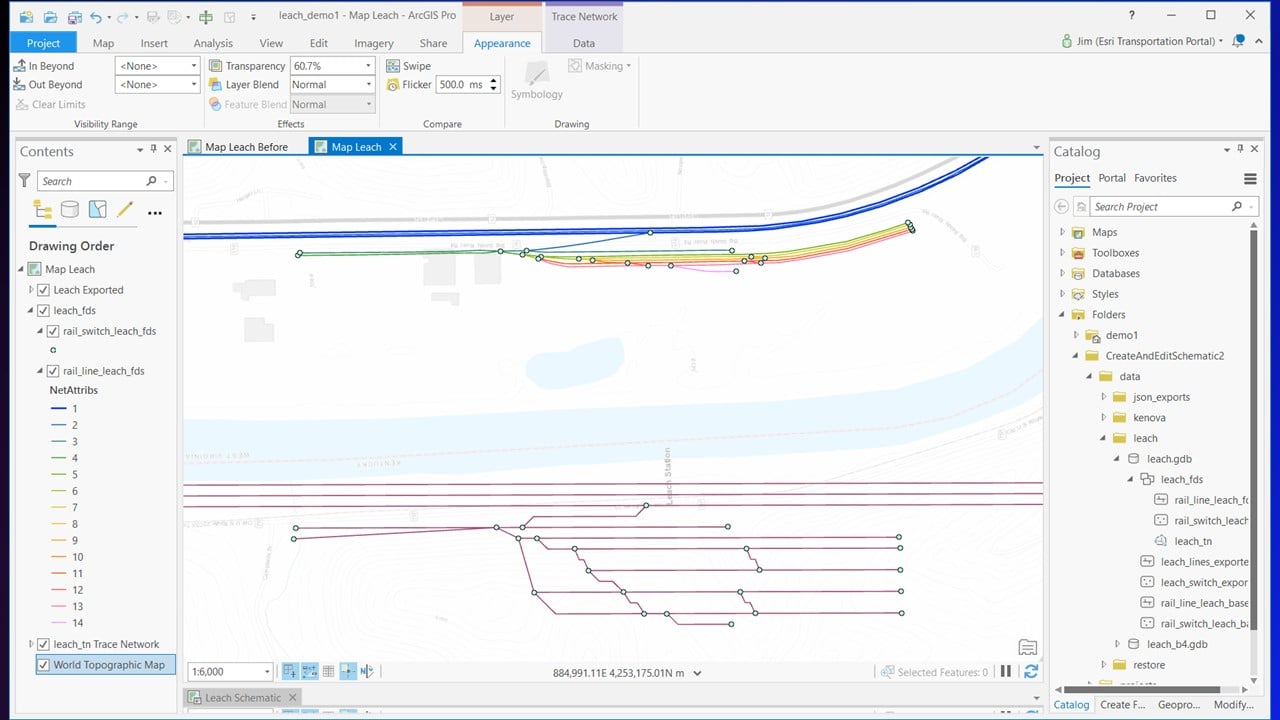
Une fois satisfait du diagramme, je peux l’exporter dans ses propres classes d’entités régulières puis appliquer les mêmes points d’étalonnage afin d’y appliquer un système de référencement linéaire tout comme les données géographiques.
Si je veux, je peux même intégrer la carte schématique dans la même carte. Nous avons vu quelques chemins de fer qui aiment travailler avec les données géographiques et schématiques côte à côte dans le SIG ainsi. Ce n’est pas obligatoire mais c’est une option si c’est ce que vous souhaitez.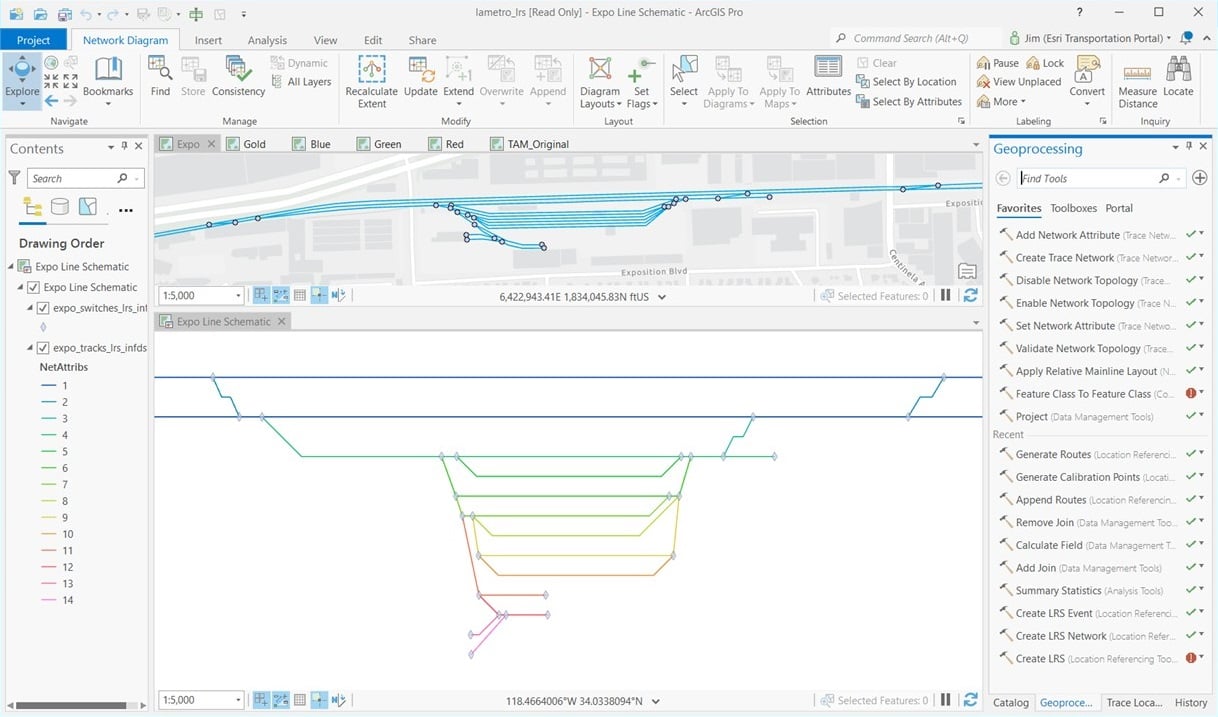
Voici un autre exemple d’application des mêmes outils et techniques. Cette fois sur le réseau ferroviaire du métro LA Metro. Même chose. Nous convertissons la voie ferrée et les aiguillages en schématique mais nous gardons l’axe X à l’échelle.
Si vous souhaitez voir une vidéo explicative de ce processus, regardez cette vidéo ici.
***2023-09-18 :
Voici une vidéo plus récente avec des informations plus détaillées.
N’hésitez pas à me faire part dans les commentaires ci-dessous si vous avez des questions ou remarques à ce sujet ! Merci !<\/>