Automatisation avec Lookup Tables
Partie 3 sur 5
Par Tom DeWitte et Tom Coolidge
Notre premier blog de cette série a fourni un aperçu des étapes qu'une utility peut suivre pour améliorer la productivité du travailleur de terrain utility. Si vous l'avez manqué, vous pouvez y accéder ici.
Le deuxième blog de cette série expliquait comment les codes-barres peuvent aider à automatiser la collecte de données sur le terrain. Si vous l'avez manqué, vous pouvez y accéder ici.
Dans cet article de blog, nous allons approfondir la deuxième méthode d'automatisation de la collecte de données sur le terrain. La deuxième méthode pour faciliter la vie du travailleur de terrain utility est de déployer une configuration d'ArcGIS Field Maps qui utilise des lookup tables pour auto-remplir ce que l'organisation sait déjà sur l'actif ou l'activité de collecte de données. Comme indiqué dans le premier article de blog, c'est la deuxième des quatre méthodes pour automatiser la collecte de données sur le terrain.
- Minimiser la saisie manuelle des données
- Auto-remplir ce qui est déjà connu
- Exploiter les capteurs sur votre appareil mobile
- Utiliser la géographie
Résoudre le problème de l'acier
Au sein des organisations utility de tuyauterie, automatiser la documentation de la construction en acier a été un défi. Contrairement au tuyau en plastique, aux vannes et aux raccords, il n'existe pas de norme industrielle adoptée pour le codage-barres de l'acier. Les fabricants de tuyaux et composants en polyéthylène ont adopté la norme ASTM F2897 pour les codes-barres. Mais l'acier ne l'a pas fait.
Pour de nombreuses organisations utility de tuyauterie, documenter la construction en acier est un processus très manuel. Cela nécessite que le travailleur de terrain utility :
- Obtienne les papiers du fabricant ou une copie des papiers du fabricant pour acquérir les informations sur les composants en acier.
- Parcourir les nombreuses pages de documentation pour trouver les informations souhaitées.
- Saisir manuellement les informations récupérées dans l'application mobile.
- Puis quitter le camion, marcher jusqu'à la tranchée de construction ou au forage dirigé et capturer les coordonnées GNSS des composants en acier.
- Retourner au camion pour récupérer les informations pour le prochain composant unique en acier.
- Répéter le processus pour chaque tuyau en acier unique, vanne en acier et raccord en acier.
Automatiser la documentation de la construction en acier nécessite une méthode différente pour rationaliser la saisie des données. Les lookup tables peuvent être cette méthode.
Qu'est-ce que les Lookup Tables
Les lookup tables sont des tables geodatabase Esri. Le but de ces tables est de stocker les informations que l'organisation connaît déjà sur les spécifications du segment de tuyau ou du composant avant la construction. Dans la phase de conception et d'estimation des coûts d'un projet, ces informations sont souvent appelées unités compatibles.

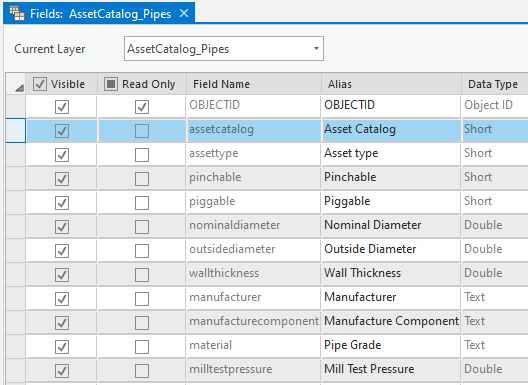
Pour éviter les complications lors de l'utilisation de ces tables geodatabase pour auto-remplir l'enregistrement d'un asset, la lookup table doit être un duplicata du schéma du featureclass qu'elle supporte. Par exemple, il devrait y avoir une table catalogue d'actifs séparée uniquement pour les données des tuyaux. Cette table geodatabase serait un duplicata du schéma PipelineLine dans le modèle de données gas and pipeline industry data model, UPDM.
Catalogue d'actifs Tuyau – schéma PipelineLine
Catalogue d'actifs Appareil – schéma PipelineDevice
Catalogue d'actifs Raccord – schéma PipelineJunction
Auto-remplissage de ce qui est connu
En abordant le problème de documentation de la construction en acier, ces lookup tables contiennent les informations que l'organisation utility connaît sur le tuyau ou composant en acier avant la construction. Cela inclut généralement plus d'informations que celles fournies par les codes-barres plastiques. Pour l'acier cela inclut connaître les caractéristiques supplémentaires du tuyau pour l'équation de Barlow, telles que la Résistance Minimale Spécifiée à la Limite d'Élasticité (SMYS), le diamètre extérieur et les facteurs de conception. Ces tables peuvent également contenir d'autres caractéristiques du tuyau ou composant en acier, telles que le type de revêtement et la spécification du tuyau.
Ces tables catalogue d'actifs sont pré-remplies avec les informations connues. Ce pré-remplissage se produit avant que le projet n'entre dans la phase de construction. Dans beaucoup d'organisations gas and pipeline, cette liste ne change pas radicalement entre les projets. Les organisations gas and pipeline ont des codes et normes qu'elles suivent, ainsi qu'un nombre limité de fournisseurs auprès desquels elles achètent tuyaux et composants.
Déploiement de l'automatisation
Déployer une technologie qui améliore continuellement et agressivement ses capacités, comme ArcGIS, signifie que parfois il existe différents modèles de déploiement pour ArcGIS Field Maps avec une certaine version d'ArcGIS Enterprise versus ArcGIS Field Maps avec ArcGIS Online.
Pour ArcGIS Enterprise 10.9.1, la capacité d'utiliser des calculs dans les formulaires dans Field Maps n'existait pas lorsque Enterprise a été publié en décembre 2021. Pour cet environnement vous devrez utiliser des règles d'attribut geodatabase pour l'automatisation.
Pour cet article nous nous concentrerons sur l'utilisation des calculs dans les formulaires ArcGIS Field Map, car cela fournit une capacité cohérente pour un déploiement ArcGIS Online et un déploiement ArcGIS Enterprise version 11.0. Un avantage clé d'utiliser les calculs dans les formulaires ArcGIS Field Map est qu'ils fonctionnent à la fois dans un environnement réseau connecté et déconnecté.
Étape 1 : Créer des tables catalogue d'actifs.
Lors du duplication du schéma des couches système source, il est utile d'utiliser l'outil Featureclass to XML Workspace disponible dans ArcGIS Pro. Cela préserve les domaines à valeurs codées assignés aux champs de données.
Étape 2 : Ajouter le champ AssetCatalogID à la fois à la table catalogue d'actifs et à la couche asset
Le champ AssetCatalogID doit être un champ entier court afin d'éliminer le problème des espaces avant et après lors des requêtes dans la table pour l'enregistrement.
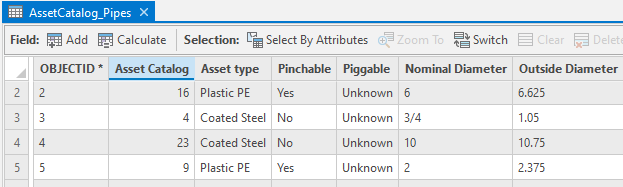
Étape 3 : Remplir les tables catalogue d'actifs avec les informations sur les actifs.
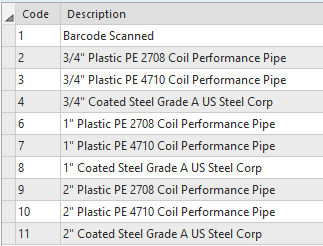
Étape 4 : Pour chaque couche asset devant interroger les tables catalogue d'actifs, créer un domaine à valeurs codées listant toutes les entrées du catalogue d'actifs.
Le code du domaine à valeurs codées sera utilisé pour interroger l'enregistrement catalogue d'actifs contenant les informations connues par utility sur l'actif.
Couche asset assetcatalogid = table catalogue d'actifs assetcatalogid
Ce domaine à valeurs codées doit être assigné au champ "assetcatalogid" qui a été ajouté à la couche asset à l'étape 2. La description de ce domaine à valeurs codées sera ce que verront les utilisateurs terrain lorsqu'ils sélectionneront un élément du catalogue d'actifs pour décrire l'actif nouvellement construit
Lorsqu'on travaille avec une couche asset lourde avec sous-types telle que PipelineJunction (enterprise) qui a un sous-type séparé pour chaque type de raccord. Un domaine à valeurs codées séparé doit être utilisé pour chaque sous-type (c.-à-d. type de raccord). Cela réduit la liste déroulante présentée à l'utilisateur terrain. Ces différents domaines à valeurs codées peuvent toujours interroger la même table catalogue d'actifs.
Étape 5 : Assigner le script arcade pour interroger la table catalogue d'actifs
La dernière pièce de cette configuration Field Maps est d'utiliser l'application web ArcGIS Field Maps pour assigner une expression formulaire au champ couche asset devant être automatisé. Dans cet exemple ce sera le champ manufacturer. Voici un exemple du calcul formulaire à assigner au manufacturer :
//Calcul formulaire : Pipe_Barcode_Manufacturer
//Description : Lire le BARCODE, puis décoder et remplir la valeur MANUFACTURER à partir de la valeur BARCODE.<\/FONT><\/P>\/\/Description : Si une valeur ASSETCATALOG est saisie, interroger la table AssetCatalog Pipes pour récupérer la valeur MANUFACTURER.<\/FONT><\/P>\/\/Champ : MANUFACTURER<\/FONT><\/P>\/\/Scénario d'édition 1 : Un barcode a été saisi<\/FONT><\/P>if ($feature.barcode != null) <\/P> return mid($feature.barcode,0,2)<\/P>\/\/Scénario d'édition 2 : Pas de barcode, pas d'entrée dans Asset Catalog <\/FONT><\/P>else if ($feature.assetcatalog == null)<\/P> return ($feature.manufacturer)<\/P>\/\/Scénario d'édition 3 : Pas de barcode, une valeur AssetCatalog a été saisie<\/FONT><\/P>var assetcatalogId = $feature.assetcatalog;<\/P>if (assetcatalogId == null) {<\/P> return;<\/P>}<\/P>\/\/Interroger la table assetcatalog pour récupérer les valeurs MANUFACTURER<\/FONT><\/P>var cuTable = FeatureSetByName($map, "AssetCatalog Pipes", ['manufacturer'], false);<\/P> <\/P>\/\/Filtrer les enregistrements sélectionnés de la table Assetcatalog en fonction de la valeur assetcatalogid<\/FONT><\/P>\/\/Utiliser le premier enregistrement retourné par la requête<\/FONT><\/P>var cuAttribute = First(Filter(cuTable, 'assetcatalog = @assetcatalogId'));<\/P>if (cuAttribute == null) {<\/P> return;<\/P>}<\/P>else {<\/P> return cuAttribute.manufacturer<\/P> }<\/P>Avec les tables du catalogue des actifs déployées et l'expression du formulaire en place pour interroger la table, cette automatisation est prête à être mise entre les mains de vos utilisateurs sur le terrain.<\/P>Aller sur le terrain<\/H2>L'expérience utilisateur est très intuitive pour l'utilisateur sur le terrain. Il suffit d'appuyer sur le champ de données Asset Catalog. Cela ouvrira la liste du domaine des valeurs codées. L'utilisateur sur le terrain appuie sur le type d'actif souhaité pour le sélectionner dans la liste.<\/P> <\/P>Une fois sélectionné, les expressions du formulaire s'initieront immédiatement. Cela remplira le formulaire d'édition avec les données récupérées de la table du catalogue des actifs.<\/P>
 <\/P>Avec les données des actifs en acier récupérées et remplies, l'utilisateur sur le terrain peut se concentrer sur la complétion du reste du formulaire d'édition.<\/P>Automatisation de la saisie des données<\/H2>L'industrie du gaz et des pipelines a longtemps eu du mal à automatiser la documentation de la construction de nouveaux tuyaux en acier. Les tables de recherche dans ArcGIS Field Maps sont une approche pour résoudre cette inefficacité et ce coût supplémentaire.<\/P>L'utilisation des tables de recherche est une méthode très simple pour automatiser la saisie des données par les utilisateurs sur le terrain. Cette méthode d'automatisation est applicable dans de nombreux cas où les utilisateurs sur le terrain doivent saisir des informations que l'organisation connaît déjà.<\/P>À propos de cette série de blogs<\/H2>Cet article de blog est le troisième d'une série de cinq articles. Les prochains blogs continueront à expliquer plus en détail comment configurer l'application mobile Esri ArcGIS Field Maps pour déployer ces exemples.<\/EM><\/P>VEUILLEZ NOTER : Les publications sur ce site sont les nôtres et ne représentent pas nécessairement la position, les stratégies ou les opinions d'Esri.<\/EM><\/P>
