Par le passé, l'application ArcGIS Maps classique disposait d'un utilitaire « flux de localisation » intégré à l'application ArcGIS pour SharePoint (classique). Depuis que nous avons migré vers l'expérience moderne de SharePoint et construit la nouvelle application ArcGIS pour SharePoint sur le framework SPFx, les utilisateurs ne peuvent plus utiliser l'utilitaire « flux de localisation ». De plus, le « flux de localisation » avait beaucoup de limitations, notamment le fait que géocoder une liste SharePoint contenant plus de 150 lignes entraînait une erreur de limitation SharePoint (en raison des restrictions internes à SharePoint).
La bonne nouvelle est qu'avec Power Automate, ces limitations ont été en grande partie éliminées.
Le modèle SharePoint locate workflow peut être téléchargé depuis le catalogue des modèles Power Automate. Recherchez dans le catalogue des modèles Power Automate « SharePoint Locate Workflow ».
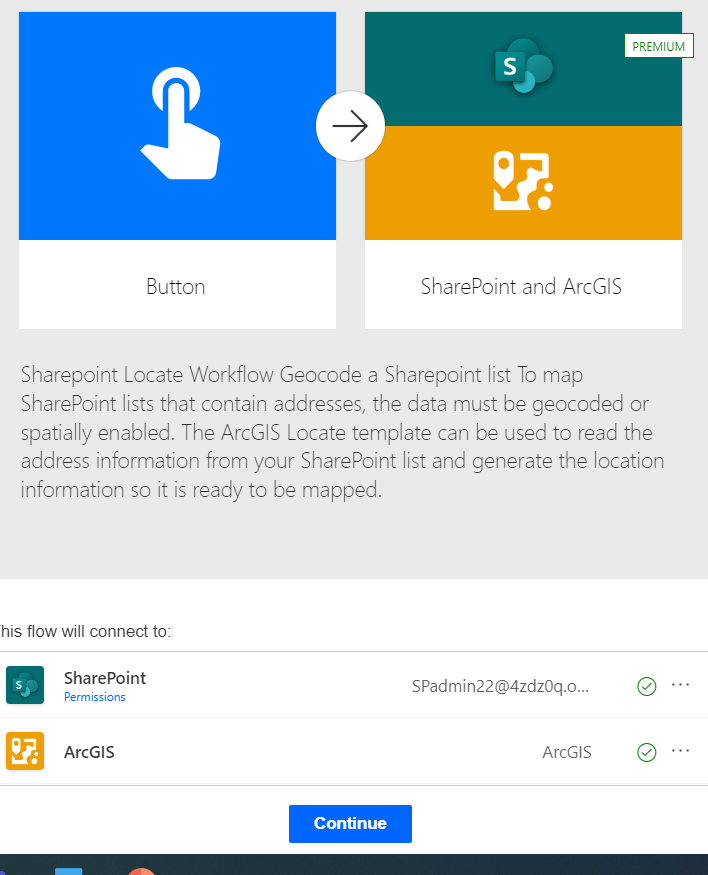
Note : Je dois me connecter avec mes identifiants d'organisation SharePoint pour pouvoir télécharger le modèle.
Cliquez sur « Continuer ».
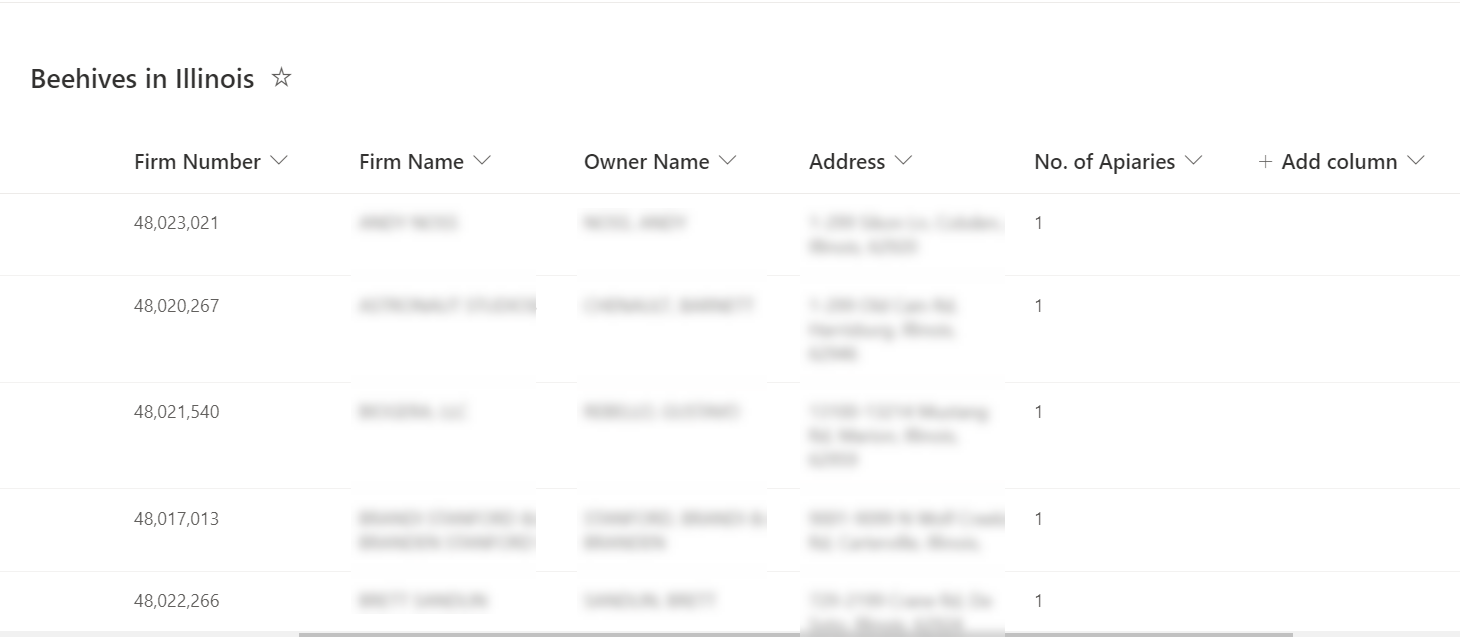
Maintenant, géocodons la liste SharePoint ci-dessous, en utilisant le modèle Power Automate téléchargé.
Comme vous pouvez le voir dans l'image ci-dessus, la liste SharePoint contient une colonne avec des adresses pour des ruchers dans l'État de l'Illinois.
Le modèle SharePoint Locate Workflow contient tous les connecteurs nécessaires configurés dans le flux, y compris le connecteur personnalisé ArcGIS.
Avec ce modèle, les utilisateurs SharePoint sans connaissance préalable de Power Automate peuvent facilement configurer un flux de travail de géocodage en quelques étapes simples. Les étapes sont décrites ci-dessous :
Étape 1
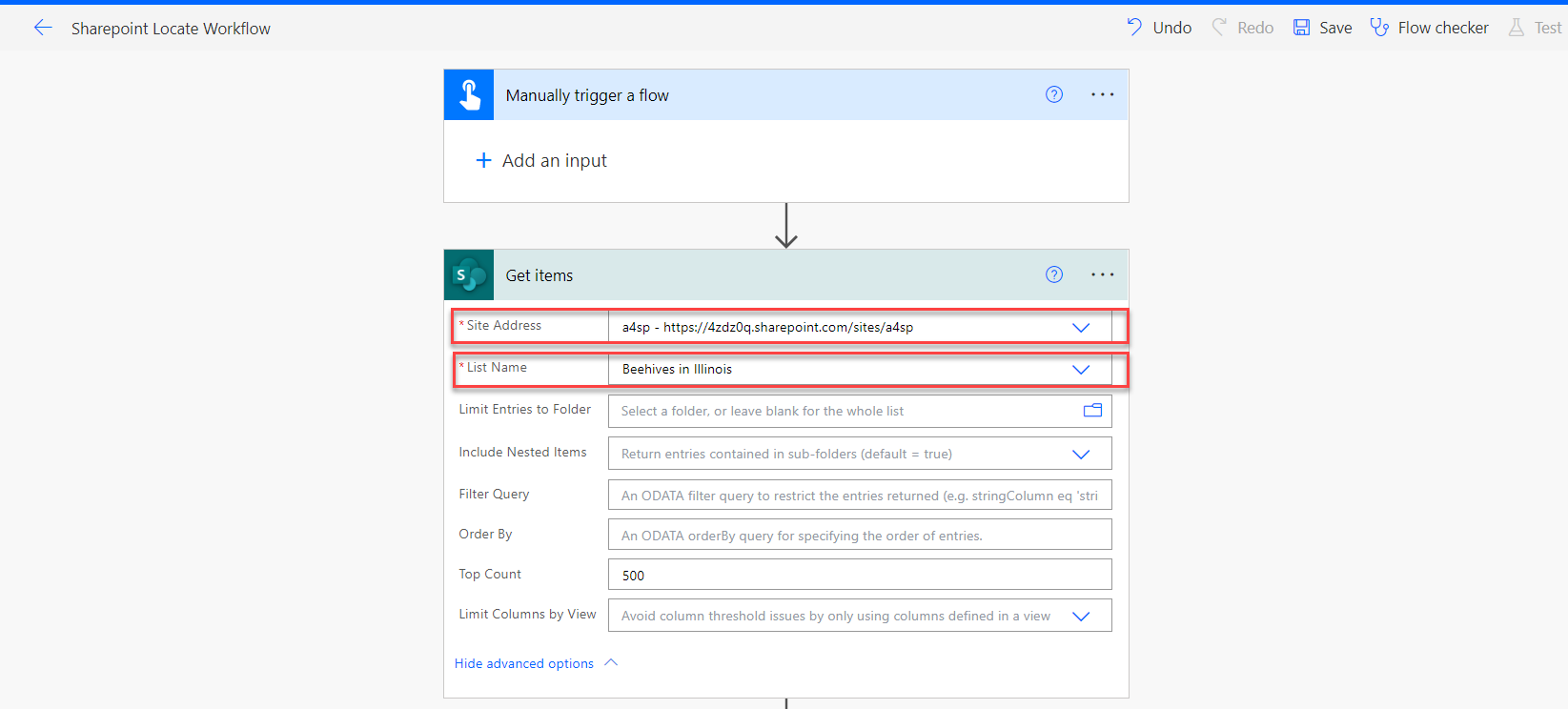
À l'étape 1, je vais pointer l’« Adresse du site » vers le site SharePoint contenant la liste SharePoint. De plus, je spécifierai le « Nom de la liste ». Optionnellement, je peux aussi spécifier le « Nombre maximum » pour la liste (nombre total de lignes dans la liste)
Étape – 2
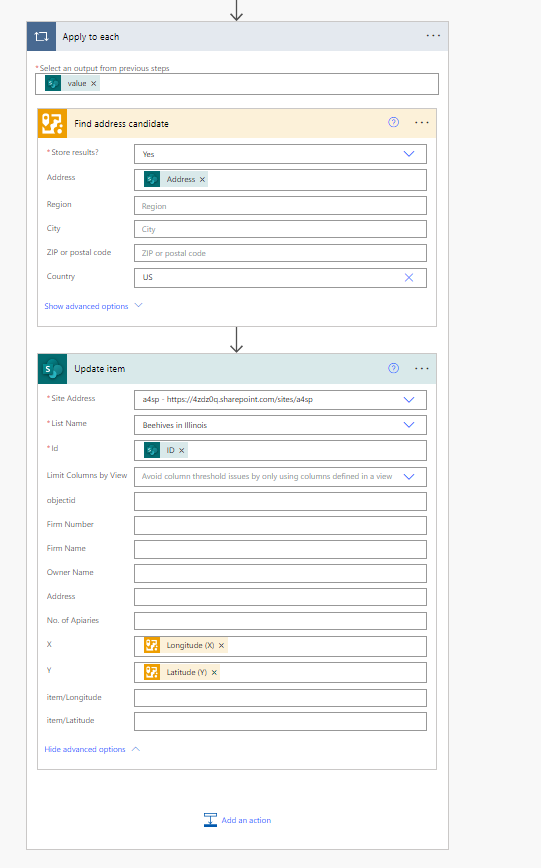
À l'étape 2, l'action « Appliquer à chaque » parcourra chaque ligne dans la liste SharePoint et se terminera lorsqu'elle atteindra la dernière ligne de la liste SharePoint.
Dans le connecteur personnalisé ArcGIS « Trouver un candidat adresse », je vais d'abord « Ajouter une nouvelle connexion » en ouvrant le menu du connecteur (cliquez sur les points de suspension "...") et saisir les identifiants de votre compte organisation ArcGIS. Ensuite, je choisirai « Oui » pour stocker les résultats. Dans le champ adresse du connecteur « Trouver un candidat adresse », nous spécifierons la colonne dans la liste SharePoint qui contient les adresses. Spécifiez également le pays à utiliser par le géolocalisateur, ici c'est « United States ».
Une fois que le connecteur ArcGIS « Trouver un candidat adresse » est capable de géocoder la liste SharePoint, l'action suivante est de mettre à jour la liste SharePoint avec les coordonnées pour chaque ligne.
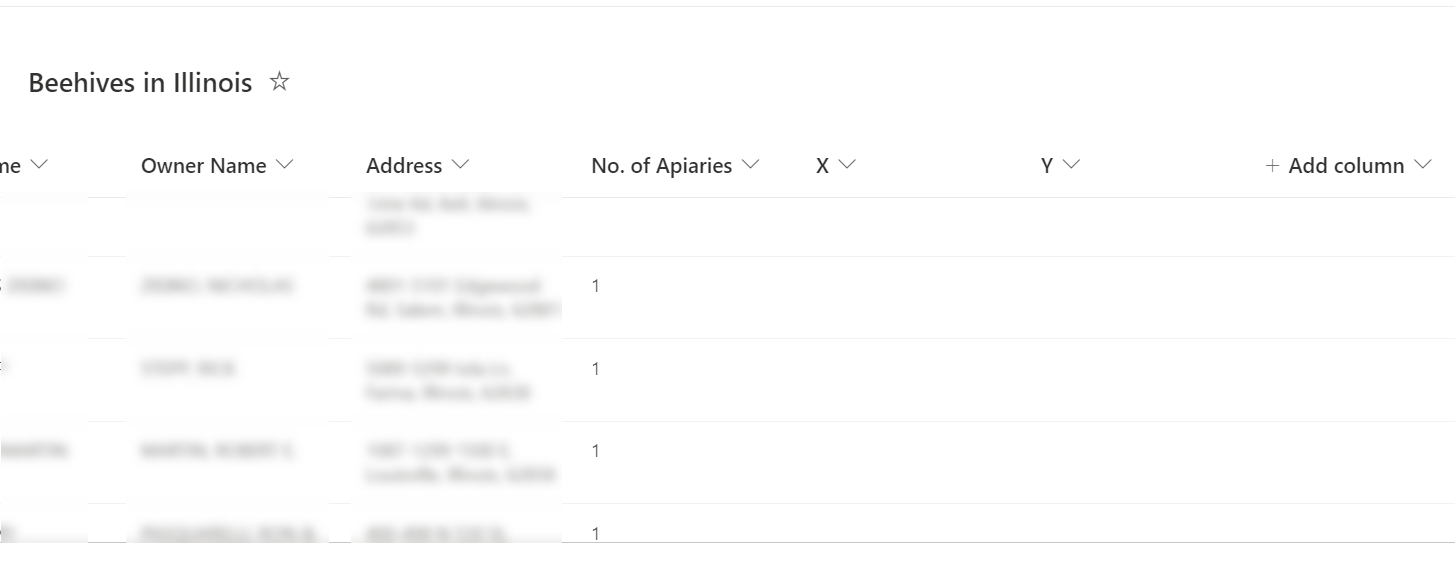
Comme vous pouvez le voir dans l'image ci-dessus, j'ai ajouté les colonnes X,Y dans la liste SharePoint pour stocker les coordonnées issues du connecteur « Trouver un candidat adresse ».
Dans le connecteur « Mettre à jour un élément », nous pointerons à nouveau le connecteur vers le site contenant la liste SharePoint et spécifierons également le nom de la liste SharePoint qui doit être géocodée.
Le champ « Id » dans le connecteur « Mettre à jour un élément » doit être mappé à l’« ID » dérivé de « Obtenir des éléments » à l’étape 1.
Puisque je souhaite stocker la sortie du connecteur « Trouver un candidat adresse » dans les colonnes X et Y, nous mapperons X à « Longitude (X) » et Y à « Latitude (Y) ».
Je vais ensuite « Enregistrer » le flux.
Je peux maintenant utiliser le « Vérificateur de flux » pour trouver des erreurs ou avertissements dans le flux. Si le « Vérificateur de flux » ne montre aucune erreur ou avertissement, il est toujours recommandé de « Tester » le flux.
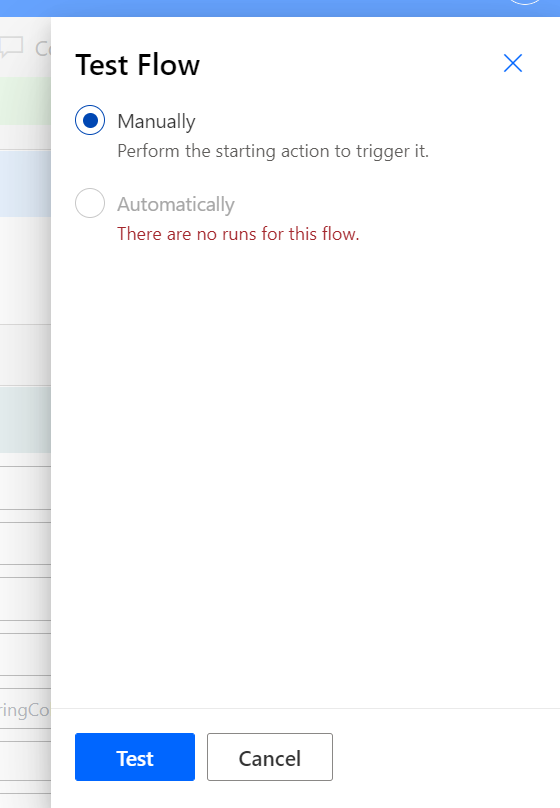
Puisque ce flux est déclenché manuellement, choisissez l'option « Manuellement » et cliquez sur « Tester ».

Une fois que l'exécution du test est lancée, l'état du flux s'affiche en haut.

Après que le flux s'est exécuté avec succès, je peux maintenant vérifier la liste SharePoint pour voir si elle a été géocodée.
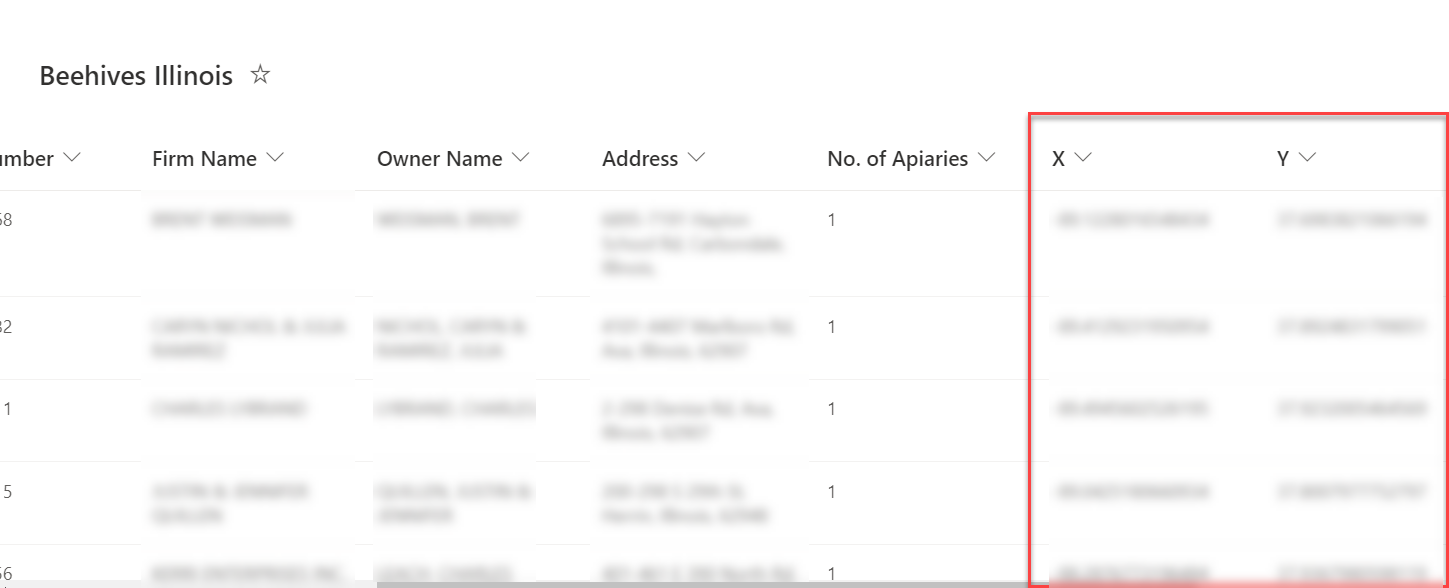
L'image ci-dessus montre la liste SharePoint géocodée avec les coordonnées correspondant à chaque adresse renseignées dans les colonnes X et Y.