De nombreuses organisations souhaitent étendre les enregistrements dans leurs CRM (ou autres systèmes métier) avec des informations démographiques ou de marché. L'action Geoenrich dans le Connecteur ArcGIS pour Power Automate permet au flux de transmettre une adresse aux services de géo-enrichissement et de retourner des informations démographiques et commerciales pour l'emplacement de l'enregistrement. Dans cet exemple, nous allons étendre un enregistrement Salesforce, mais cela pourrait facilement être un enregistrement d'une liste Sharepoint, un enregistrement Dynamics 365, ou une ligne dans une feuille de calcul.<\/P>
La première étape consiste à étendre l'objet Salesforce avec des champs personnalisés pour stocker les détails démographiques. Pour ce faire, allez dans le gestionnaire d'objets, sélectionnez l'objet que vous souhaitez étendre, cliquez sur le menu Champs & Relations, et créez un nouveau champ dans l'objet Account pour stocker les données. Pour cet exemple, le flux ajoutera des données du marché de détail sur les ménages ayant acheté des aliments biologiques au cours des six derniers mois.<\/P>
 Détails pour le nouveau champ personnalisé dans Salesforce Object Manager<\/span><\/P> <\/P>Une fois le champ créé, le flux peut se connecter à Salesforce et créer un déclencheur écoutant la création de nouveaux enregistrements et remplir automatiquement le champ. Si c'est la première fois que vous vous connectez à Salesforce dans Power Automate, il vous sera demandé d'entrer vos identifiants pour vous authentifier.<\/P>
 Sélection du déclencheur Salesforce pour écouter la création de nouveaux enregistrements<\/span><\/P>
 Sélection de l'objet Account pour écouter les nouveaux enregistrements<\/span><\/P>Nous devons obtenir l'adresse où se trouve l'entreprise. Utilisez une action Compose pour exploiter le contenu dynamique de Salesforce afin de concaténer une adresse.<\/P>
 Sélection des informations d'adresse de facturation pour composer une nouvelle adresse depuis l'Account Salesforce<\/span><\/P> <\/P>Transmettez l'adresse à l'action Geoenrichment dans le Connecteur ArcGIS for Power Automate pour définir la zone d'étude et sélectionner le pays, la collecte de données et la variable d'intérêt. <\/P>
 Définition de la zone d'étude et paramétrage du lieu, collecte de données et variable d'intérêt<\/span><\/P>Enfin, mettez à jour l'enregistrement Account Salesforce avec les informations retournées par le service Geoenrichment. Utilisez l'action Mise à jour d'enregistrement Salesforce (v3) et mappez les valeurs aux champs appropriés, y compris la valeur retournée par le service Geoenrichment.<\/P>
 Mappage des valeurs aux champs appropriés<\/span><\/P> <\/P>Au final, c'est un flux relativement simple pour géoenrichir un nouvel enregistrement dans Salesforce. Le flux peut appeler le service geoenrichment autant de fois que souhaité pour obtenir les attributs à partir de nombreuses variables différentes, cela dépend de votre cas métier.<\/P>
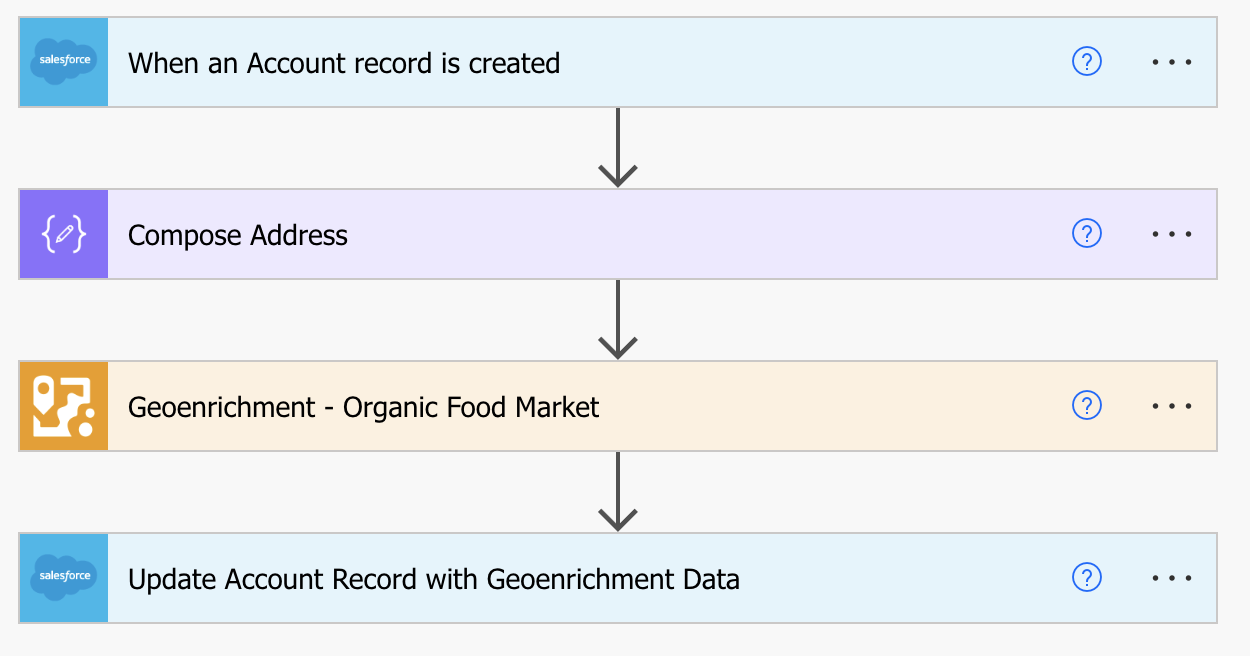 <\/P> Après avoir créé un nouvel enregistrement dans Salesforce, le service Geoenrichment est appelé et l'enregistrement est mis à jour automatiquement avec la valeur de la variable.<\/P>
 Champ Organic Households rempli avec les informations du service geoenrichment<\/span><\/P> <\/P>Veuillez noter : Les organisations doivent examiner les attributions des données et l'accord cadre pour s'assurer qu'elles sont conformes lors du géo-enrichissement des données et leur mise à disposition dans d'autres systèmes. Veuillez contacter votre gestionnaire de compte si vous avez des questions.<\/P>
