Nouvelles leçons Learn
Une leçon Learn est un tutoriel étape par étape qui utilise un scénario réel pour présenter les outils et flux de travail clés d'ArcGIS. Voici un résumé des nouvelles leçons dans la galerie Learn ArcGIS qui sont apparues au cours du dernier mois.<\/P>
<\/DIV>
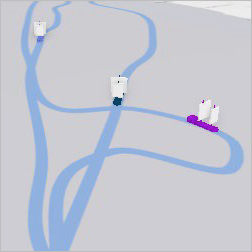
Dans cette leçon, vous créerez une vidéo représentant une course simulée de navires à voile virtuelle de 1770 en traçant les positions enregistrées des navires alors qu'ils traversaient l'Atlantique de La Coruf1a, en Espagne, à San Juan, à Porto Rico.<\/SPAN>
<\/P><\/DIV>
<\/P>
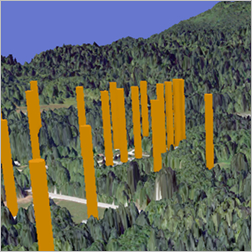
Le 22 mars 2014, après un mois de fortes pluies, une montagne s'est effondrée près d'Oso, Washington ; le glissement de terrain <\/SPAN>historique a tragiquement tué 43 personnes. Dans cette leçon, votre tâche est d'attirer l'attention sur cet événement mortel en créant une animation 3D en vol montrant la zone avant et après le glissement de terrain.<\/SPAN>
<\/DIV>
<\/DIV>
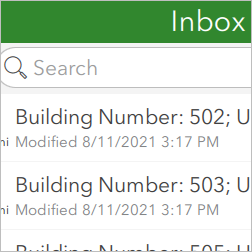
Dans cette leçon, vous activerez la fonction boîte de réception pour un formulaire d'enquête de recensement. D'abord, vous publierez une enquête en utilisant ArcGIS Survey123 Connect. Ensuite, vous combinerez l'enquête avec une couche d'entités de points de bâtiments dans ArcGIS Pro. Enfin, vous activerez la boîte de réception et testerez sa fonctionnalité en assignant des bâtiments spécifiques aux enquêteurs.<\/SPAN>
<\/P><\/DIV>
<\/P>
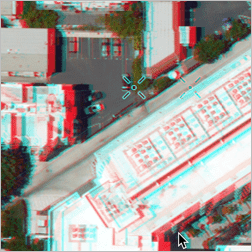
En utilisant une collection d'images stéréo chargées dans un jeu de données mosaïque, vous utiliserez la visualisation et la cartographie stéréo dans ArcGIS Pro pour collecter de nouvelles entités ponctuelles 3D sur les toits. Cela aidera à établir un modèle que les responsables municipaux peuvent utiliser pour analyser visuellement les images et compiler des entités tridimensionnelles (3D) pouvant être utilisées pour mettre à jour les données existantes et déterminer si des règlements sont enfreints.<\/SPAN>
<\/P>
<\/P>
<\/P>
<\/P>

Vous utiliserez ArcGIS Insights pour cartographier et comparer les différents plans de redécoupage et utiliser différents graphiques pour analyser les informations démographiques dans les plans proposés. Une fois que vous aurez créé vos cartes et graphiques des plans, vous partagerez votre travail afin que les parties prenantes et décideurs puissent y accéder en ligne.<\/SPAN>
<\/P>
<\/P>
<\/P>
< P > < SPAN > Les cartes et scènes peuvent toutes deux utiliser l'illumination pour obtenir différents effets. Les cartes utilisent principalement l'illumination pour rendre les cartes plus tridimensionnelles en appliquant un relief ombré ou des ombres portées. Une scène, cependant, nécessite une source lumineuse pour l'éclairer, et vous pouvez configurer cette source lumineuse pour obtenir différents effets dans la scène. Bien comprendre ces paramètres vous permettra d'ajouter un niveau supplémentaire de qualité à vos scènes 3D. Dans cette leçon, vous utiliserez les paramètres d'illumination, y compris la position du soleil, les ombres et les effets atmosphériques ; activerez la flèche nord et le contrôle Navigator à l'écran ; visualiserez le contenu dans une scène locale et globale ; et travaillerez avec le mode vue parallèle pour afficher les entités différemment et plus efficacement.< / SPAN > < / P > < H 5 id = " toc - h Id - -213880112 " > & nbsp ; < / H 5 > < H 5 id = " toc - h Id - -2021334575 " > < STRONG > < SPAN > Convertir une liste de lieux historiques en carte < / SPAN > < / STRONG > < STRONG > ( < A title = " ArcGIS Online " href = " https : //learn.arcgis.com/en/projects/convert-a-list-of-historic-places-into-a-map/arcgis-online / " target = " _blank " rel = " noopener nofollow noreferrer " > ArcGIS Online < / A > & nbsp; < / STRONG > < SPAN > ou < / SPAN > < STRONG > < A title = " ArcGIS Pro " href = " https : //learn.arcgis.com/en/projects/convert-a-list-of-historic-places-into-a-map/arcgis-pro / " target = " _blank " rel = " noopener nofollow noreferrer " > ArcGIS Pro < / A > < / STRONG > < STRONG > ) < / STRONG > < / H 5 > < H 5 id = " toc - h Id -466178258 " >< span class = " lia-inline-image-display-wrapper lia-image-align-right " image-alt = " convert_list.png " style = " width : 252px ; " >< img src = " https : //us.v-cdn.net/6038851/uploads/images/23842i2ADC3E223674B5B5/convert_list.png " role = " button " title = " convert_list.png " alt = " convert_list.png " \/ >< / span >< / H 5 >< DIV class = " "> < P data-unlink = " true " >& nbsp ;< / P >< P data-unlink = " true " >< SPAN > Dans cette leçon, vous reformaterez une liste d'emplacements sous forme de tableau. Ensuite, vous géocoderez le tableau dans < SPAN class = \"">ArcGIS Online ou ArcGIS Pro
. Le géocodage est un processus qui convertit les noms d'emplacement en coordonnées cartographiques. Vous examinerez les correspondances produites par le processus de géocodage et corrigerez celles qui sont incorrectes. Enfin, vous appliquerez quelques modifications à votre nouvelle carte avant de la partager avec vos étudiants.< / SPAN >< / P >< P data-unlink = \" rue \"> & nbsp ;< / P >< P data-unlink = \" rue \"> & nbsp ;< / P >< P data-unlink = \" rue \"> & nbsp ;< / P >< H 5 id = \" oc - h Id - -643114264 \"> & nbsp ;< / H 5 >< H 5 id = \" oc - h Id -1844398569 \"> & nbsp ;< / H 5 >< H 5 id = \" oc - h Id -36944106 \">Convertir une carte statique en application web et imprimer la carte (ArcGIS Online/ArcGIS Pro/ArcGIS Dashboard)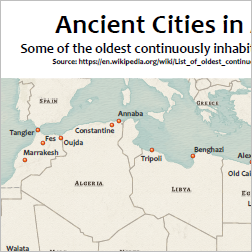 Dans ces leçons jumelées, vous apprendrez (1) comment partager une carte web depuis ArcGIS Pro, contrôler quelles cartes de base apparaissent lorsque vous effectuez un zoom avant ou arrière, et créer une application de tableau de bord que les étudiants peuvent utiliser pour explorer la carte sur un ordinateur de bureau ou un appareil mobile et (2) comment ouvrir une carte web que vous avez créée dans ArcGIS Online dans l'application de bureau ArcGIS Pro. Vous changerez la projection de la carte, créerez une mise en page, ajusterez les étiquettes et exporterez la carte au format PDF. Améliorer les interpolations pour cartographier la température (ArcGIS Online/ArcGIS Pro/extension ArcGIS Geostatistical Analyst)
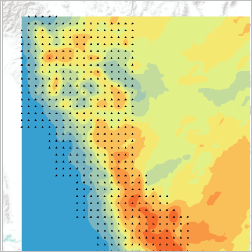 Avec un ensemble d'échantillons de mesures de température, vous pouvez interpoler les valeurs de température sur toute une zone pour prédire les températures dans des endroits où il n'y a pas d'échantillons. Vous pouvez utiliser la géostatistique pour effectuer cette interpolation, mais les résultats ne seront pas précis si vous n'avez pas suffisamment de points d'échantillonnage. Vous créerez une carte de température pour la chaîne de montagnes Sierra Nevada en Californie. Ce faisant, vous interpolerez des ensembles de données contenant un nombre différent de points pour voir comment la précision s'améliore avec plus d'échantillons. Parce que la température est affectée par l'altitude, vous inclurez une variable d'altitude dans votre prédiction pour voir si les prédictions de température s'améliorent en tenant compte de l'altitude. Vous pouvez utiliser soit un compte ArcGIS Online soit ArcGIS Enterprise pour vous connecter à ArcGIS Pro, selon votre configuration. Cartographier l'ozone avec une clôture interpolée 3D (ArcGIS Online/ArcGIS Pro/extension ArcGIS Geostatistical Analyst)
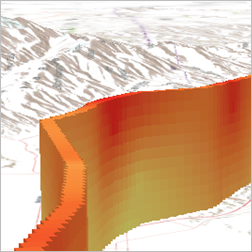 Vous cartographierez les concentrations d'ozone dans une clôture verticale 3D le long de l'autoroute Interstate 10, de Santa Monica sur la côte à Palm Springs dans le désert. Vous utiliserez un outil script Python, construit en utilisant des méthodes géostatistiques qui peuvent interpoler des phénomènes sur une surface continue à partir de données discrètes d'entrée. Normalement, la géostatistique est utilisée pour cartographier les concentrations horizontalement. Vous créerez une interpolation verticale pour comprendre comment l'ozone change avec la hauteur. Vous symboliserez également la couche des clôtures et configurerez le pop-up pour n'afficher que certains attributs. Vous pouvez utiliser soit un compte ArcGIS Online ou un compte ArcGIS Enterprise pour vous connecter à ArcGIS Pro, selon votre configuration. Utiliser des données 2D dans une scène 3D (ArcGIS Pro)
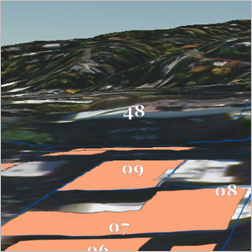 La ville de Portland a entrepris un projet pour mettre à jour et moderniser sa base de données à l'échelle de la ville en incluant plus de données et capacités 3D. Ce projet comprend l'affichage d'orthophotos et le drapage des couches sur la surface afin de fournir à l'utilisateur de la carte la capacité de vérifier l'alignement spatial et les représentations 3D des objets réels.Dans cette leçon, vous ombrerez une surface pour mettre en évidence les variations du relief et draperez du contenu sur la surface. Vous ajouterez également une symbologie 3D aux couches. Visualiser le Jour J en 3D (ArcGIS Earth)Dans cette leçon, vous recréerez la scène du débarquement initial du Jour J en utilisant des fichiers KMZ, KML et OBJ dans ArcGIS Earth. En utilisant les outils d'analyse interactive dans ArcGIS Earth, vous pourrez comprendre la portée visuelle des différents véhicules et armements. Après avoir terminé cette leçon, vous serez capable d'employer des techniques similaires pour recréer d'autres batailles à des fins pédagogiques ou pour obtenir une vue d'ensemble générale d'un plan de bataille en utilisant ArcGIS Earth.
Nouveaux parcours d'apprentissage
Un parcours d'apprentissage est un ensemble séquencé de ressources pour apprendre sur un sujet particulier. Voici un résumé de quelques nouveaux parcours dans la Galerie Learn ArcGIS qui sont apparus au cours du dernier mois.
Apprenez à utiliser les outils dans Esri Redistricting pour créer et modifier des plans.
Analysez les plans avec des cartes thématiques, générez des rapports pour évaluer la répartition démographique et vérifiez l'intégrité des plans de redécoupage électoral.
< P > & nbsp ; < / P > < P > < SPAN > Profitez des outils de collaboration dans Esri Redistricting pour partager et publier des plans et engager les parties prenantes . </ SPAN > < / P > < P > & nbsp ; < / P > < / DIV > < P > & nbsp ; < / P > < P > & nbsp ; < / P > < P > & nbsp ; < / P > < P > & nbsp ; < / P > < H5 id = \ toc-hId-520488971 \ " > & nbsp ; < / H5 > < H5 id = \ toc-hId--1286965492 \ " >< STRONG >< A title = \ Setting up ArcGIS for your school, a teacher's guide \ " href = \ rel="nofollow noopener noreferrer">Configuration d'ArcGIS pour votre école, guide de l'enseignant (ArcGIS Online)<\/STRONG><\/H5>
<\/P>
Apprenez comment commander et configurer ArcGIS pour votre école.<\/P>
 <\/span><\/P> <\/P> <\/P> <\/P> <\/P><\/DIV><\/DIV>

