Prérequis
Ce tutoriel contient des stratégies et des procédures pour créer et exécuter un test de charge dynamique contre un service ArcGIS Server et suppose que vous êtes familier avec certaines bases d'Apache JMeter. Si vous êtes nouveau dans Apache JMeter, veuillez consulter notre Test de performance avec Apache JMeter (Une introduction).

Stratégies de test JMeter
Avant d'entrer dans les détails sur la construction et la validation d'un test de charge piloté par les données, il est important de discuter d'abord de quelques stratégies de test spécifiques à JMeter. Ces conseils sont différents des éléments listés dans notre Stratégies recommandées pour le test de charge d'un déploiement ArcGIS Server Article qui est destiné à être utilisé avec n'importe quel outil de test (mais aussi applicable à JMeter).
Un bon plan de test commence par une structure de dossiers appropriée
Une tactique qui peut aider à gérer plusieurs tests et plusieurs rapports dans JMeter est de mettre en place une structure de dossiers simple mais cohérente pour stocker les différents éléments de chaque test. Le principal moteur d'un test JMeter est le fichier JMX… c'est là que réside toute la logique du test. Mais à mesure que vous continuez à ajouter des fonctionnalités à votre test et à l'exécuter plusieurs fois, vous dépasserez la gestion du seul fichier JMX.
Un peu d'organisation va loin… créer manuellement quelques répertoires clés peut aider à gérer les différents fichiers JMeter qui rempliront le disque dur au fil du temps.
Note : Cette approche se fait depuis le système de fichiers du système d'exploitation et non directement depuis Apache JMeter.
Une structure de dossiers recommandée :
- nom_du_projet (le fichier JMX doit y être stocké en utilisant le même nom)
- datasets
- Contiendra des fichiers de données qui rendent nos requêtes dynamiques à chaque itération du test
- logs
- Contiendra les journaux de débogage de l'environnement de test JMeter
- reports
- Contiendra les rapports générés par JMeter
- results
- Contiendra les fichiers de résultats des tests JMeter
- Ceci est le fichier RAW des résultats et l'artefact le plus important du test
- uploads
- Contiendra les fichiers à télécharger
Dans le dossier "projet", 5 répertoires vides seraient créés : datasets, logs, reports, results et uploads.
Variables définies par l'utilisateur
Comme la structure des dossiers mentionnée ci-dessus, utiliser des variables définies par l'utilisateur est une stratégie de construction de test qui favorise la portabilité, la réutilisabilité et le partage du Plan de Test. Certaines variables courantes utilisées avec un test de service ArcGIS sont :
- ProjectFolder
- WebServerName
- ServerInstanceName
- SecurePort
- ServiceName
Dans le Plan de Test JMeter, ces variables peuvent être facilement référencées avec la notation comme : ${ServiceName} qui serait automatiquement remplacée par le nom du service au moment de l'exécution. Utiliser des variables est moins sujet aux erreurs que d'utiliser des valeurs codées en dur si vous prévoyez d'utiliser le test dans un autre environnement. Lorsque le test est ensuite exécuté contre un autre déploiement, le testeur n'a qu'à ajuster la définition de la variable. Pour les Plans de Test avec beaucoup d'échantillons HTTP Request définis, cela peut vraiment faire gagner du temps.
Choisir le bon Thread Group
Il existe plusieurs choix lorsqu'il s'agit de définir votre logique de charge progressive. Ils sont tous similaires et offrent la même fonctionnalité de base mais ont quelques différences subtiles. Thread Group est un bon choix sûr qui offre une portabilité maximale du test car il est inclus dans le produit principal JMeter.
Cela dit, utiliser le JMeter Plugins Manager (installé dans le cadre du Test de performance avec Apache JMeter (Une introduction)) pour ajouter les “Custom Thread Groups” peut fournir à l'environnement de test d'autres options utiles dans ce domaine.
Ajouter le support pour Custom Thread Groups dans JMeter
A partir du Plugins Manager dans JMeter (Options-->Plugins Manager) :
- Sélectionner Available Plugins
- Trouver et sélectionner Custom Threads Groups
- Sélectionner Apply Changes and Restart JMeter
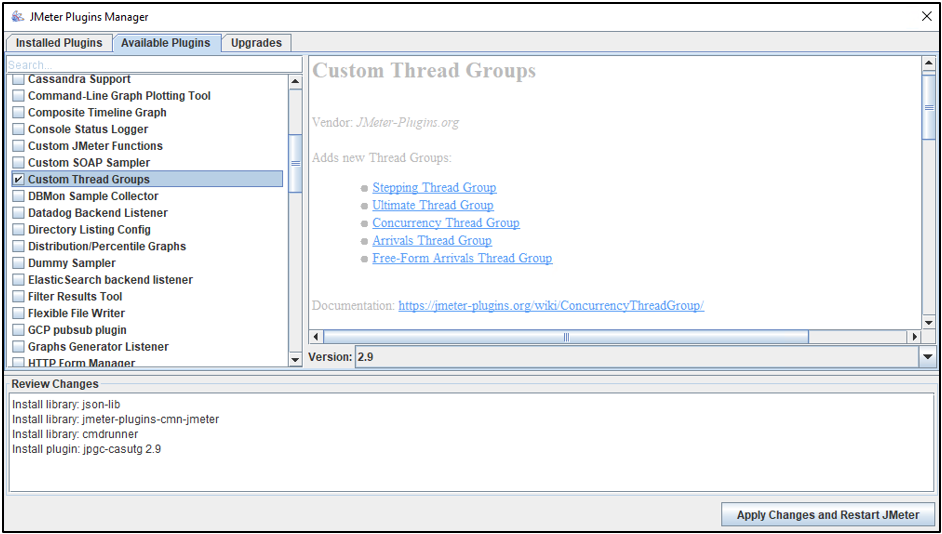
Une fois que le plugin “Custom Thread Groups” est installé, une alternative recommandée au Thread Group est le bzm – Concurrency Thread Group, car il permet une configuration étape par étape simple qui rend visuellement la pression définie, ce qui est une excellente fonctionnalité de validation du point de vue des tests.
Utiliser les Transactions pour regrouper les requêtes
Ajouter des Transactions à votre test peut être un moyen utile pour regrouper une ou plusieurs requêtes similaires appartenant à la même “opération”. Par exemple, le chargement d'une application, un zoom sur une carte navigable ou une recherche dans un formulaire. Utiliser une transaction comme celle-ci peut grandement aider à l'analyse car elle isole l'opération (par exemple recherche dans un formulaire) dans son propre “conteneur” logique avec uniquement les requêtes responsables de sa fonction. Alors que jeter beaucoup de requêtes, pour beaucoup de fonctions ou services différents dans un grand groupe peut rendre l'étude post-test très difficile. Avec les transactions, l'analyse peut être conduite pour comprendre la performance de chaque opération respectivement.
Note : Les applications cartographiques et workflows varient ; certaines opérations auront des transactions composées de nombreuses requêtes, d'autres juste une seule requête.
Note : La performance des différentes opérations dans un test ne s'échelonne pas toujours de la même manière ; certaines peuvent mieux performer que d'autres ; pouvoir identifier les opérations mal performantes (par un nom unique de transaction) est une bonne analyse.
Valider que la réponse est bien renvoyée
S'assurer que la réponse attendue revient bien du serveur distant est tout aussi important que d'envoyer la requête. Pour diverses raisons, lors du test d'une ressource ArcGIS comme un service, se fier uniquement au code statut HTTP (par exemple HTTP 200) est insuffisant.
Une façon de valider la réponse est de rechercher des mots-clés dans l'en-tête ou le corps. Si une image PNG est demandée mais qu'un message d'erreur textuel est renvoyé à la place, une règle Response Assertion cherchant “image/png” dans l'en-tête marquera la tentative comme échouée. Si elle est présente dans l'en-tête, elle sera considérée comme une requête réussie .
Note : Pour chaque HTTP Request qui doit être examinée dans le Plan de Test JMeter, une règle Response Assertion doit être ajoutée.
Créer un test Export Map piloté par les données dans JMeter
< P >< SPAN >En utilisant les stratégies ci-dessus, un Plan de Test JMeter flexible et polyvalent peut être créé qui appelle une zone d'intérêt différente depuis un service cartographique ArcGIS à chaque requête. Un “test dynamique” est idéal car il peut faire travailler davantage les ressources serveur que si les mêmes données sont demandées à chaque fois. Un tel test est plus représentatif des conditions réelles.
En tant que testeur de performance, nous voulons prendre quelque chose comme la signature request export map ci-dessous et en faire un test charge dynamique JMeter :
https://yourwebadaptor.domain.com/server/rest/services/SampleWorldCities/MapServer/export?dpi=96&transparent=true&format=png32&layers=show%3A0%2C1%2C2&bbox=-108.76228873935%2C31.0409016308382%2C-88.8526618315487%2C46.9686031570791&bboxSR=4326&imageSR=4326&size=1477%2C827&f=image </code ></pre ><p > </p ><p > </p ><p > </p ><p ><span >JMeter offre plusieurs méthodologies pour construire des charges utiles HTTP dans un Plan de Test telles que :</span ></p ><ul ><li ><span >Créer les requêtes manuellement (par exemple manuellement)</span ></li ><li ><span >Utiliser l'enregistreur intégré pour capturer directement les requêtes du navigateur</span ></li ><li ><span >Importer depuis une autre source</SPAN></LI></UL><P><STRONG>Cet article se concentrera sur la première méthode montrant la pratique manuelle pour créer un test JMeter, comment assembler les composants de la requête et comment rendre son comportement « dynamique ». Ce test piloté par les données appellera le service de carte SampleWorldCities (exécuté sur votre déploiement local) via la fonction d'exportation. </STRONG></P><P><STRONG><FONT color="#FF0000">Note : Selon plusieurs critères, SampleWorldCities est considéré comme un service de carte petit et très léger, mais étant donné qu'il est omniprésent dans les déploiements ArcGIS Server, il est idéal pour l'utiliser afin de parcourir la création d'un test de charge.</FONT></STRONG></P><H2 id="toc-hId--526677365">Créer et enregistrer un nouveau plan de test</H2><UL><LI>Depuis le système de fichiers, créez la structure de dossiers mentionnée ci-dessus :<UL class="lia-list-style-type-circle"><LI>Le nom du dossier projet sera appelé sampleworldcities1<UL class="lia-list-style-type-square"><LI>Supposez que cela existera dans :<UL><LI>C:\JMeter Tests\</LI></UL></LI><LI>Créez les répertoires de projet support :<UL><LI>Par exemple : datasets, logs, reports, results, uploads</LI></UL></LI></UL></LI></UL></LI><LI>Démarrez JMeter</LI><LI>Enregistrez le nouveau plan de test que JMeter crée dans le dossier sampleworldcities1 qui vient d'être créé<UL class="lia-list-style-type-circle"><LI>Nommez le plan de test : sampleworldcities1.jmx<UL class="lia-list-style-type-square"><LI>Supposez que le chemin complet du plan de test jmx est :</LI><LI>C:\JMeter Tests\sampleworldcities1\sampleworldcities1.jmx</LI></UL></LI></UL></LI></UL><P><span class="lia-inline-image-display-wrapper lia-image-align-center" image-alt="newtestplan_empty.png" style="width: 940px;"><img src="https://us.v-cdn.net/6038851/uploads/images/14883i7B738028E31ECF48/newtestplan_empty.png" role="button" title="newtestplan_empty.png" alt="newtestplan_empty.png" /></span></P><UL><LI>Depuis le système de fichiers, le dossier projet ressemblerait à ce qui suit :</LI></UL><P><span class="lia-inline-image-display-wrapper lia-image-align-center" image-alt="filesystem_newtestplan.png" style="width: 626px;"><img src="https://us.v-cdn.net/6038851/uploads/images/14879i686F618D10711B5B/filesystem_newtestplan.png" role="button" title="filesystem_newtestplan.png" alt="filesystem_newtestplan.png" /></span></P><H2 id="toc-hId--660362089"><SPAN>Ajout de variables au plan de test</SPAN></H2><UL><LI>Dans JMeter, cliquez sur le plan de test (par exemple sampleworldcities1)</LI><LI>En bas de la section Variables définies par l'utilisateur, cliquez sur Ajouter<UL class="lia-list-style-type-circle"><LI>Pour Nom entrez : ProjectFolder<UL class="lia-list-style-type-square"><LI>Pour Valeur entrez : C:\JMeter Tests\sampleworldcities1</LI></UL></LI><LI>Pour Nom entrez : WebServerName<UL class="lia-list-style-type-square"><LI>Pour Valeur entrez : <STRONG>yourwebadaptor.domain.com</STRONG><UL class="lia-list-style-type-disc"><LI>Entrez le nom d'hôte de votre Web Adaptor ou ArcGIS Server</LI></UL></LI></UL></LI><LI>Pour Nom entrez : ServerInstanceName<UL class="lia-list-style-type-square"><LI>Pour Valeur entrez : server<UL class="lia-list-style-type-disc"><LI>Certaines installations utilisent une valeur différente, par exemple arcgis</LI></UL></LI></UL></LI><LI>Pour Nom entrez : SecurePort<UL class="lia-list-style-type-square"><LI>Pour Valeur entrez : 443<UL class="lia-list-style-type-disc"><LI>Si vous pointez vers une instance ArcGIS Server, utilisez 6443</LI></UL></LI></UL></LI><LI>Pour Nom entrez : ServiceName<UL class="lia-list-style-type-square"><LI>Pour Valeur entrez : SampleWorldCities</LI></UL></LI></UL></LI></UL><P><span class="lia-inline-image-display-wrapper lia-image-align-center" image-alt="testplan_uservariables.png" style="width: 944px;"><img src="https://us.v-cdn.net/6038851/uploads/images/14947i91767A40B254AAD9/testplan_uservariables.png" role="button" title="testplan_uservariables.png" alt="testplan_uservariables.png" /></span></P><H2 id="toc-hId-1827150744"><SPAN>Ajout du bzm – Concurrency Thread Group au plan de test</SPAN></H2><UL><LI>Cliquez droit sur le plan de test sampleworldcities1 et sous Ajouter-->Threads (Users), sélectionnez bzm – Concurrency Thread Group</LI></UL><P><span class="lia-inline-image-display-wrapper lia-image-align-center" image-alt="add_concurrencythreadgroup.png" style="width: 943px;"><img src="https://us.v-cdn.net/6038851/uploads/images/14939i5292262A0AD42344/add_concurrencythreadgroup.png" role="button" title="add_concurrencythreadgroup.png" alt="add_concurrencythreadgroup.png" /></span></P><UL><LI>Sous le plan de test sampleworldcities1, cliquez sur bzm – Concurrency Thread Group</LI><LI>Configurez la logique de charge progressive avec les éléments suivants :<UL class="lia-list-style-type-circle"><LI>Cible Concurrence : 10</LI><LI>Temps de montée en charge (min) : 20</LI><LI>Compteur d'étapes de montée en charge : 10</LI></UL></LI></UL><P><span class="lia-inline-image-display-wrapper lia-image-align-center" image-alt="configure_concurrencythreadgroup.png" style="width: 932px;"><img src="https://us.v-cdn.net/6038851/uploads/images/14938iF97E7EF1F16DAAB1/configure_concurrencythreadgroup.png" role="button" title="configure_concurrencythreadgroup.png" alt="configure_concurrencythreadgroup.png" /></span></P><P><SPAN>Avec le plugin bzm – Concurrency Thread Group, la logique de charge progressive configurée peut être facilement vue et visuellement confirmée dans le graphique ci-dessus. Ce test sera configuré pour s'exécuter pendant 20 minutes, augmentera la pression en utilisant 10 étapes différentes (ajoutant 1 thread concurrent à la fois toutes les 2 minutes), atteindra un maximum de 10 threads concurrents puis s'arrêtera.</SPAN></P><H2 id="toc-hId-19696281">Ajout d'une transaction à un plan de test</H2><UL><LI>Cliquez droit sur bzm – Concurrency Thread Group et sous Ajouter-->Contrôleur logique, sélectionnez Transaction Controller</LI></UL><P><span class="lia-inline-image-display-wrapper lia-image-align-center" image-alt="add_transactioncontroller.png" style="width: 945px;"><img src="https://us.v-cdn.net/6038851/uploads/images/14940iD6689BD9F5DCBF53/add_transactioncontroller.png" role="button" title="add_transactioncontroller.png" alt="add_transactioncontroller.png" /></span></P><UL class="lia-list-style-type-disc"><LI>Une fois ajouté, donnez au Transaction Controller (par exemple l'opération du workflow) un nom significatif pour le distinguer des autres qui peuvent exister dans le test</LI><LI>Pour le nom entrez : MapScale_9M<UL class="lia-list-style-type-circle"><LI>Le 9M représente l'échelle cartographique de 9 millions (par exemple 1:9,244,649)</LI><LI>Une ou plusieurs requêtes HTTP peuvent maintenant être ajoutées à ce Transaction Controller</Li></UL></LI><LI>Sélectionnez « Générer un échantillon parent » dans la section Transaction Controller<UL class="lia-list-style-type-circle"><LI>Cette option peut aider à la validation car elle affiche les requêtes respectives sous l'objet Transaction </LI></UL></LI></UL><P><span class="lia-inline-image-display-wrapper lia-image-align-center" image-alt="rename_transactioncontroller.png" style="width: 944px;"><img src="https://us.v-cdn.net/6038851/uploads/images/14942i9A4D545C7D5A3164/rename_transactioncontroller.png" role="button" title="rename_transactioncontroller.png" alt="rename_transactioncontroller.png" /></span></P><H2 id="toc-hId--1787758182">Ajout d'une requête HTTP</H2><P>Nous voulons maintenant créer une requête HTTP pilotée par les données qui demandera une étendue spatiale différente à chaque requête. Cela se fait avec une requête HTTP JMeter classique.</P><UL><LI>Cliquez droit sur le Transaction Controller appelé MapScale_9M, et sous Ajouter-->Échantillonneur, sélectionnez Requête HTTP</LI></UL><P><span class="lia-inline-image-display-wrapper lia-image-align-center" image-alt="add_httprequest.png" style="width: 943px;"><img src="https://us.v-cdn.net/6038851/uploads/images/14943i254562D82D1EE418/add_httprequest.png" role="button" title="add_httprequest.png" alt="add_httprequest.png" /></span></P><UL><LI> La nouvelle requête HTTP vide devrait ressembler à ce qui suit :</LI></UL><P><span class="lia-inline-image-display-wrapper lia-image-align-center" image-alt="empty_httprequest.png" style="width: 944px;"><img src="https://us.v-cdn.net/6038851/uploads/images/14944i75FF40805CDD633D/empty_httprequest.png" role="button" title="empty_httprequest.png" alt="empty_httprequest.png" /></span></P><H2 id="toc-hId-699754651">Rendre la requête HTTP dynamique</H2><P>Une signature de requête pour export map telle que :</P><P> </P><P> </P><P> </P><pre class="lia-code-sample language-markup"><code>https://yourwebadaptor.domain.com/server/rest/services/SampleWorldCities/MapServer/export?dpi=96&transparent=true&format=png32&layers=show%3A0%2C1%2C2&bbox=-108.76228873935%2C31.0409016308382%2C-88.8526618315487%2C46.9686031570791&bboxSR=4326&imageSR=4326&size=1477%2C827&f=image
contient plusieurs composants URL qui doivent aller à différents endroits sur la page Requête HTTP (pour maximiser la flexibilité et la maintenance). Commençons par les paires clé/valeur de la requête en séparant les paramètres URL.
Ci-dessous, la section des paramètres a été modifiée pour contenir plusieurs variables JMeter au lieu des valeurs originales. Il est acceptable que certaines parties fassent référence à des noms de variables JMeter qui n'ont pas encore été créés dans le test.
- Copiez ce qui suit et collez-le dans la Requête HTTP en cliquant sur Ajouter depuis le presse-papiers en bas :
dpi=96&transparent=true&format=png32&layers=show%3A0%2C1%2C2&bbox=${bbox_9244649}&bboxSR=${sr_9244649}&imageSR=${sr_9244649}&size=${width_9244649}%2C${height_9244649}&f=image
Cela aidera à mettre en place plusieurs éléments nécessaires pour rendre certaines parties de la requête HTTP dynamiques.
 <\/span><\/P>Sous la section Web Server :Pour Protocol, entrez : https<\/LI>Pour Server Name or IP, entrez : ${WebServerName}<\/LI>Pour Port Number, entrez : ${SecurePort}<\/LI><\/UL><\/LI>Sous la section HTTP Request :Pour Path, entrez : \/${ServerInstanceName}\/rest\/services\/${ServiceName}\/MapServer\/export<\/LI><\/UL><\/LI><\/UL>
 <\/span><\/P>Ajout d'une Response Assertion<\/SPAN><\/H2>Cliquez droit sur la HTTP Request, et sous Add-->Assertions, sélectionnez Response Assertion<\/LI><\/UL>
 <\/span><\/P>Modifiez plusieurs des paramètres de Response Assertion :Sous Field to Test, sélectionnez : Response Headers<\/LI>Sous Pattern Matching Rules, sélectionnez : Contains<\/LI>Sous Patterns to Test, cliquez sur Add et entrez : image\/png<\/LI><\/UL><\/LI><\/UL>
 <\/span><\/P>Ajout d'un CSV Data Set Config<\/H2>Cliquez droit sur le Test Plan (par exemple sampleworldcities1), et sous Add-->Config Element, sélectionnez CSV Data Set Config<\/LI><\/UL>
 <\/span><\/P>Sélectionnez le CSV Data Set Config et renommez-le en CSV Data Set Config -- 9MDonner un nom unique peut aider à la maintenance et à la gestion si plusieurs fichiers de données sont utilisés dans un test (par exemple un fichier pour la bounding box de chaque échelle de carte)<\/LI><\/UL><\/LI><\/UL>
 <\/span><\/P>À l'aide d'un éditeur de texte, remplissez un fichier CSV vide avec les 16 lignes de données suivantes :<\/SPAN><\/LI><\/UL>bbox,width,height,mapUnits,sr,scale<\/SPAN><\/FONT><\/P>"-108.76228873935,31.0409016308382,-88.8526618315487,46.9686031570791",1280,1024,esriDecimalDegrees,4326,9244649<\/SPAN><\/FONT><\/P>"23.1282001284589,34.337748761293,43.03782703626,50.2654502875339",1280,1024,esriDecimalDegrees,4326,9244649<\/SPAN><\/FONT><\/P>"-117.052786808947,35.3545948648786,-97.1431599011459,51.2822963911194",1280,1024,esriDecimalDegrees,4326,9244649<\/SPAN><\/FONT><\/P>"-100.83549484975,36.0637839078502,-80.9258679419492,51.991485434091",1280,1024,esriDecimalDegrees,4326,9244649<\/SPAN><\/FONT><\/P>"17.7030587822399,34.3302705716379,37.6126856900409,50.2579720978788",1280,1024,esriDecimalDegrees,4326,9244649<\/SPAN><\/FONT><\/P>"32.2827904735659,37.2792197897781,52.192417381367,53.2069213160189",1280,1024,esriDecimalDegrees,4326,9244649<\/SPAN><\/FONT><\/P>"0.222469446585188,35.0562794764081,20.1320963543862,50.9839810026489",1280,1024,esriDecimalDegrees,4326,9244649<\/SPAN><\/FONT><\/P>"100.262489726575,20.8660021309943,120.172116634376,36.7937036572352",1280,1024,esriDecimalDegrees,4326,9244649<\/SPAN><\/FONT><\/P>"72.4186084471192,22.1748804724666,92.3282353549203,38.1025819987075",1280,1024,esriDecimalDegrees,4326,9244649<\/SPAN><\/FONT><\/P>"-61.2094273153097,-26.7402777397378,-41.2998004075086,-10.812576213497",1280,1024,esriDecimalDegrees,4326,9244649<\/SPAN><\/FONT><\/P>"-72.5908131920005,-26.6270515481087,-52.6811862841995,-10.6993500218679",1280,1024,esriDecimalDegrees,4326,9244649<***/SPAN>
\'99\.7474167083529**,20\.7088254145549**,119\.657043616154**,36\.6365269407958\',1280**,**1024**,**esriDecimalDegrees**,**4326**,**9244649\'
\'102\.59837658124**,20\.384726879328**,122\.508003489041**,36\.3124284055689\',1280**,**1024**,**esriDecimalDegrees**,**4326**,**9244649\'
\'80\.8239612278688**,23\.4521454643548**,100\.73358813567**,39\.3798469905956\',1280**,**1024**,**esriDecimalDegrees**,**4326**,**9244649\'
\'-105\.812716128284**,31\.0536390717042**,-85\.9030892204829**,46\.9813405979451\',1280**,**1024**,**esriDecimalDegrees**,**4326**,**9244649\'
Enregistrez le fichier CSV à l'emplacement suivant : C:\JMeter Tests\sampleworldcities1\datasets\bbox_9244649.csv
Dans la fenêtre CSV Data Set Config , cliquez sur Browse et naviguez jusqu'au fichier bbox_9244649.csv qui vient d'être enregistré
Configurez plusieurs éléments de la source de données :
Modifiez Filename de : C:\JMeter Tests\sampleworldcities1\datasets\bbox_9244649.csv
En : ${ProjectFolder}/datasets/bbox_9244649.csv
Pour Variable Names ajoutez : bbox_9244649,width_9244649,height_9244649,sr_9244649
Modifiez Ignore first line
Modifiez Allow quoted data?

Validation du Test Plan < /h1 >
Utilisez le View Results Tree listener pour aider à valider la réponse dans l’interface graphique depuis le serveur distant
clic droit sur le Test Plan (sampleworldcities1) et sous Add-->Listener , sélectionnez View Results Tree
l
l
p >< span class = \ 'lia-inline-image-display-wrapper lia-image-align-center \ ' image-alt = \ 'add_viewresultstree.png \ ' style = \ 'width: **944** px; \ ' >< img src = \ 'https://us.v-cdn.net/6038851/uploads/images/14969i9ABAB479A5A40711/add_viewresultstree.png \ ' role = \ 'button \ ' title = \ 'add_viewresultstree.png \ ' alt = \ 'add_viewresultstree.png \ ' / ></ span ></ p >
ul >< li >Sélectionnez View Results Tree , puis cliquez sur le triangle vert en haut de l’interface Apache JMeter GUI
l
p >< span class = \ 'lia-inline-image-display-wrapper lia-image-align-center \ ' image-alt = \ 'play_viewresultstree.png \ ' style = \ 'width: **945** px; \ ' >< img src = \ 'https://us.v-cdn.net/6038851/uploads/images/14973i8FC284BC703DC47B/play_viewresultstree.png \ ' role = \ 'button \ ' title = \ 'play_viewresultstree.png \ ' alt = \ 'play_viewresultstree.png \ ' / ></ span ></ p >
ul >< li >Suite à la charge configurée par étapes , JMeter commencera par envoyer des requêtes répétées , (initialement) une à la fois .
ul class = \ 'lia-list-style-type-circle \ '> < li >Le bouclier vert avec une coche est un signe d’une requête réussie , si cela est vu , attendez plusieurs secondes pour qu’un petit nombre de requêtes soient envoyées et que les réponses soient retournées . < / li > < li >Cliquer sur l’un des boucliers verts MapScale_9M affichera l’onglet Sampler result qui affiche des informations telles que :Load temps (temps de réponse)<\/LI>Taille en octets (En-tête et Corps)<\/LI>Nombre d'erreurs<\/LI>Code de réponse<\/LI>ContentType<\/LI><\/UL><\/LI><\/UL><\/LI><\/UL>Remarque : Ces informations sont excellentes pour valider la lecture du test mais aussi utiles pour le dépannage des performances<\/FONT><\/STRONG><\/P> <\/span><\/P>Comme ce test utilise la fonction export map, une visualisation de l'image demandée aiderait également à la validation du Plan de Test.Cliquez sur l'onglet Response data et développez la transaction MapScale_9M pour afficher l'image demandée.Répétez autant que nécessaire pour d'autres transactions MapScale_9M<\/LI><\/UL><\/LI>Faire défiler plusieurs des requêtes devrait montrer différentes images ce qui valide la création d'un test de charge export map piloté par les données dans JMeter<\/LI><\/UL><\/LI><\/UL>
 <\/span><\/P> <\/P>
 <\/span><\/P>Enregistrement des modifications récentes<\/H2>De nombreux changements ont été effectués depuis le dernier enregistrement.<\/P>Enregistrez le Plan de TestFichier-->Enregistrer<\/LI><\/UL><\/LI><\/UL>Pour télécharger le Plan de Test Apache JMeter utilisé dans cet article, voir : sampleworldcities1.zip<\/A><\/P>
Pour télécharger une version de ce Plan de Test Apache JMeter avec plus de détails couvrant des échelles de carte supplémentaires, voir :
sampleworldcities2.zip<\/A><\/P>





