Quizás estás tomando una clase o un Esri MOOC y usando una cuenta organizacional temporal de ArcGIS, o tal vez vas a perder acceso a una cuenta organizacional que usabas en la escuela o el trabajo. Has creado algunos mapas y aplicaciones geniales, ¡y realmente te gustaría conservarlos! Si te lo permiten, hay algunas formas de hacerlo. Vamos a explorar:
Capturas de pantalla
Primero, si solo quieres mostrar algunas cosas que has hecho, como con un portafolio para buscar trabajo, recuerda que puedes tomar capturas de pantalla, de mapas, aplicaciones, código, etc. Esta es la forma más fácil.
En una PC con Windows, mantén presionada la tecla Alt y presiona PrtScn. Esto lo guardará en tu portapapeles, para que puedas pegarlo en una aplicación gráfica como Paint y luego guardarlo como un archivo JPEG o PNG.
Para aplicaciones móviles, en tu teléfono, mantén presionados juntos los botones de encendido y subir volumen, o los botones de encendido y home para iPhones más antiguos.
Exportar
Puedes exportar algunos elementos, como archivos y capas de entidades (incluyendo capas de resultados de ArcGIS Survey123), a una variedad de formatos. Luego solo tendrías que republicarlos desde tu otra cuenta ArcGIS. Puedes exportar desde la página Detalles del elemento:
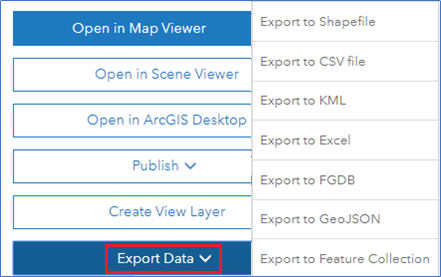
También puedes guardar un mapa web en otra organización, siempre que la opción para permitir que otros guarden el mapa esté habilitada.
Copiar
También puedes copiar directamente algunos elementos a otra cuenta ArcGIS. Hay diferentes opciones para usar otras cuentas.
La opción que funcionaría mejor sería tener otra cuenta organizacional ArcGIS que puedas usar, como en la organización ArcGIS de tu escuela o empleador. Otras opciones incluyen:
Aquí están las herramientas de copia que conozco y que vale la pena probar. Las herramientas GEO Jobe ofrecen la mayor funcionalidad en la herramienta premium, mientras que la funcionalidad es más limitada en la herramienta gratuita. Recomendaría probar la herramienta AGO Assistant, una herramienta gratuita sin soporte.
Herramienta AGO Assistant
Ve a https://ago-assistant.esri.com.
Necesitarás iniciar sesión con tu cuenta ArcGIS.
Nota: Si ves un mensaje emergente Solicitud de Permiso, tu navegador web puede haberte iniciado sesión automáticamente con tu cuenta Esri, que puede no ser la misma que tu cuenta ArcGIS. Haz clic en tu nombre de usuario en la parte superior derecha y cambia para iniciar sesión con tu cuenta AO.
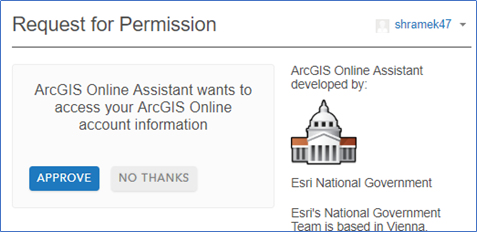
Verás tus elementos listados en el lado izquierdo.
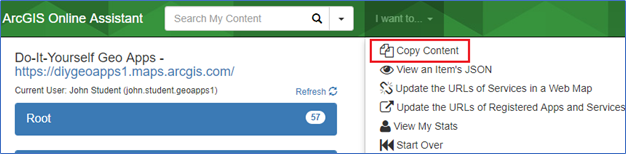
En la parte superior, haz clic en Quiero.. y selecciona Copiar contenido.
En el diálogo, haz clic en Otra cuenta.
Selecciona ArcGIS para el destino y haz clic en Iniciar sesión (en la otra cuenta a la que estás copiando).
Los elementos de esa cuenta se mostrarán entonces en el lado derecho.
Abre una carpeta a la izquierda, como Root, y arrastra los elementos que quieres guardar a una carpeta a la derecha.
Para algunos elementos, verás un mensaje emergente para elegir entre tipo de copia Simple y Completa.
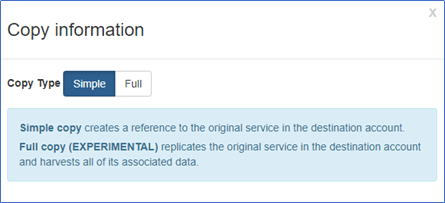
Haz clic en Completa.
Simple es solo una referencia al elemento en tu cuenta estudiantil, que será eliminada. Con cualquier herramienta que encuentres para copiar contenido, necesitas verificar que la herramienta descargue y publique nuevas capas, y no continúe haciendo referencia a capas en la organización MOOC.
Si vuelves a ArcGIS e inicias sesión en la otra cuenta, verás los elementos copiados en tu página Contenido.
Nota: Las herramientas sin soporte no son perfectas ni garantizadas, pero mejoran todo el tiempo.
Herramientas GEO Jobe
Si quieres probar las herramientas GEO Jobe, ve a http://www.geo-jobe.com/admin-tools/. Hay herramientas gratuitas y pagadas para elegir. Para la herramienta gratuita:
Haz clic en Admin Tools ( https://marketplace.arcgis.com/listing.html?id=c34019b0623041608df4d06970a7a96a).
Haz clic en Ver elemento.
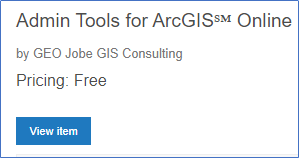
Importante: Asegúrate de haber iniciado sesión primero en la organización desde donde quieres copiar.
Luego haz clic en Ver aplicación (https://apps.geopowered.com/admin-tools/basic/#)
En el cuadro de búsqueda comienza a escribir "copy", luego haz clic en Copy Items.
También hay una herramienta GEO Jobe separada para organizaciones del portal ArcGIS Enterprise. De hecho, gran parte de esta información también aplica para portales. También existe el concepto de Enterprise collaborations, que permiten compartir fácilmente entre organizaciones.
Copiando Dashboards
Hay ciertos elementos que aún no pueden copiarse (al menos con las herramientas gratuitas), incluyendo dashboards. Para estos solo necesitarías recrearlos en la otra cuenta usando las capas que copies o exportes y luego republicar. También podrías poder copiar el dashboard. Recuerda que copiar un dashboard no crea una copia del(los) mapa(s) web o capa(s) usada(s), por lo que necesitarías tenerlas copiadas o republicadas en tu otra cuenta.
Ve a la página principal de Dashboards. Puedes usar el App Launcher. O ingresa directamente la URL, por ejemplo:
https://YourOrg.maps.arcgis.com/apps/opsdashboard/index.html#/home
Nota: Reemplaza YourOrg con cualquier organización donde esté tu cuenta. Técnicamente no necesitas tener el nombre de la organización para nada; funcionará sin él '('https://arcgis.com/), pero eso omite algunas verificaciones de seguridad.
Haz clic en el botón 'Create Dashboard'. Te llevará a:
The page will load with the Title, Tags and Summary already filled in with the dashboard you are copying.
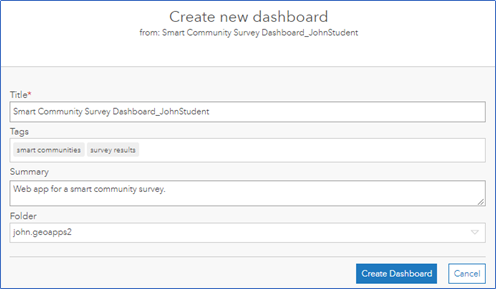
Click Create Dashboard.
It will open the copied dashboard in edit mode, and you can edit and save the dashboard into this organization.
Good luck!
If you're not familiar with the Esri MOOC program, view the courses here.
Credit to David Nyenhuis, Kelly Gerrow, and others for some of the info - thanks!


