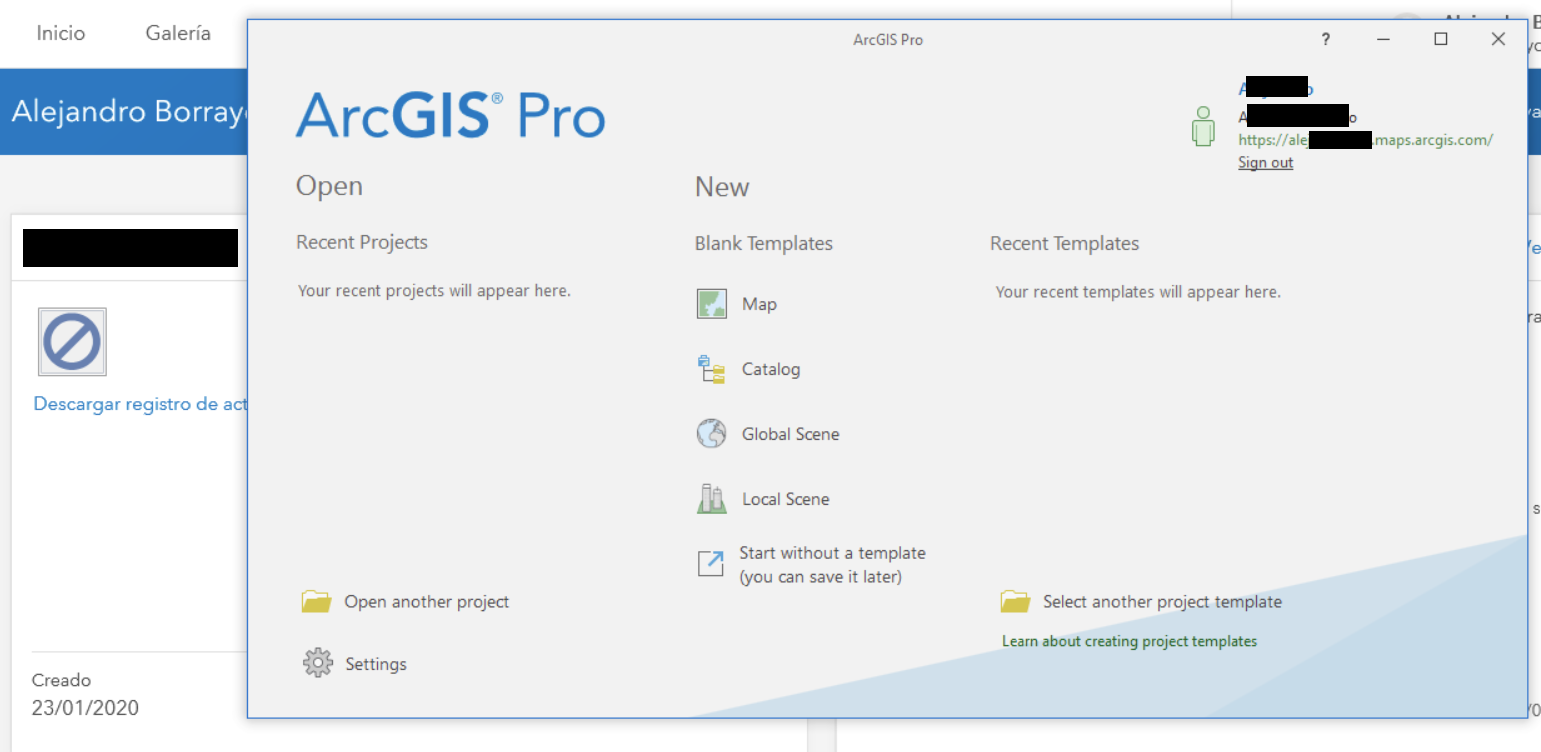
Al iniciar en ArcGIS Pro con cuentas de Google, se puede presentar el error "Script Error".
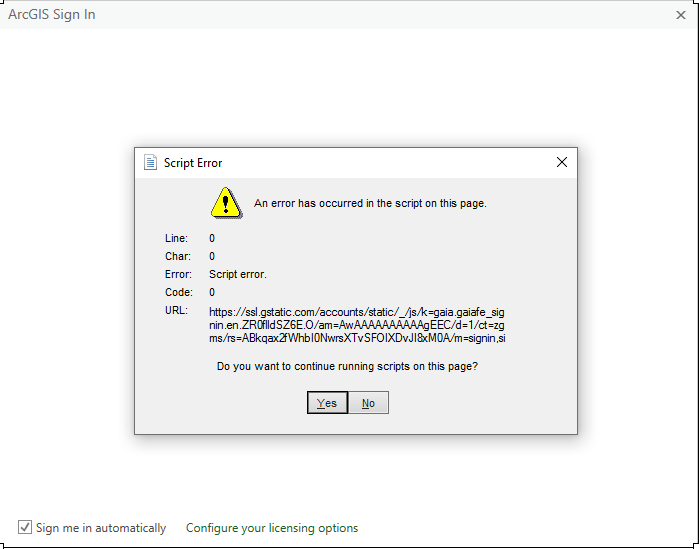
Solución 1:
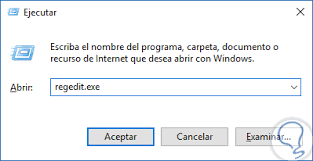
- Haga clic en Inicio de Windows> Busque el programar Ejecutar (Run).
- Ingrese regedit en la ventana y haga clic en Aceptar.
- Busque la siguiente clave de registro:
HKEY_CURRENT_USER\Software\Microsoft\Internet Explorer\Main\FeatureControl\FEATURE_BROWSER_EMULATION
- Agregue un nuevo valor DWORD (32 bits) para ArcGISPro.exe.
- Haga clic con el botón derecho en FEATURE_BROWSER_EMULATION y haga clic en Nuevo> Valor DWORD (32 bits).
- Nombre la clave ArcGISPro.exe.
- Haga clic derecho en la clave y haga clic en Modificar.
- Modifique los datos clave del valor a 2af9 y haga clic en Aceptar.
https://support.esri.com/en/Technical-Article/000022667
Solución 2:
- Configuración de Internet Explorer
En Internet Explorer>Opciones de Internet>Seguridad: Cambiar el nivel de seguridad en "Internet e Intranet Local" a "Medio"
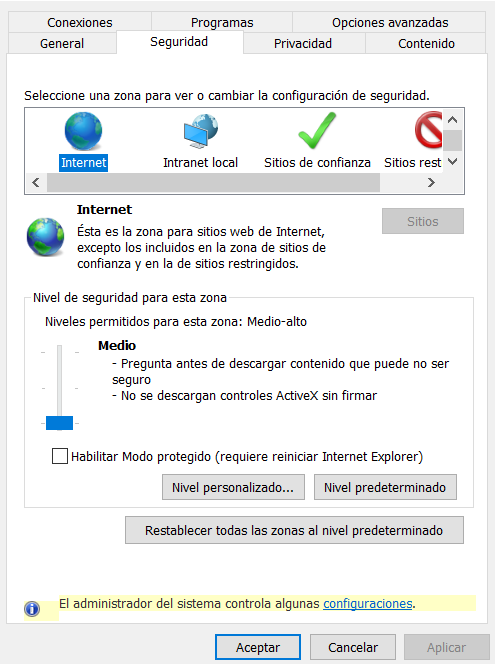
En Internet Explorer>Opciones de Internet>Seguridad: Cambiar el nivel de seguridad en "Intranet Local" a "Bajo"
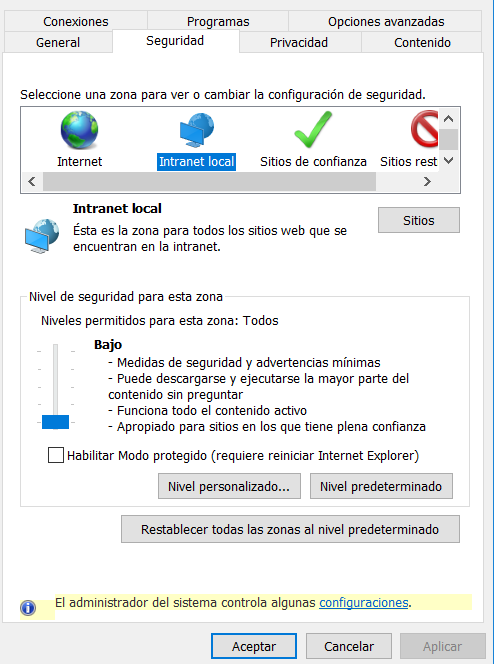
En Internet Explorer>Opciones de Internet>Sitios de Confianza>Sitios: Agregar los siguientes dominios
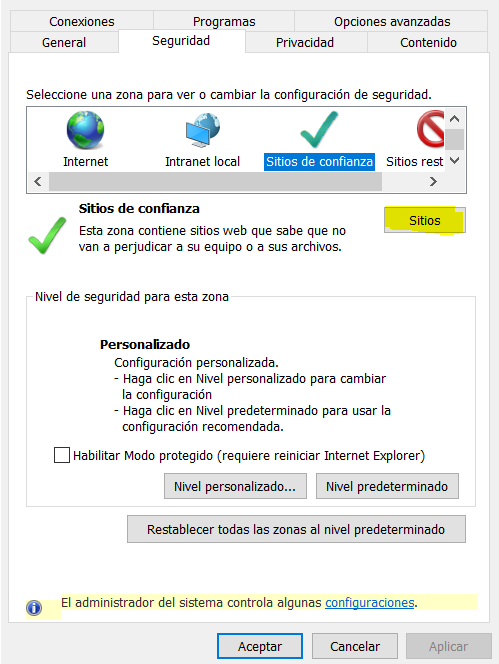
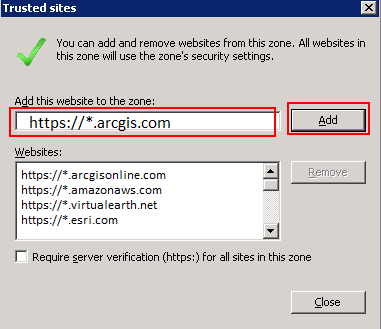
IMPORTANTE: Desactivar el check "Require server verification (https;)
*Una vez finalizado se debe de cerrar el Internet Explorer y volver a ejecutar el programa para realizar el paso 2.
3-En Internet Explorer navegar a la URL: https://www.arcgis.com e ingresar al sitio con las credenciales de Google. Si no existen problemas para ingresar, ir a ArcGIS Pro e ingresar al programa.