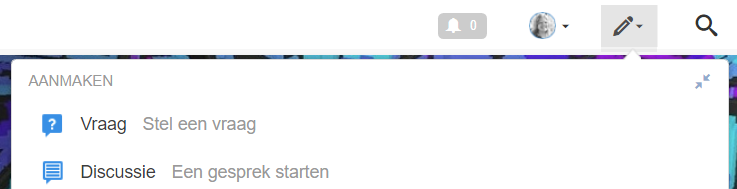
Para aprovechar al máximo GeoNet, le recomendamos seguir los pasos a continuación. Todos los pasos están también descritos detalladamente de forma individual en el GeoNet Resource Hub<\/A>.<\/SPAN><\/P><\/P>Paso 1 - Siga el espacio ArcGIS Content GeoNet<\/STRONG><\/SPAN><\/P>Para comenzar en la comunidad GeoNet se necesita una cuenta. Haga clic aquí<\/A> para crear una cuenta. Si ya tiene una cuenta, puede omitir este paso.<\/SPAN><\/P><\/LI>Le recomendamos revisar las directrices de la comunidad<\/A>. Aquí se describe el propósito del espacio ArcGIS Content GeoNet y cómo puede asegurarse de aportar un valor significativo a la comunidad.<\/SPAN><\/LI>Siga el espacio ArcGIS Content GeoNet<\/A>. Al seguir este espacio, las actualizaciones aparecerán en su resumen de noticias. Además, es posible indicar por separado si desea o no recibir mensajes en su bandeja de entrada (GeoNet).<\/SPAN><\/LI><\/UL><\/SPAN><\/P><\/P>Paso 2 - Complete su perfil<\/STRONG><\/SPAN><\/P>Su perfil es una forma rápida para que otros usuarios lo conozcan. Si ya lo ha completado, pase al paso 3.<\/SPAN><\/P><\/LI>Puede actualizar su perfil haciendo clic en el avatar en la esquina superior derecha. En la pestaña "Datos del perfil" puede completar una biografía o referenciar un sitio web.<\/LI><\/UL><\/P><\/P>En la pestaña "Privacidad" puede indicar quién puede ver qué información. Por ejemplo, puede ocultar su dirección de correo electrónico o indicar si otros pueden ver cuándo fue su última conexión.<\/SPAN><\/P><\/LI>Puede subir una foto de perfil en la pestaña "Avatar". Para ello, haga clic en "Agregar otro Avatar". Para obtener la mejor calidad, se recomienda usar una imagen de 400 por 400 píxeles. La imagen puede tener un tamaño máximo de 20 MB.<\/SPAN><\/P><\/LI>En la pestaña "Fotos" puede agregar varias fotos. Estas podrían ser capturas de pantalla de proyectos en los que ha trabajado, pero también otras fotos.<\/SPAN><\/LI>Para aplicar los cambios, haga clic en "Finalizado" al final de la página.<\/SPAN><\/LI><\/UL><\/P>Paso 3 - Configure bien sus preferencias<\/STRONG><\/P>Si desea mantenerse bien informado sobre las actualizaciones de contenido y los espacios que sigue, podría configurar sus preferencias de correo electrónico. Esto se hace haciendo clic en el avatar y luego seleccionando "Preferencias".<\/LI><\/UL><\/SPAN><\/P>Para un resumen de noticias de los espacios que sigue, es posible recibir un correo electrónico con toda la actividad o recibir un resumen diario, semanal o quincenal en su bandeja de entrada GeoNet o por correo electrónico.<\/SPAN>Aquí también es posible ajustar otras configuraciones, como establecer el idioma y la zona horaria.<\span> Si elige recibir un resumen diario de los espacios que sigue, recibirá un correo electrónico todos los días a las once horas. Si prefiere recibir este correo electrónico a otra hora, puede ajustar la zona horaria.<\span> Paso cuatro - Publicar un mensaje A través del lápiz en la esquina superior derecha es posible publicar algo en GeoNet. - Hacer una pregunta . Con una pregunta busca una respuesta sobre un tema o problema específico. Se pueden dar respuestas, donde el autor o un administrador de la comunidad puede marcar una respuesta como correcta. - Iniciar una discusión . Aquí desea debatir sobre un asunto donde se pueden compartir diferentes puntos de vista. No hay una respuesta fija al problema. También es posible responder a preguntas y discusiones existentes usando el botón de comentarios. Todos los pasos están también descritos detalladamente de forma individual en el GeoNet Resource Hub . Aquí encontrará más información sobre iniciar sesión , cómo buscar mejor con buscar , cómo insertar mapas con embedden van kaarten , y muchos otros consejos sobre el uso de GeoNet.
<\/P>
Paso 1 - Siga el espacio ArcGIS Content GeoNet<\/STRONG><\/SPAN><\/P>Para comenzar en la comunidad GeoNet se necesita una cuenta. Haga clic
<\/SPAN><\/P><\/P>Paso 2 - Complete su perfil<\/STRONG><\/SPAN><\/P>Su perfil es una forma rápida para que otros usuarios lo conozcan. Si ya lo ha completado, pase al paso 3.<\/SPAN><\/P><\/LI>Puede actualizar su perfil haciendo clic en el avatar en la esquina superior derecha. En la pestaña "Datos del perfil" puede completar una biografía o referenciar un sitio web.<\/LI><\/UL><\/P><\/P>En la pestaña "Privacidad" puede indicar quién puede ver qué información. Por ejemplo, puede ocultar su dirección de correo electrónico o indicar si otros pueden ver cuándo fue su última conexión.<\/SPAN><\/P><\/LI>Puede subir una foto de perfil en la pestaña "Avatar". Para ello, haga clic en "Agregar otro Avatar". Para obtener la mejor calidad, se recomienda usar una imagen de 400 por 400 píxeles. La imagen puede tener un tamaño máximo de 20 MB.<\/SPAN><\/P><\/LI>En la pestaña "Fotos" puede agregar varias fotos. Estas podrían ser capturas de pantalla de proyectos en los que ha trabajado, pero también otras fotos.<\/SPAN><\/LI>Para aplicar los cambios, haga clic en "Finalizado" al final de la página.<\/SPAN><\/LI><\/UL><\/P>Paso 3 - Configure bien sus preferencias<\/STRONG><\/P>Si desea mantenerse bien informado sobre las actualizaciones de contenido y los espacios que sigue, podría configurar sus preferencias de correo electrónico. Esto se hace haciendo clic en el avatar y luego seleccionando "Preferencias".<\/LI><\/UL><\/SPAN><\/P>Para un resumen de noticias de los espacios que sigue, es posible recibir un correo electrónico con toda la actividad o recibir un resumen diario, semanal o quincenal en su bandeja de entrada GeoNet o por correo electrónico.<\/SPAN>Aquí también es posible ajustar otras configuraciones, como establecer el idioma y la zona horaria.<\span> Si elige recibir un resumen diario de los espacios que sigue, recibirá un correo electrónico todos los días a las once horas. Si prefiere recibir este correo electrónico a otra hora, puede ajustar la zona horaria.<\span> Paso cuatro - Publicar un mensaje
- Hacer una pregunta . Con una pregunta busca una respuesta sobre un tema o problema específico. Se pueden dar respuestas, donde el autor o un administrador de la comunidad puede marcar una respuesta como correcta.
- Iniciar una discusión . Aquí desea debatir sobre un asunto donde se pueden compartir diferentes puntos de vista. No hay una respuesta fija al problema.
Todos los pasos están también descritos detalladamente de forma individual en el
Los miembros registrados pueden publicar, seguir actualizaciones y más. ¿Nuevo aquí? Regístrate gratis.
Find useful guides, FAQs, and documents to help you navigate and make the most of Esri Community.