En una publicación anterior del blog<\/A>, mi estimada colega y rival en juegos de mesa Kelly Gerrow-Wilcox discutió los conceptos básicos de capturar el tráfico web en un navegador utilizando las herramientas integradas para desarrolladores del navegador. Pero, ¿qué pasa cuando estás consumiendo servicios en ArcGIS Pro, ArcMap o cualquier otro cliente que no sea un navegador? Entra: herramientas para capturar tráfico web. Hay numerosas herramientas gratuitas (como Fiddler<\/A>, Wireshark<\/A>, Charles<\/A> y otras) que permiten a los usuarios capturar el tráfico web desde sus computadoras. Este blog se centrará en capturar tráfico HTTP\/HTTPS usando Fiddler. He elegido Fiddler debido a su interfaz relativamente simple y su amplia adopción dentro del Soporte Técnico de Esri. <\/P><\/P><\/P>
<\/P>
La aplicación Fiddler en sí está dividida en dos secciones principales; la lista de Web Sessions<\/_STRONG> y el... otro panel (no pude encontrar un nombre oficial así que para los propósitos de este blog lo llamaremos el panel Detalles<\/_STRONG>). <\/_P><\/_P><\/_P>El panel Web Sessions incluye una lista secuencial de cada solicitud enviada por el cliente a un servidor web. La información importante contenida aquí incluye:<\/_P>El tipo de protocolo usado (HTTP o HTTPS)<\/_LI>A qué servidor se envió la solicitud y la URL completa<\/_LI>El código de respuesta HTTP/HTTPS (
<\/_P>
Nota: las columnas en el panel Web Sessions pueden configurarse personalizadamente haciendo clic derecho en cualquier parte de los encabezados y seleccionando Customize Columns<\/_STRONG>. Algunos campos útiles para activar pueden ser:<\/_P>Overall Elapsed (disponible bajo Collection: Session Timers. Este es el tiempo total que tarda en enviarse y recibirse la solicitud)<\/_LI>ClientBeginRequest (disponible bajo Collection: Session Timers. Este es el momento en que tu software comenzó a enviar la solicitud, usando la hora de tu computadora)<\/_LI>X -HostIP (Selecciona Collection: Session Flags e ingresa manualmente el Nombre del Encabezado. Esta es la dirección IP del servidor destino de la solicitud)<\/_LI><\/_UL> <\/_P>Si haces clic en una sola sesión web, eso activa que el panel Detalles se llene con una gran variedad de información para esa solicitud específica. <\/_P> <\/_SPAN><\/_P><\/_P>
Hay numerosas pestañas en el panel Detalles. Las más útiles (para nuestros propósitos) son Timeline, Statistics, y Inspectors. Las otras son funcionalidades avanzadas fuera del alcance de este blog.
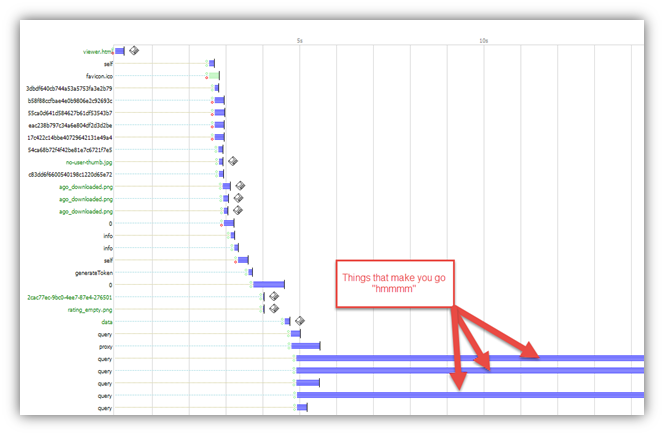
Las pestañas Statistics y Timeline son ambas útiles al investigar cualquier problema relacionado con el rendimiento, por ejemplo si un servicio tarda mucho en cargar en Map Viewer. La pestaña Timeline es útil para identificar qué solicitud en un proceso con múltiples solicitudes actúa como cuello de botella. Para utilizar la pestaña Timeline, selecciona múltiples solicitudes en la lista Web Sessions. La línea de tiempo mostrará las solicitudes en un formato secuencial tipo "cascada". Cualquier solicitud que tome un tiempo inusualmente largo destacará claramente con una barra significativamente más larga en la línea de tiempo.
Statistics muestra los tiempos exactos que tomó cada paso de la solicitud, desde que el cliente inicialmente hizo una conexión hasta el último paso cuando el cliente recibe la respuesta. Esta descomposición es útil para identificar potencialmente qué paso en el proceso de una sola solicitud actúa como cuello de botella. Por ejemplo, si cada paso toma una fracción de segundo, pero hay una pausa de varios segundos entre ServerGotRequest y ServerBeginResponse eso indicaría que algo del lado del servidor está causando una desaceleración.
Finalmente, la pestaña Inspectors es donde se muestra la mayor parte de la información y probablemente donde se realizará la gran mayoría del diagnóstico. Aquí es donde se levanta el telón para revelar los detalles minuciosos de cómo las aplicaciones interactúan con los servicios web. Inspectors está dividido además en dos secciones principales; la información Request (todo lo relacionado con la solicitud enviada por el cliente) y la información Response (todo lo relacionado con la respuesta devuelta por el servidor). Ambas divisiones tienen un conjunto casi idéntico de subdivisiones que muestran el contenido de la solicitud/respuesta en diferentes formatos. A continuación están las pestañas útiles para nuestros propósitos:
Thank you for posting this blog.
Absolutely. I hope it helps!
Yes, thank you
Related article:
https://community.esri.com/groups/technical-support/blog/2011/12/06/configuring-fiddler-to-capture-web-traffic-from-an-iphone-ipad-device
Gracias Alan Rex !
thanks for sharing! Alan Rex
Thanks for this article!
I would like to monitor requests from windows collector for arcgis. I'm running collector for arcgis version 18.0.2.0 on windows 10. When collector app is started and I launch fiddler, to monitor requests, collector is not working anymore. no maps are shown up anymore. When I start fiddler first and launch collector, I'm not able to connect to any organization anymore.
Do you have any ideas, why this happens? Are there some special settings for fiddler in combination with collector app?
Thanks in advance and best regards,
Marko
Hello Marko Einspieler,
This may be happening due to "App Container Loopback Exemption Utility" in Fiddler. In order allow Collector for Windows to send traffic through Fiddler we need to create an exception for it in Fiddler.
Its a simple check box selection process, explained in detail in below link (even though the document is for Windows 8, the behavior is same for Windows 10):
Configure Fiddler for Windows 8 Metro-style applications - Progress Telerik Fiddler
Once we launch the "App Container Loopback Exemption Utility", we need to select "Collector For ArcGIS" and the save and relaunch Fiddler (This requires Administrative Privileges on the machine)
Hope it helps!
Kind Regards,
Archit
Hi Archit Srivastava,
thank you for your quick help! Your suggestion hepls to configure fiddler in the correct way! Great!!
Best regards,
Thank you very much for this @Alan Rex.
I'm having problems running Fiddler with my local account. Do I need an admin account (local admin) to run Fiddler or a "regular" user account can be used?
Thanks for the help.
Kind regards,
Rui
Hi Rui,
You're talking about an admin account on your local machine, right? I'm not aware of any restrictions, unless your IT has placed some restrictions. You might want to reach out to them.
I found this in the Telerik forum which also indicates admin rights should (normally) not be essential:
Local admin rights for Fiddler? in Fiddler Fiddler on PCs - Telerik Forums If you're only working in a browser, you can use the browser's Dev Tools > Network tab to see the same information. It will just have a different UI than what I've explained above but the basics remain the same.Good Luck!Alan
Hi Alan
Thank you very much for your inputs.
I believe it is an IT "situation" but I want to gather as much info as possible.
I'm using fiddler to troubleshoot ArcGIS Pro so let's see how it goes.
Once again, thank you very much!
Cheers,
Los miembros registrados pueden publicar, seguir actualizaciones y más. ¿Nuevo aquí? Regístrate gratis.
Find useful guides, FAQs, and documents to help you navigate and make the most of Esri Community.