Actualizado el 21 de marzo de 2024
Hace varios años, una versión del sitio Training introdujo un nuevo aspecto, algunas páginas nuevas y un siguiente paso para el aprendizaje permanente aquí en Esri. Uno de los aspectos más destacados de esa versión tuvo que ver con los planes de aprendizaje.
¿Cuál es la gran importancia de los planes de aprendizaje? Bueno, han evolucionado.
Originalmente, un plan de aprendizaje era un conjunto de recursos de aprendizaje sobre un tema específico, diseñado en torno a objetivos de aprendizaje definidos. Esos planes de aprendizaje fueron (y aún son) creados por nuestro equipo de especialistas en currículo.
Hoy en día, los planes de aprendizaje son una herramienta mucho más robusta. Mejor aún, son una herramienta abierta. Cualquiera puede crear un plan de aprendizaje y compartirlo fácilmente con personas específicas o públicamente con la comunidad de aprendices en el sitio Training. Y cualquiera puede asignar un plan de aprendizaje, opcionalmente agregar una fecha límite para la finalización y monitorear el progreso del aprendiz a través del plan.
Estas son capacidades útiles que muchas personas han solicitado. Entonces, ¿cómo pones estas capacidades en acción? Vamos a sumergirnos y repasar los pasos para crear, editar, compartir y asignar un plan de aprendizaje.
Paso 1: Crear un plan de aprendizaje.
Hay dos maneras de crear tu propio plan de aprendizaje.
- Copiar un plan existente y modificarlo.
- Agregar interactivamente elementos del catálogo o tu lista de deseos para construir un plan desde cero.
Supongamos que eres un profesional GIS que quiere aprender a crear scripts en Python. Lo has estado posponiendo pero los proyectos han llegado rápido y furiosos últimamente. Sabes que los scripts te ahorrarán tiempo, pero no tienes idea de cómo aprender código y sintaxis Python. ¡Un plan de aprendizaje al rescate!
Siempre es buena idea comenzar explorando lo que ya está disponible. ¿Por qué reinventar la rueda?
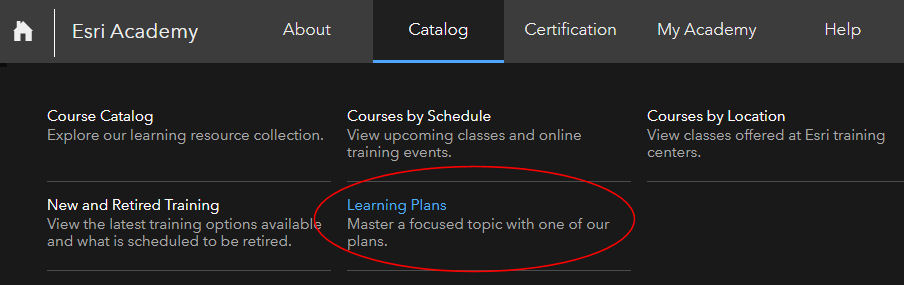
Hay planes de aprendizaje sobre Python creados por varios usuarios, pero ninguno satisface tus necesidades específicas. La buena noticia es que puedes crear el tuyo propio. Es súper sencillo.
 Recursos Python disponibles en el catálogo Training..
Ahora ves que hay docenas de recursos que pueden ayudarte a aprender scripting en Python. Como estás trabajando con ArcGIS Pro, puedes filtrar aún más los resultados.
- En la lista desplegable Productos, haz clic en ArcGIS Pro.
Los resultados se reducen a la mitad. Después de explorar los detalles de cada recurso, decides que cinco recursos serán los más útiles. Quieres agregarlos a un plan de aprendizaje. Para hacerlo:
- En la tarjeta del primer elemento, haz clic en el signo más

- Haz clic en Agregar al Plan de Aprendizaje.
- Inicia sesión con tu cuenta ArcGIS.
- En el cuadro Agregar al Plan de Aprendizaje, haz clic en Seleccionar un Plan, luego haz clic en "Agregar curso a nuevo plan."
Cada plan de aprendizaje en el sitio Training debe tener un título y, opcionalmente, una descripción. Si planeas compartir públicamente un plan de aprendizaje, el título debe ser único y la descripción es imprescindible. Como otras formas de metadatos, la descripción debe proporcionar suficiente información para ayudar a otros usuarios a entender el propósito y contenido del plan y decidir si desean inscribirse en él.
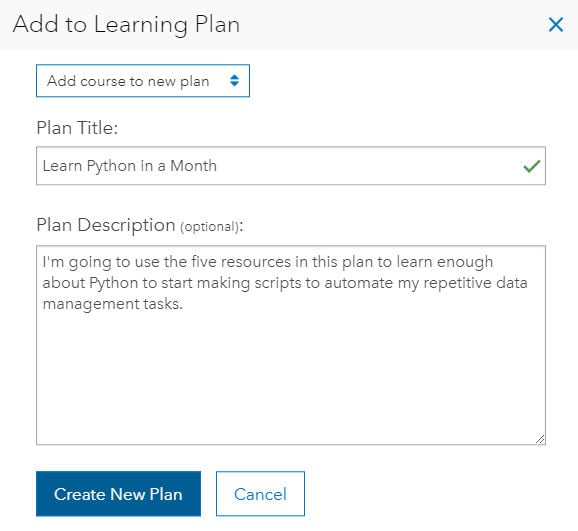
- Después de agregar un título y descripción, haz clic en Crear Nuevo Plan, luego cierra el cuadro de diálogo.
- Repite el proceso para agregar los otros cuatro recursos al nuevo plan (haz clic en el signo más en cada tarjeta y haz clic en Agregar al Plan de Aprendizaje).
Tu nuevo plan de aprendizaje es accesible desde tu página Mis Planes de Aprendizaje.
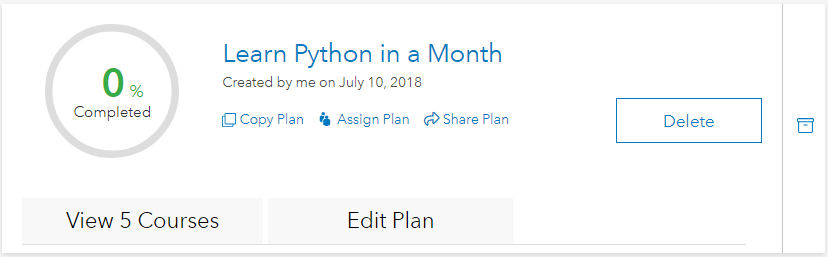
Puedes hacer clic en cualquier momento en la pestaña Ver Cursos para abrir un recurso y comenzar a aprender inmediatamente. A medida que avanzas por los recursos del plan, tu progreso (porcentaje completado) se actualizará.
Nótese que uno de los recursos en este plan tiene un círculo punteado a la izquierda del título, mientras que los otros tienen un círculo sólido.
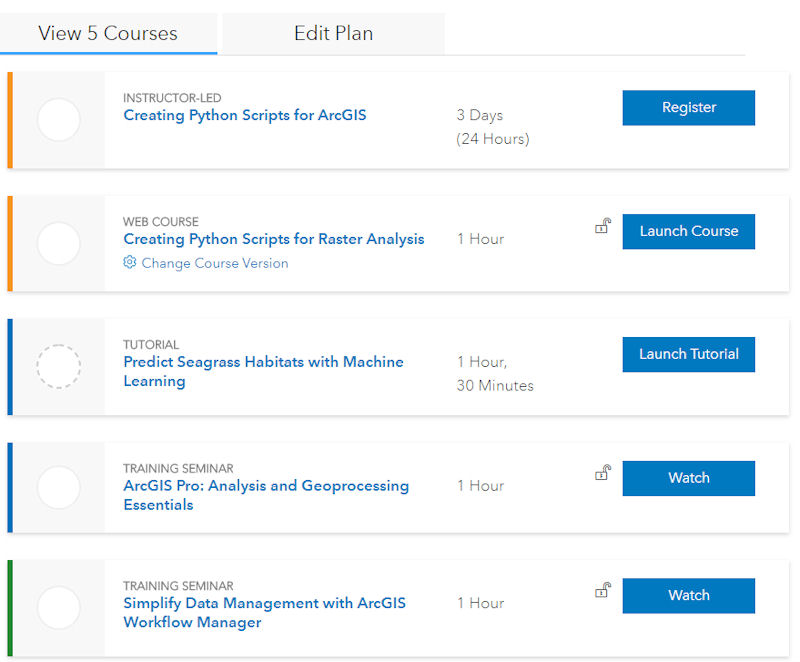
El círculo punteado indica que necesitarás reportar tú mismo la finalización (solo haz clic dentro del círculo después de completar el tutorial). El sitio Training rastrea la finalización de cursos dirigidos por instructor, cursos web, seminarios formativos, videos y MOOCs. Actualmente no puede rastrear automáticamente las finalizaciones de tutoriales, story maps, documentos y recursos para profesores.
Los planes de aprendizaje son dinámicos. Como creador del plan, puedes agregar o eliminar elementos en cualquier momento.
Supongamos que visitas el catálogo Training una semana después y ves un par de nuevos recursos Python interesantes (añadimos recursos cada semana). Puedes agregar fácilmente esos nuevos recursos a tu plan de aprendizaje.
Paso 2: Editar un plan de aprendizaje.
- En el catálogo, haz clic en la tarjeta del recurso y selecciona Agregar al Plan de Aprendizaje.
- Elige el título del plan en la lista desplegable del cuadro.
- Haz clic en Agregar al Plan.
- Repite según sea necesario.
Alternativamente, si conoces el título, puedes agregar un recurso del catálogo directamente desde tu página del plan de aprendizaje.
- Encuentra el plan en tu página Mis Planes de Aprendizaje.
- Haz clic en la pestaña Editar Plan.
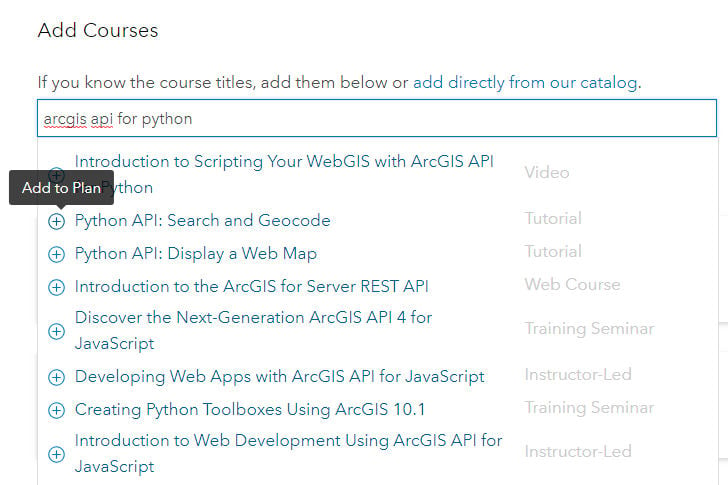
- Comienza a escribir el título en el cuadro bajo Agregar Cursos.
- En la lista que aparece, haz clic en el título del recurso y luego haz clic en Agregar al Plan.
- Haz clic en Guardar Plan.
Paso 3: Compartir un plan de aprendizaje.
Después de hablar contigo, un compañero ha expresado interés también en aprender Python. Para ayudarlo, compartirás tu plan de aprendizaje.
- Encuentra el plan en tu página Mis Planes de Aprendizaje.
- Bajo el título del plan, haz clic en Compartir Plan.
Puedes elegir copiar/pegar la URL que aparece o directamente desde el cuadro Compartir puedes enviar un correo electrónico o compartir un enlace a Facebook o Twitter mencionando a la persona con @. Compartirás vía correo electrónico.
- Haz clic en el ícono del correo electrónico.
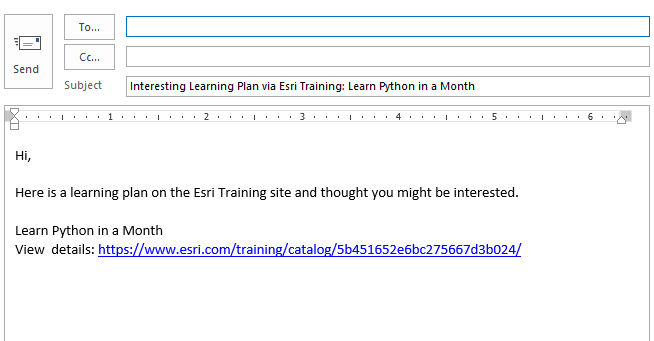
En la ventana del mensaje electrónico, la línea Asunto y un mensaje corto que incluye el enlace están prellenados.
- Sólo necesitas agregar la dirección electrónica del destinatario en la línea Para, actualizar el contenido del mensaje si deseas y luego hacer clic en Enviar.
Paso 4: Asignar un plan de aprendizaje.
Sexto meses han pasado desde que creaste tu plan Python. ¡Felicidades! Acabas de ser promovido a supervisor. Ya no tienes que realizar tareas administrativas tú mismo. Porque completaste tu plan Python y pudiste lograr ahorros significativos al automatizar esas tareas mediante scripting, quieres que tus subordinados directos también aprendan Python. Los scripts que creaste probablemente necesitarán ser actualizados algún día y se crearán nuevos scripts.
- Desde tu página Mis Planes de Aprendizaje encuentra el plan y haz clic en Asignar Plan bajo su título.
- En el cuadro Asignar Plan escribe o copia/pega las direcciones electrónicas separadas por espacio o coma.





