Actualizado el 11 de febrero de 2020<\/EM><\/P><\/P>Story maps<\/A> son populares. Su naturaleza visual e interactiva los convierte en un excelente medio para compartir información interesante sobre un lugar o tema y generar discusión sobre problemas del mundo real. Para crear un story map clásico, comienzas con un mapa web. Hay muchas formas de hacer un mapa web y tantas maneras de crear un story map.<\/P><\/P>De hecho, si estás usando los nuevos ArcGIS StoryMaps, puedes o no usar un mapa web—esa elección depende del narrador. Esta publicación muestra un proceso simple para hacer un story map clásico.El principio KISS<\/A> es mi enfoque preferido siempre que sea posible; complicar demasiado las cosas dificulta lograr resultados. Encontré una forma sencilla de hacer un mapa web<\/A>. Aquí hay un proceso simple de cuatro pasos para crear un story map. Es así:<\/P>Elige el tema de tu historia.<\/LI>Planifica y ejecuta tu estrategia de datos.<\/LI>Crea un mapa web.<\/LI>Comparte el mapa web como un story map.<\/LI><\/OL><\/P>Paso 1: Elige el tema de tu historia<\/STRONG><\/SPAN>Una historia comunica algo. Ser conciso es clave para una comunicación efectiva, por lo que para un story map es esencial elegir un tema discreto y útil reducir el tema a un mensaje central. Aprender una nueva habilidad suele ser más fácil (y más divertido) cuando practicas con un proyecto que te interesa personalmente. Una vez que domines la habilidad, puedes aplicarla a proyectos laborales.Los visitantes al Centro de Capacitación Esri<\/A> en Redlands reciben una pieza impresa que lista restaurantes locales (con un mapa, por supuesto). Esa pieza inspira un tema interesante para un story map (para mí). El mensaje central (inspirado por el proyecto 3/50<\/A>) es que, a pesar de ser una ciudad bastante pequeña, Redlands tiene una impresionante selección de opciones gastronómicas locales.<\/P>Si necesitas ayuda para elegir un tema, la Galería Story Map<\/A> es una gran fuente de inspiración.<\/LI><\/UL><\/P>Paso 2: Planifica y ejecuta tu estrategia de datos<\/STRONG><\/SPAN>“Estrategia de datos” puede sonar complicado, pero solo significa decidir qué capas y atributos incluir. Es importante elegir solo las capas más relevantes—sobrecargar un mapa con datos irrelevantes enturbia tu historia (recuerda, sé conciso). Para este proyecto práctico:<\/P>Capas: Ubicaciones de restaurantes y un mapa base para contexto son todo lo que se necesita.<\/LI>Atributos: Nombre del restaurante, dirección, descripción y URL de página web.<\/LI>Mapa base: Uno de los mapas base gratuitos y de alta calidad ArcGIS Online<\/A> funcionará muy bien.<\/LI><\/UL>Para ejecutar la estrategia, reúne los datos y elige un formato geográfico. El formato depende de las herramientas a tu disposición.<\/P>Si usas ArcGIS Pro o ArcMap y ArcGIS Enterprise, puedes crear y publicar servicios GIS construidos a partir de clases de entidades, imágenes u otros datos geográficos. La ventaja de usar un servicio es que, a medida que cambian los datos subyacentes, actualizar un mapa web es fácil (solo tienes que republicar el servicio y luego actualizar el mapa).<\/LI>Si no tienes acceso a herramientas para crear un servicio, puedes usar el método fácil: agregar datos almacenados en shapefiles, archivos de texto, archivos CSV o archivos GPX al visor de mapas ArcGIS Online. También puedes dibujar manualmente entidades en el visor.<\/LI><\/UL>Dado que este ejemplo muestra solo 14 restaurantes, es fácil crear entidades puntuales para representarlos. Simplemente voy a crear un shapefile<\/A>, luego agregarlo al visor (aquí hay otra estrategia útil: practica con conjuntos de datos manejables; si no, corres el riesgo de desviarte por problemas con los datos).<\/P>Al crear un shapefile para usar en un mapa web, selecciona el sistema de coordenadas geográficas WGS 1984 y el sistema proyectado Web Mercator Auxiliary Sphere, los mismos sistemas usados por mapas base comúnmente disponibles. Esto mejorará el rendimiento del mapa web.<\/LI>El visor requiere que los shapefiles estén comprimidos (para conjuntos pequeños sin geometría detallada, solo comprime los archivos DBF, SHP, SHX y PRJ).<\/LI><\/UL><\/P>Paso 3: Crea un Mapa Web<\/STRONG><\/SPAN>Cuando los datos estén listos, agrégalos al visor para crear un mapa web.<\/P>Ve a www.arcgis.com<\/A> e inicia sesión en tu cuenta organizacional o pública ArcGIS Online.<\/LI>Haz clic en Mapa en la parte superior de la ventana.<\/LI>Aumenta zoom al área de interés y elige un mapa base deseado desde la galería.<\/LI>Haz clic en Agregar > Capa desde archivo. Busca el archivo de datos y agrégalo. Dependiendo de tus datos, puedes elegir usar entidades generalizadas o mantener las originales. Para pocos puntos simples, mantén las originales.<\/LI><\/UL>Puedes mostrar entidades puntuales en el mapa con un símbolo único, como mapa térmico o con símbolos únicos basados en valores atributivos.<\/P>
<\/P>
De hecho, si estás usando los nuevos ArcGIS StoryMaps, puedes o no usar un mapa web—esa elección depende del narrador. Esta publicación muestra un proceso simple para hacer un story map clásico.El
Paso 1: Elige el tema de tu historia<\/STRONG><\/SPAN>Una historia comunica algo. Ser conciso es clave para una comunicación efectiva, por lo que para un story map es esencial elegir un tema discreto y útil reducir el tema a un mensaje central. Aprender una nueva habilidad suele ser más fácil (y más divertido) cuando practicas con un proyecto que te interesa personalmente. Una vez que domines la habilidad, puedes aplicarla a proyectos laborales.Los visitantes al
Paso 2: Planifica y ejecuta tu estrategia de datos<\/STRONG><\/SPAN>“Estrategia de datos” puede sonar complicado, pero solo significa decidir qué capas y atributos incluir. Es importante elegir solo las capas más relevantes—sobrecargar un mapa con datos irrelevantes enturbia tu historia (recuerda, sé conciso). Para este proyecto práctico:<\/P>Capas: Ubicaciones de restaurantes y un mapa base para contexto son todo lo que se necesita.<\/LI>Atributos: Nombre del restaurante, dirección, descripción y URL de página web.<\/LI>Mapa base: Uno de los mapas base gratuitos y de alta calidad
Para ejecutar la estrategia, reúne los datos y elige un formato geográfico. El formato depende de las herramientas a tu disposición.<\/P>
Dado que este ejemplo muestra solo 14 restaurantes, es fácil crear entidades puntuales para representarlos. Simplemente voy a
Paso 3: Crea un Mapa Web<\/STRONG><\/SPAN>Cuando los datos estén listos, agrégalos al visor para crear un mapa web.<\/P>Ve a
Puedes mostrar entidades puntuales en el mapa con un símbolo único, como mapa térmico o con símbolos únicos basados en valores atributivos.<\/P>
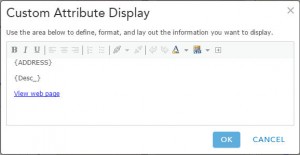
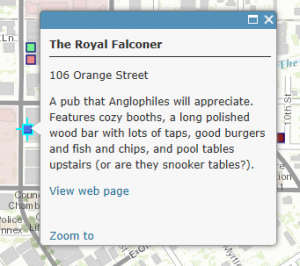
Con símbolos configurados es momento de configurar las ventanas emergentes<\/>.Cuando haces clic en una entidad del mapa, ves una ventana emergente con visualización predeterminada de atributos. Puedes cambiar fácilmente esos valores predeterminados para adaptarlos a las necesidades del story map. En el panel Contenido haz clic en la flecha hacia abajo del layer y luego Configurar ventana emergente. En ese panel ya está configurado como título emergente el atributo Nombre, lo cual está bien. Para personalizar contenido emergente selecciona "Una visualización personalizada del atributo," luego haz clic Configurar.
Una característica útil es la capacidad para enlazar un atributo a una página web. En este ejemplo, hay un atributo que almacena URLs. Puedes usar funcionalidad personalizada del atributo para mostrar mismo texto enlace en todas ventanas emergentes en lugar cadenas URL individuales (y largas). Así se hace:
Paso 4: Comparte el Web Map como un Story Map<\/STRONG><\/SPAN>Ahora tienes la base del story map. ArcGIS Online ofrece una colección de plantillas de aplicaciones web (incluyendo plantillas clásicas de story map). Usar una plantilla simplifica el trabajo. Para usar una plantilla, debes compartir tu web map.<\/P>En el visor de mapas, haz clic en Compartir.Si tienes una cuenta pública de ArcGIS Online, necesitas compartir con todos. Si usas una cuenta organizacional de ArcGIS Online (o prueba gratuita) y tienes permisos para compartir contenido, puedes compartir el mapa con todos o con un grupo existente.<\/LI><\/UL><\/LI>Haz clic en Crear una Aplicación Web.<\/LI>Explora las plantillas disponibles. Puedes previsualizar cómo se verá tu web mapa en diferentes plantillas haciendo clic en la flecha hacia abajo junto a Publicar y luego en Previsualizar.Si te gusta el diseño general de una plantilla pero quieres hacer algunos cambios para mejorar tu story map, puedes descargar la plantilla y usar las instrucciones del archivo readme para configurar los cambios. Necesitarás acceso a un servidor web (y algunos conocimientos básicos de HTML y JavaScript).<\/LI><\/UL><\/LI>Si te gusta una plantilla tal cual, haz clic en Publicar.<\/LI><\/UL>En muy poco tiempo, tengo un enlace a un story map simple<\/A> que puedo compartir con el mundo. Más importante aún, he desarrollado habilidades que puedo usar en el futuro para crear story maps sobre otros temas.<\/P><\/P><\/A><\/P>Contar historias siempre ha sido una forma esencial en que los humanos comunican y comparten conocimiento. Una historia contada a través de una lente accesible de GIS <\/EM>map es una nueva manera de comunicar, y un medio poderoso para compartir conocimiento geográfico que informa e influye.<\/P><\/P>Publicación relacionada: <\/STRONG><\/SPAN>Consejos sensatos para datos de Story Map<\/A><\/P><\/P>¿Quieres aprender más consejos, técnicas y mejores prácticas para hacer story maps Y obtener práctica práctica? Consulta Creando Story Maps con ArcGIS<\/A>.<\/P><\/BODY><\/HTML>
Contar historias siempre ha sido una forma esencial en que los humanos comunican y comparten conocimiento. Una historia contada a través de una lente accesible de GIS <\/EM>map es una nueva manera de comunicar, y un medio poderoso para compartir conocimiento geográfico que informa e influye.<\/P><\/P>Publicación relacionada: <\/STRONG><\/SPAN>
¿Quieres aprender más consejos, técnicas y mejores prácticas para hacer story maps Y obtener práctica práctica? Consulta
Suzanne I really need help understanding what is going wrong ....whole bunch of work to get a crowd sourced map for the Vietnam Veterans and I have made a whole lot of effort getting all this information and maps made
But no matter what I do to make PUBLIC and SHARE and all that .....it keeps giving me an Attachment on Facebook or the LINK that CONTENT DOES NOT EXIST
OF course it exists and is a beautiful story map .....just being made impossible to share to the VETERANS for some reason I cannot figure this out .....have checked everything ....I mean everything for over 3 days ....every detail every setting
can you help me ?
http://arcg.is/2BrslWK
Hi Daniel, it is a beautiful story map, nice work (and please delete the test addition I made to your app). I'm looking into this and hope to have an answer to you shortly.
Hi Daniel, we're not sure why you're getting the Facebook share error as it looks like you've set everything up correctly. As a workaround, you can go into Facebook and post about your story map, adding the link within the post (and a screenshot of your "cover page" would be a nice touch). If the team finds the cause of this error, I'll reply back to this thread.
Correction: Don't click Cancel, I meant to say click the X at the top right of the error section in the window. Once you do that, you can post the link.
Thanks Suzanne, I also replied on this other post: https://community.esri.com/message/745514-re-i-need-your-help-why-cant-i-share-a-web-mapping-application-where-all-the-s…
I just made a new one ...built out directly from the Web App Map ....as it
just seems to have problems when you build from the CREATE button on the
Content Page
Thank you Suzanne mighty kind
Los miembros registrados pueden publicar, seguir actualizaciones y más. ¿Nuevo aquí? Regístrate gratis.
Find useful guides, FAQs, and documents to help you navigate and make the most of Esri Community.