<\/HEAD>
Buscas una manera de modelar tu ciudad en 3D? No busques me1s! Para crear un modelo 3D de una ciudad del mundo real en CityEngine que pueda usarse para planificacif3n urbana, modelado de fenf3menos 3D, o incluso en entornos de juegos 3D, todo lo que necesitas es un DEM, datos de calles y huellas de edificios.Para quienes tienen CityEngine 2016.0, por favor lean esta publicacif3n<\/A> que muestra cf3mo preparar re1pidamente los datos para CityEngine con el asistente Get map data.<\/EM><\/P><\/P>
Antes de importar tus datos GIS a CityEngine, sin embargo, hay cierta preparacif3n de datos involucrada. Aqued revisamos la informacif3n clave que necesitas saber antes de comenzar.
 <\/A><\/P>
<\/P>
Te9rminos comunes usados en CityEngine<\/STRONG><\/P><\/P>Terreno = Modelo Digital de Elevacif3n (DEM)<\/P><\/P>Textura = Imagen ae9rea o imagen para fachadas de edificios<\/P><\/P>Gre1fico = Calles<\/P><\/P>Lote = Huella del edificio<\/P><\/P>Terreno y Textura<\/STRONG><\/P><\/P>El primer paso es reunir tu terreno y textura para superponer sobre el terreno. Si no tienes un DEM, puedes descargar uno desde el
USGS<\/A>. Para terrenos, se soportan ime1genes de 16 bits y 32 bits con un tamaf1o me1ximo de 4000 por 4000 pedxeles. Para verificar la profundidad de bits y el nfamero de filas\columnas de una imagen, puedes cargarla en ArcMap y revisar la informacif3n en la pestaf1a Source de las propiedades del raster.<\/P><\/P>
Otra parte clave para preparar el DEM y la Imagen Ae9rea es asegurarse que tengan la misma extensif3n. Esto puede hacerse en ArcMap dibujando un gre1fico poligonal para el 0e1rea del proyecto y ejecutando la
herramienta Clip<\/A> sobre el raster para recortar tanto el terreno como la textura a la misma extensi0f3n, o exportando el raster<\/A> con los gr1ficos seleccionados como extensi3n de recorte.<\/P><\/P>
Otro problema coman es que la imagen tiene cuatro o m1s bandas. Cuando esto sucede, la imagen a9rea aparecer1 deslavada. Para resolver este problema, usa la herramienta Make Raster Layer en ArcMap y crea un raster con tres o menos bandas. La salida de esta herramienta ser1 temporal por lo que debe exportarse para poder importarla a CityEngine.<\/P>
 <\/A>
<\/A>Un terreno cubierto con una textura.<\/P><\/DIV>
<\/P>
Calles y Edificios<\/STRONG><\/P><\/P>El segundo paso es obtener datos vectoriales para calles y edificios. Los formatos comunes para calles incluyen shapefiles, geodatabases, KML y
OpenStreetMap<\/A> (OSM). Al importar los datos de calles a CityEngine, a veces hay intersecciones desordenadas y nodos fusionados. Recomendamos usar la herramienta Cleanup Graph<\/A> para limpiar estas intersecciones, o editar manualmente<\/A> las calles. Si hay segmentos de calles que se extienden m1s all1 del 1rea de inter9s, usa la herramienta de selecci3n para seleccionar los segmentos y eliminarlos. Las calles tambi9n pueden aparecer debajo del DEM - esto puede corregirse ejecutando la herramienta Align Shape To Terrain<\/A>, o elevando manualmente las calles.<\/P><\\/p>
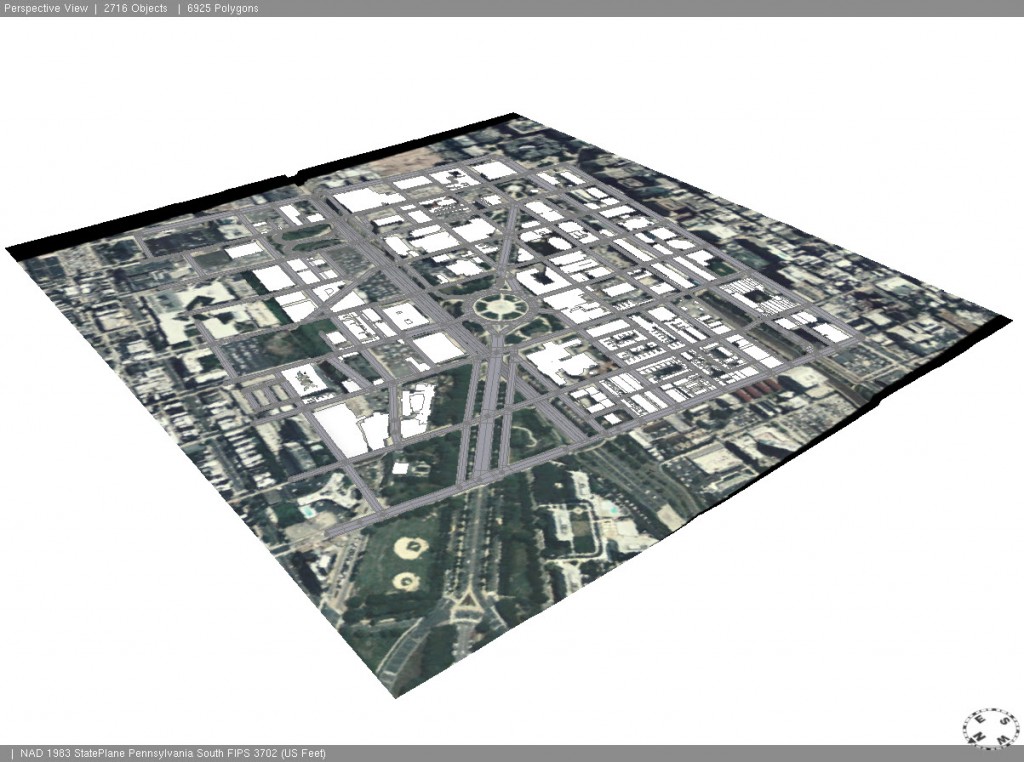
Adem1s, OSM contiene opciones para importar huellas de edificios. Con CityEngine tienes la capacidad de generar tus propios lotes, usar tus propios datos o usar los proporcionados por terceros, como OSM. Una distinci3n importante es que los lotes en CityEngine pueden representar todo el lote legal para una parcela, la huella del edificio o lotes con huellas de edificios. Al importar un archivo OSM, marca las opciones Highways y Buildings para importar tanto las calles como las huellas de edificios. Una vez importadas las calles pueden estar desplazadas respecto al terreno y esto puede solucionarse usando la herramienta Align Graph to Terrain en CityEngine. <\\/p>
<\\/A>
Añadiendo calles y huellas de edificios.<\\/p>
<\\/DIV>
Proyecci3n<\\/STRONG>
<\\/p>
Una vez que tienes el terreno, textura, calles y datos de edificios, el siguiente paso en la preparaci3n de datos es asegurarte que tus datos esten correctamente
proyectados<\\/A>. Es buena pr1ctica asegurarse que todas las capas esten en el mismo Sistema Coordenado Proyectado. CityEngine no soporta Sistemas Coordenados Geogr1ficos como WGS 1984 o NAD 1983 para el sistema coordenado de escena, asd que la escena debe estar en un sistema coordenado proyectado. Adem1s, CityEngine solo puede aplicar transformaciones datum para datos vectoriales. Para terrenos y texturas debes asegurarte que el datum coincida con el datum usado en la escena. Recomendamos traer los datos a ArcMap antes de importarlos a CityEngine para asegurar que todo est
e alineado correctamente y tenga la misma proyecci
ón. Si descargas tus datos desde OpenStreetMap, el formato OSM no es soportado por ArcMap, as
i que CityEngine reproyectar
a los datos a la proyecci
ón de escena y realizar
a una transformaci
ón datum si es necesario (OSM usa el Sistema Coordenado Geogr
áfico WGS 1984).<\\/p>
Reglas CGA<\\/STRONG>
<\\/p>
Una vez todos los datos han sido agregados a tu escena puedes comenzar con el modelado real. CityEngine usa reglas CGA (Computer Generated Architecture) para generar programáticamente edificios desde huellas o lotes. Estas reglas determinan la geometría de cada edificio creado (tiene cuatro paredes y un techo) as
i como color, texturas, altura, námero de pisos, forma del techo y asi sucesivamente. Las reglas CGA usualmente tienen un elemento aleatorio para que la ciudad tenga una apariencia natural y variada. Por ejemplo, se podra crear una regla donde todos los edificios tengan entre 30 y 50 pies de altura y techos con pendientes entre 20 y 30 grados.<\\/p>
Escribir archivos regla CGA puede ser un proceso complejo pero afortunadamente hay varios archivos regla CGA preexistentes disponibles para comenzar:<\\/p>
El archivo Buildings_From_Footprints.cga encontrado en el proyecto Esri.lib (instalado con CGA).<\\/LI>
Varios proyectos CityEngine con archivos CGA han sido puestos a disposicin pblica y estn disponibles en ArcGIS Online por el equipo CityEngine
aqui.<\\/A>
Esri tambin proporciona varios tutoriales y ejemplos, muchos vienen con archivos CGA pre-hechos que pueden copiarse y modificarse, estos pueden encontrarse aqui.<\\/LI>
<\\/UL>
Si te interesa escribir tus propios archivos CGA revisa este tutorial asi como el manual CityEngine.<\\/p>
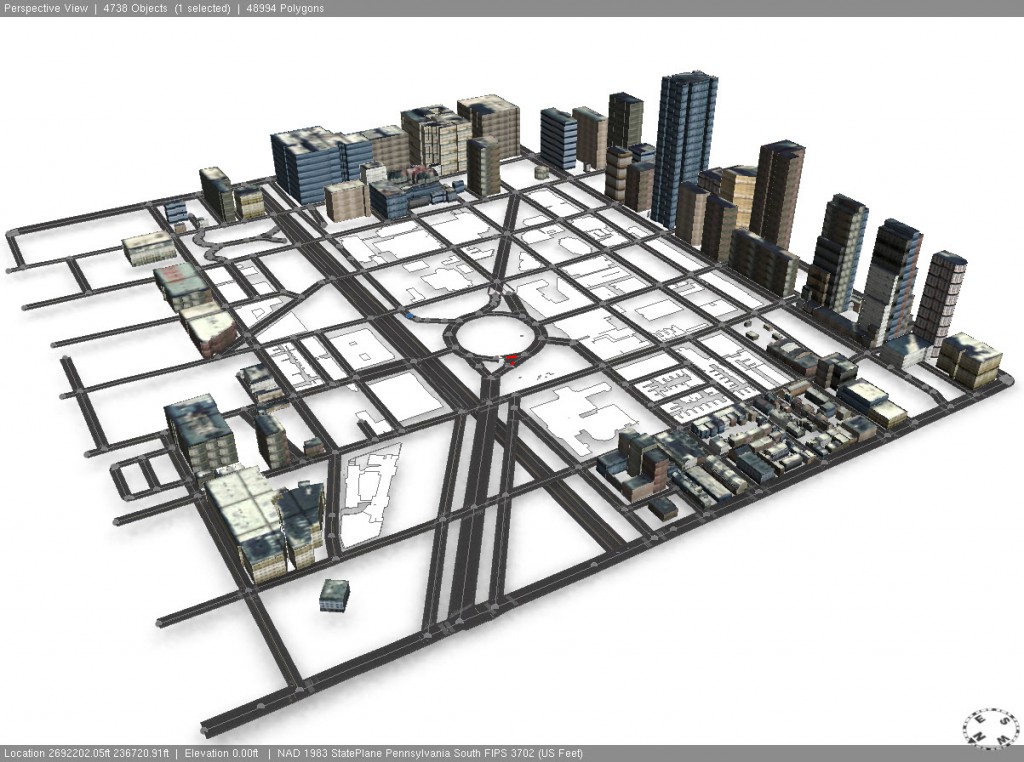
El edificio huellas y calles después de que se hayan aplicado las reglas CGA
Modelos 3D
Si tienes áreas de la ciudad con arquitectura distintiva o edificios emblemáticos, puede que quieras considerar agregar modelos 3D preconstruidos. Estos modelos pueden ser creados en uno de los muchos programas de modelado 3D, como Blender o 3ds Max, o comprados en un almacén 3D como 3D Warehouse o Turbo Squid. Solo asegúrate de que los modelos estén en uno de los formatos soportados (multipatch, DAE, FBX, KML, KMZ y OBJ). La mayoría de los modelos 3D no se crean en espacio proyectado, pero una vez que se agregan a CityEngine pueden ser escalados, rotados y posicionados según sea necesario.
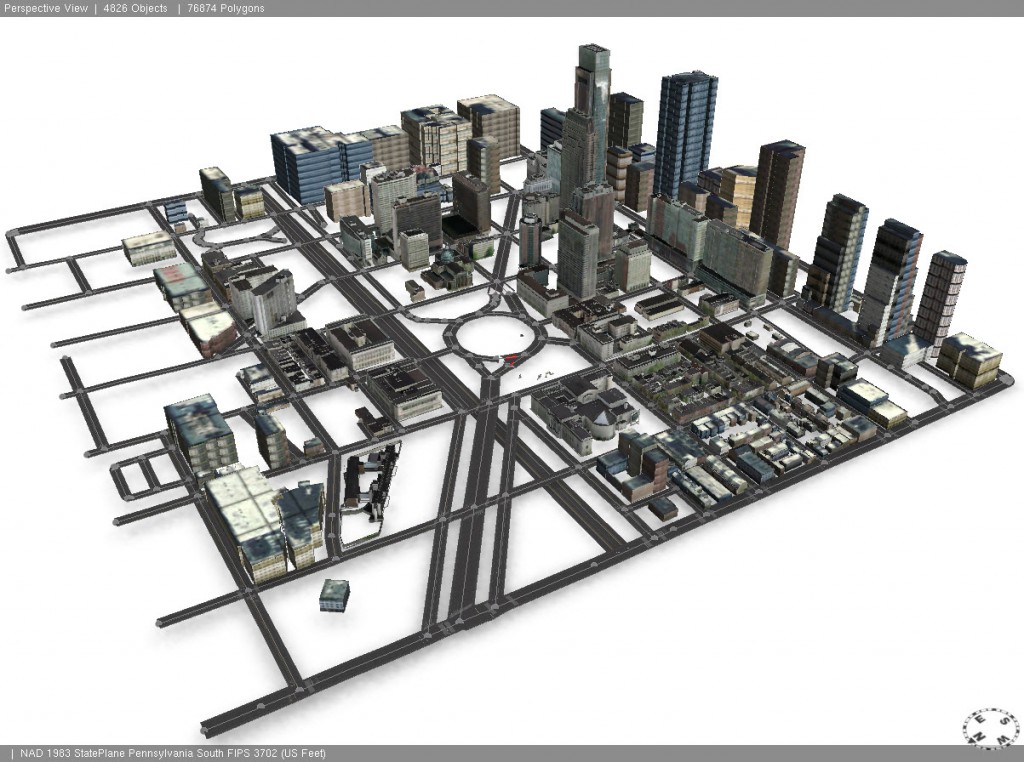
Agregando modelos 3-D a la escena
¿Qué tan grande puedo hacerla?
Una pregunta que nos hacen frecuentemente es “¿Qué tan grande puede ser una ciudad en CityEngine?”
No hay una regla estricta para esto, ya que depende del número de formas, la complejidad de los modelos, el número de texturas, así como la memoria de tu sistema y tarjeta gráfica. Puedes consultar los requisitos y recomendaciones del sistema para ver si tu sistema puede soportar CityEngine.
Recuerda que CityEngine es una herramienta de modelado y no una herramienta de visualización. Cuando estés probando tus archivos de reglas, generalmente es buena práctica generar solo una porción de tu ciudad. Esto mejorará el rendimiento tanto para la generación del modelo como para el dibujo. Luego, cuando hayas finalizado las reglas, puedes generar todos los modelos y exportarlos a varios formatos de archivo diferentes (como multipatch, DAE, FBX, KML/KMZ, OBJ, CityEngine Web Scene 3ws, Renderman RIB y e-on Vue VOB) con la expectativa de que esto pueda tomar algo de tiempo si tu ciudad es muy grande.
Una vez que los datos están preparados, crear tu modelo es solo cuestión de traer los datos a una escena y aplicar los archivos de reglas. A partir de ahí, puedes refinar tu modelo mejorando los archivos de reglas CGA, creando nuevas calles y parcelas para planificar nuevos desarrollos o creando una ciudad compleja con diferentes reglas para diferentes secciones de la ciudad.
Para más información sobre cómo comenzar con CityEngine, consulta los enlaces a continuación.
Recursos adicionales:
Rebecca R. y Andrew J. - Analistas de Soporte Técnico

