Las Aplicaciones Web de ArcGIS, incluyendo Map Viewer, interactúan con servicios web mediante solicitudes http. La aplicación web solicita información (como Datos de Capa de Entidades y Capa de Teselas) al Servidor Web (Capa de Entidades, Capa de Teselas) y el servidor responde con información para que la aplicación pueda mostrar los datos. Aunque no es necesario, puedes monitorizar y ver las solicitudes web para obtener más información sobre cómo están funcionando tu aplicación y servidor.<\/P>
<\/P>
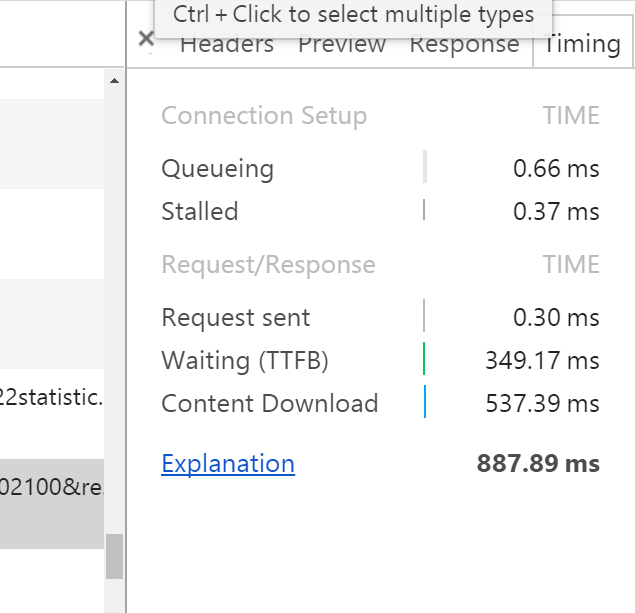
Para monitorizar las solicitudes web, necesitarás descargar una herramienta de depuración web como fiddler<\/A> o usar las herramientas de desarrollador del navegador. Para este blog, voy a usar las herramientas de desarrollador en Chrome navegando al Menú > Más Herramientas > Herramientas de Desarrollador.<\/P><\/P>Primero<\/STRONG>, revisemos las solicitudes que se envían para un servicio de teselas desde esta url:<\/P>https:\/\/webapps.maps.arcgis.com\/apps\/Minimalist\/index.html?appid=4a944ee7b2de4dc8b9db05cfeb4f55e6<\/A><\/P>Si abres la pestaña red de las herramientas de desarrollador mientras cargas la URL, verás muchas solicitudes, y puede ser difícil saber cuál es la solicitud correcta para monitorizar. Sé que quiero monitorizar mis solicitudes del servicio de teselas, así que desplacé por la lista de solicitudes para encontrar mi url de teselas. También hay pequeñas imágenes del servicio que ayudan a visualizar la respuesta en imagen del servicio de teselas:<\/P><\/P>Mirando la pestaña red, puedo aprender algunas cosas sobre mi solicitud. La url (Nombre), el estado<\/A> (200 Éxito), el tipo (png) y el tamaño 22.3KB. También puedes abrir el enlace haciendo clic derecho en el enlace> abrir en nueva pestaña para ver la respuesta del servidor a la aplicación enviada al servidor:<\/P>https:\/\/services5.arcgis.com\/cuQhNeNcUrgLmYGD\/arcgis\/rest\/services\/World_Vertex\/MapServer\/tile\/2\/1\/2<\/A> <\/P><\/P>Como este es un servicio de teselas, la aplicación solicita teselas png individuales generadas por el servidor para mostrar en la aplicación web.<\/P><\/P>A continuación,<\STRONG> revisemos las solicitudes que se envían para una capa de entidades desde esta aplicación:<\P>https:\/\/webapps.maps.arcgis.com\/apps\/Minimalist\/index.html?appid=75ed4bda471641adbb251b09670eedba<\A> <\P><\P>You will notice that this app is slower to load the layer. If you look at the fifth request in the image below, you will notice that it has some similar properties to the tile request, Name, Status 200. The size is 1.2 MB and it took 887 ms to complete the request.<\P><\IMG __jive_id="348553" alt="" class="image-3 jive-image j-img-original" src="https:\/\us.v-cdn.net\6038851\uploads\legacyfs\online\348553_feature developer.png" style="width: 620px; height: 278px;" \/><\P><\P>When looking at the request in more detail, you can scroll through the response which is several hundreds of pages of text (mostly geometry). https://services5.arcgis.com/cuQhNeNcUrgLmYGD/arcgis/rest/services/World_Vertex/FeatureServer/0/query?f=json&where=1=1…
Primero<\/STRONG>, revisemos las solicitudes que se envían para un servicio de teselas desde esta url:<\/P>
Si abres la pestaña red de las herramientas de desarrollador mientras cargas la URL, verás muchas solicitudes, y puede ser difícil saber cuál es la solicitud correcta para monitorizar. Sé que quiero monitorizar mis solicitudes del servicio de teselas, así que desplacé por la lista de solicitudes para encontrar mi url de teselas. También hay pequeñas imágenes del servicio que ayudan a visualizar la respuesta en imagen del servicio de teselas:<\/P>
Mirando la pestaña red, puedo aprender algunas cosas sobre mi solicitud. La url (Nombre),
Como este es un servicio de teselas, la aplicación solicita teselas png individuales generadas por el servidor para mostrar en la aplicación web.<\/P>
A continuación,<\STRONG> revisemos las solicitudes que se envían para una capa de entidades desde esta aplicación:<\P>
Thank you Kelly.
This is a great intro to observing website behavior.
Thanks,
Also check out this more detailed look at using another web debugging tool by @Alan_Rex
https://community.esri.com/groups/technical-support/blog/2018/06/07/monitoring-web-service-requests-using-fiddler
Los miembros registrados pueden publicar, seguir actualizaciones y más. ¿Nuevo aquí? Regístrate gratis.
Find useful guides, FAQs, and documents to help you navigate and make the most of Esri Community.