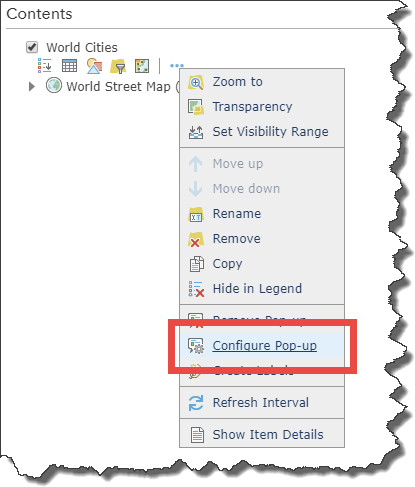
Consulta este Blog de ArcGIS<\/A> por Scott Sandusky<\/A> sobre cómo agregar enlaces a Navigator y Trek2There, lanzados en la actualización de septiembre de 2017!<\/P><\/P>¿Tienes puntos en tu mapa? ¿Necesitas viajar a ellos? No te preocupes. ¡Los pop-ups de mapas web están aquí!<\/P>Los mapas web son fundamentales para la comunicación dentro de una organización. Se comparten a través de las aplicaciones principales de ArcGIS, plantillas de aplicaciones web y aplicaciones personalizadas. Los pop-ups son una herramienta crítica para proporcionar información útil a los usuarios de mapas web. Eso es lo que hace que las expresiones de atributos (Arcade<\/A> expresiones dentro de los pop-ups) sean tan poderosas.<\/P>Hoy puedes crear tu pop-up para que contenga un enlace a Navigator y Trek2There. Este enlace usa una especificación predefinida de enlace de aplicación, por ejemplo el <\/SPAN>esquema URL de Navigator<\/A>. Así, cualquiera puede hacer clic en un punto en tu mapa, luego enviar esa ubicación del punto a esas aplicaciones, ¡y luego navegar hacia ella!<\/P>Aquí tienes un ejemplo. Pruébalo.<\/STRONG><\/P>Copia la URL siguiente y envíatela por correo electrónico. Luego abre este enlace en tu teléfono.http:\/\/esriurl.com\/applinkpopups<\/A>http:\/\/esriurl.com\/applinkpopups<\/A><\/P><\/LI>Dentro del mapa, haz clic en cualquier punto para ver el pop-up. Observa que el pop-up tiene hipervínculos para Navigator y Trek2There.<\/LI>Suponiendo que tienes estas dos aplicaciones en tu teléfono, cuando haces clic en el enlace brir en Navigator o brir en Trek2There, la ubicación del punto x,y se enviará a esa aplicación. <\/SPAN>Nota:<\/STRONG> <\/SPAN>Para Navigator, necesitas haber descargado un mapa que contenga el área a la que intentas llegar, y ese mapa debe estar abierto.<\/LI>Navigator (o Trek2There) se abrirá automáticamente y tendrá el destino cargado.<\/LI><\/OL>Ahora, 1Cómo puedes hacer esto con tus propios datos de puntos? Aquí tienes un paso a paso...<\/STRONG><\/P>Primero, inicia sesión en ArcGIS Online y agrega tu capa de puntos a tu mapa web.Nota:<\ /STRONG>  ;Tu capa de puntos debe ser un servicio de entidades, no una colección de entidades.<\ /LI ><\ /UL >Nota:<\ /STRONG>  ;Tu mapa base debe estar en proyección WGS84, por ejemplo, <\ /SPAN >World Street Map (WGS84)<\ /A >, <\ /SPAN >World Street Map (Night-WGS84)<\ /A >o <\ /SPAN >World Imagery (WGS84)<\ /A ><\ /LI ><\ /UL ><\ /LI >Luego, en tu capa de puntos, selecciona onfigurar Pop-up. el mapa web. Además, no todas las aplicaciones de ArcGIS (como Explorer o Collector) admiten estos pop-ups del mapa web hoy en día. ¡Disfruta!<\/P><\/BODY><\/HTML>
<\/P>
¿Tienes puntos en tu mapa? ¿Necesitas viajar a ellos? No te preocupes. ¡Los pop-ups de mapas web están aquí!<\/P>
Los mapas web son fundamentales para la comunicación dentro de una organización. Se comparten a través de las aplicaciones principales de ArcGIS, plantillas de aplicaciones web y aplicaciones personalizadas. Los pop-ups son una herramienta crítica para proporcionar información útil a los usuarios de mapas web. Eso es lo que hace que las expresiones de atributos (
Hoy puedes crear tu pop-up para que contenga un enlace a Navigator y Trek2There. Este enlace usa una especificación predefinida de enlace de aplicación, por ejemplo el <\/SPAN>
Aquí tienes un ejemplo. Pruébalo.<\/STRONG><\/P>Copia la URL siguiente y envíatela por correo electrónico. Luego abre este enlace en tu teléfono.
Los miembros registrados pueden publicar, seguir actualizaciones y más. ¿Nuevo aquí? Regístrate gratis.
Find useful guides, FAQs, and documents to help you navigate and make the most of Esri Community.