<\/HEAD>
¿Qué? <\/STRONG><\/H1>¿Qué son los permisos? <\/P><\/P>Los permisos son IMPRESCINDIBLES para cada usuario de My Esri.<\/P><\/P>Antes de comenzar, hagamos un pequeño cuestionario para ver cuánto sabes ya sobre los permisos en My Esri.<\/P><\/P>Pregunta 1.<\/STRONG> ¿Para qué me permiten los permisos hacer alguna de estas cosas? Selecciona la respuesta correcta.<\/P>Descargar, provisionar y licenciar mi software<\/LI>Conectarme a mi organización<\/LI>Enviar problemas de soporte<\/LI>Ver inscripciones a la User Conference<\/LI>Ver el historial de pedidos<\/LI>Todo lo anterior, y más<\/LI><\/OL><\/P>Pregunta 2.<\/STRONG> Verdadero o falso: No necesito permisos para usar My Esri.<\/P><\/P>Pregunta 3.<\/STRONG> Verdadero o falso: Personas al azar en Esri determinan a qué información tengo acceso en My Esri.<\/P><\/P>Pregunta 4. <\/STRONG>Verdadero o falso: La mejor manera de saber qué permisos tengo es explorar y ver lo que puedo ver.<\/P> <\/P>Aquí están las respuestas; ¿cómo te fue? <\/STRONG><\/P>Pregunta 1 – f. Todo lo anterior, y más<\/P><\/P>Pregunta 2 – Esta es una pregunta un poco engañosa; cualquiera de las dos respuestas es correcta. Puedes acceder a My Esri sin ningún permiso, pero no podrás hacer mucho. Si quieres aprovechar el verdadero poder del sitio, necesitas permisos.<\/P><\/P>Pregunta 3 – Falso. Aunque hay excepciones, en la mayoría de los casos un administrador dentro de tu propia organización establece a qué información tienes acceso otorgándote los permisos que considere apropiados.<\/P><\/P>Pregunta 4 – Falso. Aunque eres libre de explorar todo lo que quieras, puedes ver fácilmente qué permisos te han sido otorgados desde la pestaña My Profile, en la página Overview. Simplemente expande el panel para ver los detalles.<\/P><\/P>¿Por qué? <\/STRONG><\/H1>¿Por qué necesitas permisos? En My Esri, los permisos determinan cómo interactúas con el sitio.<\/P><\/P>Los permisos determinan si gestionas qué permisos tienen otros usuarios en tu organización.<\/P><\/P>Los permisos son lo que te conecta a tu organización. SON LA LLAVE MÁGICA.<\/STRONG><\/P>  <\/STRONG><\/P><\/H1>¿Cómo? <\/STRONG><\/H1>Entonces, ¿cómo obtienes permisos? ¿Y cómo funcionan?<\/P><\/P>Dígamos que eres nuevo en My Esri. Acabas de crear tu Esri Account MyNewUsername<\/STRONG> e inicias sesión en My Esri. Revisas las cosas interesantes en la pestaña Dashboard, luego en la pestaña My Profile, después haces clic en My Organizations y ves esto:<\/P>
  ¿Dónde diablos está la información sobre TU organización?<\/P><\/P>En este punto, My Esri no sabe cuál es tu organización. My Esri tiene muchas organizaciones, pero necesita que le digas con cuál estás asociado.<\/P><\/P>Lo haces solicitando permisos.<\/P> <\/P>¿Cuándo? <\/STRONG>
¡Ahora! En el menú de navegación lateral hay un enlace a la página Request Permissions. Como quieres estar conectado a tu organización, continúa desde ese panel.<\/P>

< /p >
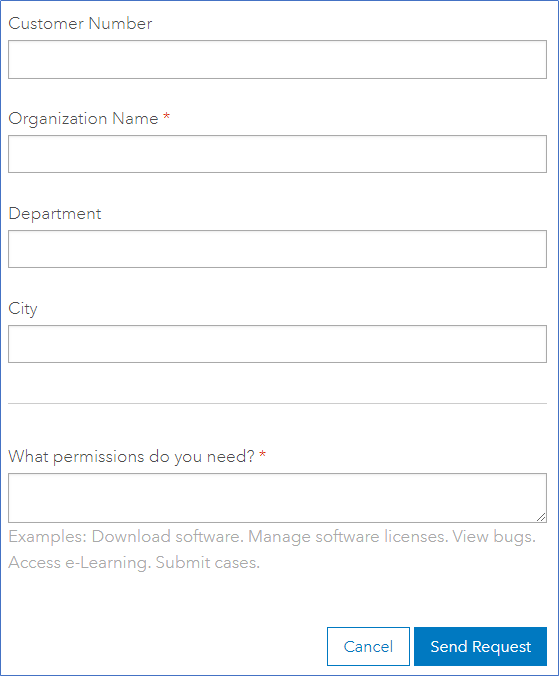
Las opciones que ves en el formulario dependen de algunas cosas que ya sabemos sobre ti por tu perfil. Por ejemplo, si tu perfil indica que vives en Estados Unidos, se te pedirá que proporciones tu número de cliente Esri.< /p >
 < /p >
El número de cliente es opcional por si no lo sabes. Pero si lo sabes, acelerará considerablemente el proceso. Pero no adivines: las solicitudes con números de cliente inválidos serán rechazadas y tendrás que empezar de nuevo.< /p >
< /p >
Dinos el nombre de tu organización. El término "organization" se usa ligeramente diferente en My Esri que en ArcGIS , donde "organization" se relaciona con una suscripción. Una organización en My Esri equivale a tu lugar de trabajo, escuela, organización gubernamental u otra entidad. Cada organización en My Esri tiene un número de cliente único.< /p >
Ayúdanos proporcionando tanta información como puedas y trataremos de emparejarte con la organización a la que quieres estar conectado. Si tu organización es conocida tanto por un nombre corporativo como por un acrónimo (como Environmental Systems Research Institute y ESRI), danos ambos para ayudarnos a emparejarte correctamente.< /p >
< /p >
Algunas organizaciones grandes, como universidades, tienen muchos números de cliente. Incluir el departamento al que perteneces puede ayudarnos a asignarte al número correcto.< /p >
< /p >
De igual manera, muchas organizaciones tienen oficinas alrededor del mundo. Incluir tu ciudad nos ayudará a no conectarte con una filial de tu empresa en otro continente.< /p >
< /p >
Finalmente, dinos qué quieres hacer con My Esri. Algunas sugerencias aparecen en el formulario.< /p >
< /p >
Después de completar el formulario, haz clic en Send Request.< /p >
< /p >
¿Quién? < /strong>
< p >Ahora se envían correos electrónicos a varios lugares para alertar a las personas que necesitas estar conectado. ¿Quiénes son estas personas?< /p >< p >Las personas que reciben tu solicitud de acceso dependen de varios factores. Pero en el modelo más simple, un administrador recibe y procesa tu solicitud. Un administrador (admin para abreviar) es alguien que ya está conectado a tu organización con permiso "Administrator" .< / p >< p >< / p >< p >Si vives fuera de EE.UU., en la mayoría de los casos un admin designado en tu distribuidor recibirá y procesará tu solicitud.< / p >< p >< / p >< p >Si el admin te reconoce, puede elegir entre la lista de permisos disponibles cuáles otorgarte según lo que sabe sobre ti y lo que solicitaste. ¿Estás en el departamento de compras de tu organización? Puede otorgarte permisos para ver la sub-pestaña Transactions . ¿Eres el contacto para trabajos relacionados con GIS? Puede otorgarte permisos para ver las sub-pestañas Licensing , Downloads y Support . O podría otorgarte todos esos permisos y más. El admin determina qué combinación es adecuada para ti.< / p >< p >< / p >< p >El admin tiene todo el poder. Puede otorgarte permiso para su organización o también puede negar tu solicitud.< / p >< p >< / p >< p >Serás notificado por correo electrónico en cualquier caso.< / p >< p >< / p >< p >Como el admin sabe quién eres porque le diste buena información en el formulario, te otorgó todos los permisos solicitados. Te enteraste por el correo electrónico recibido diciendo que ahora estás conectado.< / p >< p >< / p >< p >¡Felicidades!< / p >< p >< / p >< p >La próxima vez que inicies sesión en My Esri y hagas clic en la pestaña My Organizations , verás algo así:< / p >< p style = "padding-left: 90px;">
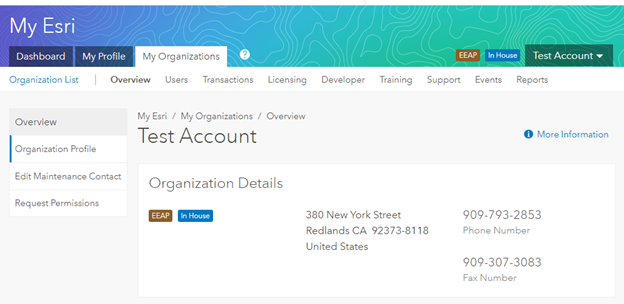
< /p >< p >Las sub-pestañas que ves (Users , Transactions , Licensing , etc.) están determinadas por los permisos que te haya otorgado el admin.< /p >< p >< /p >< p >Si estás conectado a más de una organización, verás la Organization List en la barra de sub-pestañas. Desde allí puedes ver la lista de organizaciones a las que estás conectado. Puedes cambiar entre la página Organization List o usar el selector desplegable fácil ubicado al lado derecho del banner.< /p >< p > < /p >< h1 id = "toc-hId--407543784">
Solución de problemas< /strong>< p >Pero ya estoy conectado a mi organización en ArcGIS . ¿Por qué tengo que conectarme también en My Esri? < /strong> El término "organization" se usa ligeramente diferente en My Esri que en ArcGIS , donde "organization" se relaciona con una suscripción. Una organización en My Esri equivale a tu lugar de trabajo, escuela, organización gubernamental u otra entidad. Cada organización en My Esri tiene un número único de cliente. Como estas organizaciones son entidades diferentes, debes tener permisos en cada sistema.< /p > < /p > ¿Estás asociado con más de una organización? < /strong> No hay problema – solo solicita permisos para todas las organizaciones a las que quieres estar conectado . No hay límite.< /p > < /p > ¿Es solicitar permisos la única forma para conectarme a mi organización? < /strong> Nope. Tu admin podría enviarte una invitación. El correo electrónico contendrá un token. Al aceptar el token estarás conectado a tu organización con los permisos otorgados según ese token. Pero no tardes; el token solo es válido por tiempo limitado. Si expira tendrás que solicitar permisos nuevamente.< /p > < /p > Tengo permisos pero quiero más! ¿Cómo los obtengo? < /strong> OK, Veruca Salt, simplemente llena nuevamente el formulario Request Permissions y especifica los permisos adicionales que deseas.< /p > < /p > < /p > [ACTUALIZADO 25/4/2019< /strong>] para cambiar el nombre del permiso anteriormente conocido como "Assign Permissions" a "Administrator".]< /p >
