<\/HEAD>
A medida que las organizaciones pasan de la respuesta a desastres a la recuperación, trasladarse de la oficina al campo para la recopilación de datos es fundamental. Durante la recuperación, las comunidades comenzarán a realizar evaluaciones formales de daños, evaluar las necesidades de gestión de escombros, inspeccionar infraestructuras y activos, y recopilar encuestas generales de necesidades para el futuro. Cada uno de estos esfuerzos son casos de uso ideales para mobile GIS, y en Esri queremos proporcionarte una forma rápida y sencilla de poner en marcha a tus equipos de campo hoy mismo. Hay dos opciones para que consideres:<\/SPAN><\/P> <\/P>Opción 1: Solución de Despliegue Rápido 6 el botF3n fE1cil!<\/STRONG><\/SPAN><\/H2>La primera, y posiblemente la forma mE1s rE1pida para comenzar, es aprovechar la soluciF3n desplegable rE1pidamente de Esri. En cuestión de minutos Esri puede desplegar una soluciF3n directamente para ti que estE1 basada en ArcGIS Online. Esto te proporciona usuarios nombrados y aplicaciones listas para usar para evaluaciF3n de daF1os, gestiF3n de escombros y encuestas generales de campo. No tienes que configurar nada. Esri establecerE1 nombres de usuario y contraseF1as (segFAn el nFAmero de usuarios que necesites), configurarE1 todas las aplicaciones y luego te entregarE1 la soluciF3n para que comiences a recopilar datos. Con esta soluciF3n de despliegue rE1pido, obtendrE1s acceso a aplicaciones mF3viles incluyendo Collector for ArcGIS, Survey123 for ArcGIS y Explorer for ArcGIS. Trabajaremos juntos para ponerte en marcha en poco tiempo.<\/SPAN><\/P> <\/P>Para aquellos que enfrentan un desastre, pueden solicitar esta soluciF3n a travE9s del Programa de Respuesta a Desastres (DRP) de Esri. Para comenzar a recopilar datos de campo rE1pidamente, envEDa una solicitud de soporte tE9cnico aquED al DRP: <\/SPAN>http:\/\/www.esri.com\/services\/disaster-response\/form<\/SPAN><\/A>. Simplemente agrega 97interested in Esri's Field Collection system97 en las notas y nuestro equipo se pondrE1 en contacto contigo para comenzar a desplegar la soluciF3n.<\/SPAN><\/P><\/P>
Opción 2: Auto Despliegue usando tu propia Organización ArcGIS<\/H3>Hay dos m9Etodos para comenzar a agregar usuarios y configurar tu propia organizaci93n ArcGIS Online. Ambos<\/SPAN> son muy similares y se basan en si tienes direcciones de correo electrnico de los usuarios con anticipaci3n y cmo tus usuarios acceder1n a la aplicaci3n por primera vez. <\/SPAN><\/P> En nuestro primer escenario, el Administrador configura usuarios sin una notificaci3n inicial a su direcci3n de correo electrnico. Los Usuarios de Campo reciben manualmente su Nombre de Usuario y Contrase1a, inician sesi3n en la aplicaci3n mvil, y la aplicaci3n mvil les pide restablecer su Contrase1a. El Usuario de Campo est1 entonces listo para salir y recopilar datos. Esta es la mejor opci3n si no tienes las direcciones de correo electrnico de tus Usuarios de Campo antes de configurar. <\/SPAN><\/P> En nuestro segundo escenario, el Administrador activa ArcGIS Online o Enterprise para enviar por correo electrnico a los Usuarios de Campo un enlace que usar1n para cambiar su Contrase1a y completar su pregunta de seguridad. La <\/SPAN>pregunta de seguridad permite que los Usuarios de Campo restablezcan su Contrase1a m1s fácilmente sin necesidad de intervención del administrador. <\/SPAN><\/P><\/P>Método Auto Despliegue: Agregar miembros sin enviar invitaciones<\/H1>Instrucciones para el Administrador<\/H2>Si no tienes las direcciones de correo electrónico de tus Usuarios de Campo, la forma más rápida para que tus usuarios del campo comiencen a recopilar datos en el campo con seguridad es invitarlos sin enviar un correo electrónico. Ten en cuenta que los Usuarios del Campo no podrán solicitar un restablecimiento de contraseña desde ArcGIS Online\Enterprise (después del restablecimiento inicial) automáticamente sin intervención del administrador. <\/P><\/P>1. Establece tu(s) Grupo(s) e productos informativos<\/H3>Al configurar un grupo grande de usuarios para la recopilación en campo, es importante primero configurar el entorno en el que serán invitados a colaborar. Es mejor compartir mapas web relevantes con <\/SPAN>características editables<\/A> <\/SPAN>y\o <\/SPAN><\/SPAN>Formularios Survey123<\/A> <\/SPAN>(evaluación de daño, activos en campo, etc.) al Grupo ArcGIS Online\Enterprise cuando estén listos para el campo. Puedes agregar nuevas configuraciones para la recopilación después que los miembros hayan sido invitados al grupo, pero es mejor tener algunos productos informativos prioritarios en el grupo antes de invitar nuevos miembros. <\/SPAN> <\/P> <\/P>
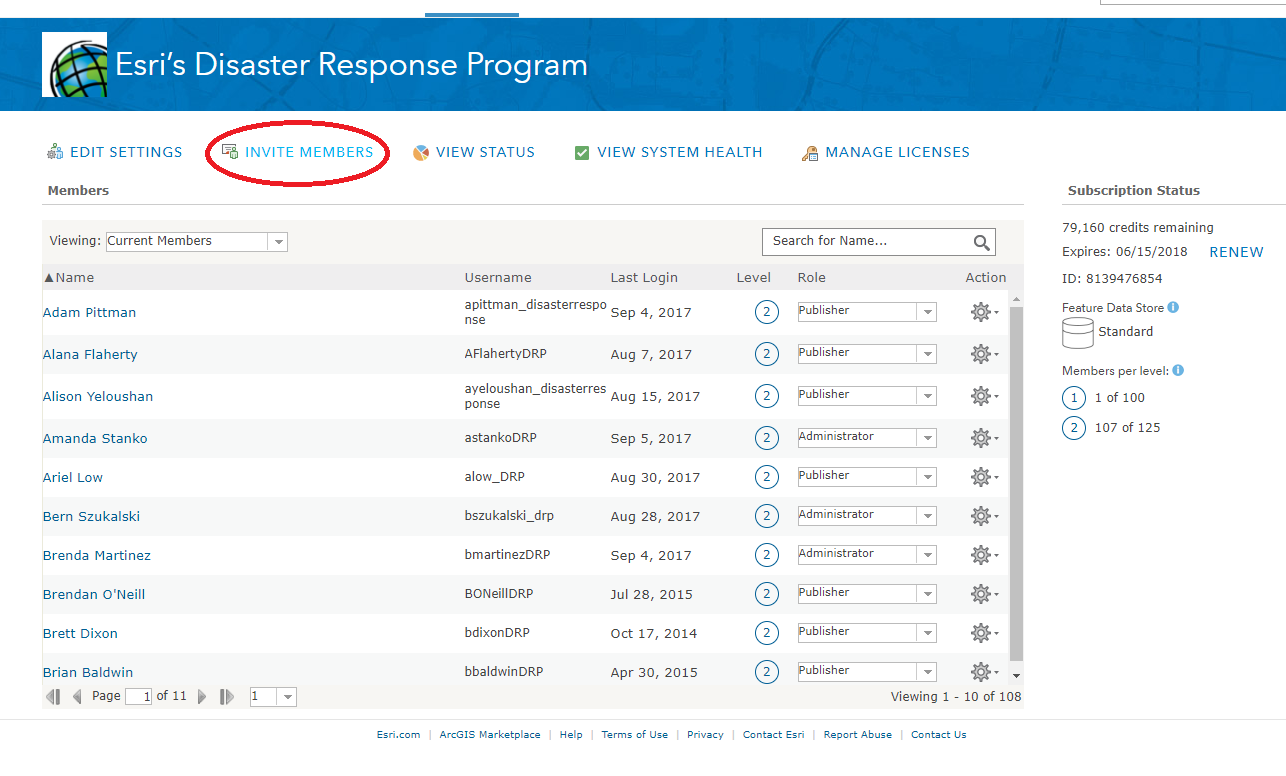
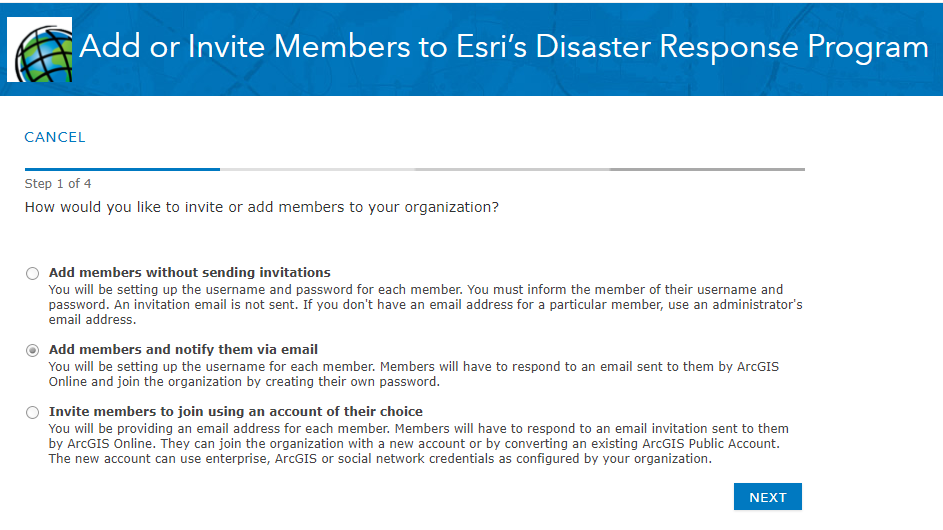
2. Invitar Miembros<\/H3>Con privilegios de Administrador, la pestaña "Organización" en la parte superior te dará el diálogo para "Invitar Miembros."<\/P> <\/P>3. Agregar miembros sin enviar invitación<\/H3>Aunque hay muchas opciones para invitar nuevos usuarios, este flujo otorga permisos al usuario sin enviar un correo electrónico. Esto ahorra algunos pasos para los usuarios del campo así no necesitarán verificar ni aceptar su invitación. Si has habilitado inicios de sesión empresariales en tu Organización ArcGIS Online\Enterprise, tendrás una opción adicional en esta lista.<\/P>
 4. Ingresa Usuarios "Uno a la vez" o "Desde un Archivo"<\/H3>Una gran nueva capacidad que ahorra tiempo al administrador es agregar usuarios mediante una carga masiva desde un archivo CSV que contenga Correo Electrónico, Nombre, Apellido, Nombre De Usuario, Contraseña, Nivel y Rol. Los Usuarios del Campo deberán restablecer su Contraseña al iniciar sesión por primera vez, así que escoge algo fácill de recordar y comunicar. Tus Usuarios del Campo necesitarán una licencia Nivel 2 <\A>para poder editar datos en campo, y el rol predeterminado debe estar configurado como Usuario. Si tienes Roles Personalizados<\A> establecidos, asegúrate que sean Nivel 2 y tengan privilegios edición habilitados. <\P><\P>
El CSV se veráa así <\P>

<\P> El Usuario del Campo restablecerá su Contraseña tan pronto inicie sesión, por lo que es mejor usar contraseñs simples y fáciles de comunicar. <\P>
5. Especificar Grupos y &Agregar Miembros<\H3> Especifica grupos que contengan los mapas web y caracterísicas para recopilación en campo para asegurar que los usuarios del campo tengan mapas web para abrir y comenzar su trabajo tan pronto como puedan. <\p> 6. Da a tus Usuarios del Campo su Nombre De Usuario y Contraseña<//h3> Distribuye Nombres De Usuario y Contraseñs a tus Usuarios del Campo como prefieras. <//p> <//p> Instrucciones para el Usuario del Campo<//h2> <//p> 1. Descarga la Aplicación<//h3> Survey123, Collector, Explorer y Workforce están disponibles en las tiendas Apple y Android y son gratuitas para descargar. Descarga la aplicación en tu dispositivo móvil. <//p> <//p> 2. Inicia sesión en una Aplicación Móvil<//h3> Usando el nombre de usuario y contraseña que te dio tu Administrador, inicia sesión en tu aplicación móvil (Survey123, Collector o Explorer) e inicia sesión por primera vez. <//p> <//p> <//p> 3. Restablece tu Contraseña<//h3> Se te pedirá restablecer tu contraseña en tu primer inicio sesión. Recuerda esta Contraseña, ya que necesitarías contactar al Administrador para un restablecimiento de Contraseña. 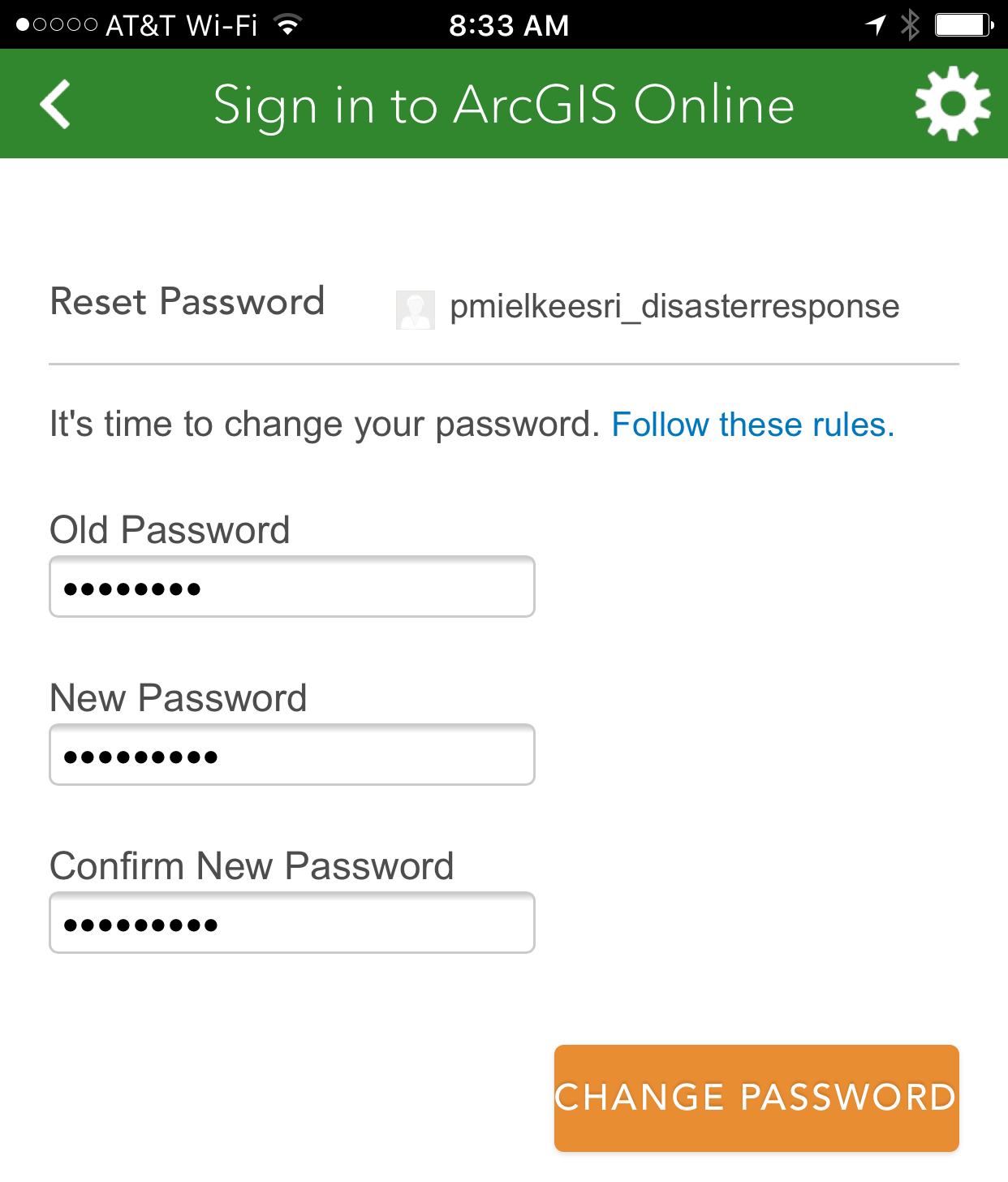 4. Comienza a usar tu Field App
Instrucciones de Referencia Rápida para:
Survey123
Collector
Explorer
Workforce
Método de Auto Despliegue: Añadir Miembro y Notificarlo por correo electrónico
Instrucciones para el Administrador
Esta es una forma rápida de configurar Usuarios de Campo que tienen correo electrónico registrado en sus dispositivos. El proceso para el primer inicio de sesión del Usuario de Campo será un poco más largo, pero podrán solicitar su Nombre de Usuario o restablecer la Contraseña si olvidan cualquiera de los dos más adelante.
1. Establece tu(s) Grupo(s) y productos de información
Al configurar un grupo grande de usuarios para la recolección en campo, es importante primero configurar el entorno en el que serán invitados a colaborar. Es mejor compartir mapas web relevantes con características editables y/o Formularios Survey123 (evaluación de daños, activos de campo, etc.) al Grupo ArcGIS Online/Enterprise cuando estén listos para el campo. Puedes agregar nuevas configuraciones para la recolección después de que los miembros hayan sido invitados al grupo, pero es mejor tener algunos de los productos de información prioritarios en el grupo antes de invitar a nuevos miembros.
2. Invitar Miembros
Con privilegios de Administrador, la pestaña "Organization" en la parte superior te dará el diálogo para "Invite Members."
3. Añadir miembros y notificarles por correo electrónico
Este flujo de trabajo otorga permisos al usuario y verifica la identidad del usuario vía correo electrónico. Si has habilitado inicios de sesión empresariales en tu Organización ArcGIS Online/Enterprise, tendrás una opción adicional en esta lista.
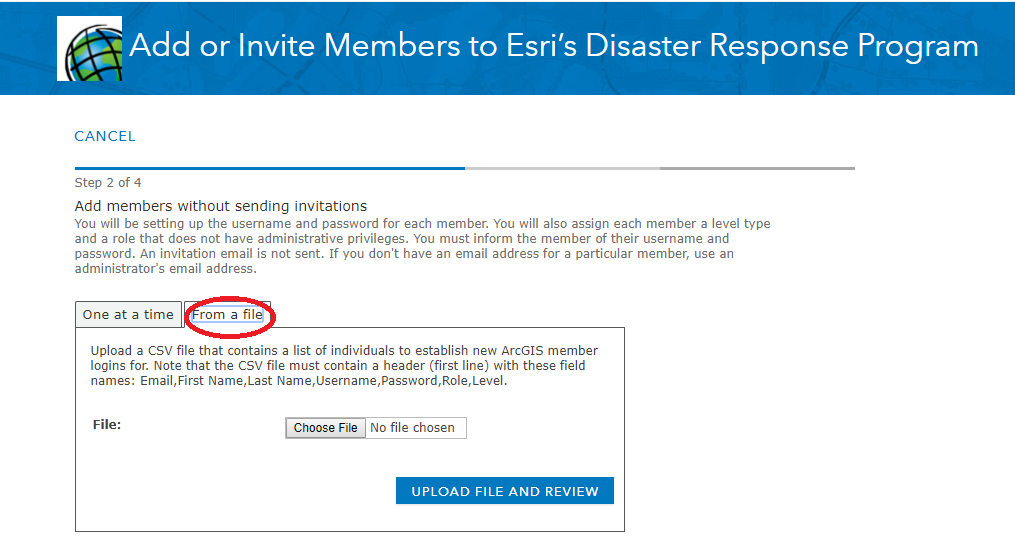
4. Introducir Usuarios "Uno a la vez" o "Desde un Archivo"
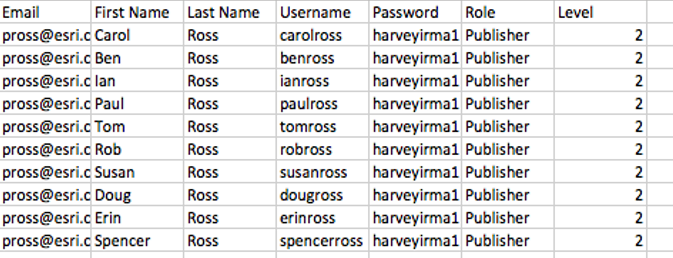
Una gran nueva capacidad que ahorra tiempo para el administrador es agregar usuarios mediante una carga masiva de un archivo CSV que contenga Correo Electrónico, Nombre, Apellido, Nombre de Usuario, Nivel y Rol. Los Usuarios de Campo deberán restablecer su Contraseña en el primer inicio de sesión, así que elige algo fácil de recordar y comunicar. Tus Usuarios de Campo necesitarán un Rol Usuario Nivel 2 o Publicador para poder editar datos en campo. Si tienes Roles Personalizados establecidos, asegúrate que sean Nivel 2 y tengan privilegios para editar.
El CSV se verá así:
El Usuario de Campo restablecerá su Contraseña y establecerá preguntas de seguridad tan pronto como verifique su identidad haciendo clic en el enlace que ArcGIS les envía por correo electrónico.
5. Especificar Grupos y Enviar Invitación
Especifica grupos que contengan los mapas web y características para la recolección en campo para asegurar que los usuarios de campo tengan mapas web para abrir y comenzar su trabajo tan pronto como puedan.
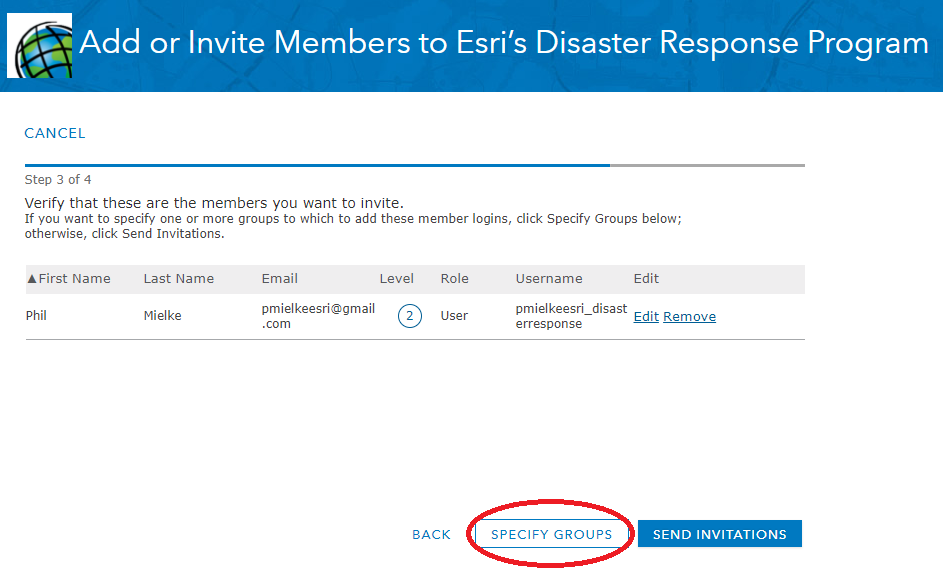
Cuando haces clic en "Send Invitation", los Usuarios de Campo recibirán un enlace por correo electrónico que activará el Nombre de Usuario, solicitará un Cambio de Contraseña y establecerá una Pregunta de Seguridad. Los Usuarios de Campo no podrán iniciar sesión con sus dispositivos móviles sin completar este paso.
Instrucciones para el Usuario de Campo
1. Descargar la App
Survey123, Collector, Explorer y Workforce están disponibles en las tiendas Apple y Android y son gratuitas para descargar. Descarga la aplicación en tu dispositivo móvil.
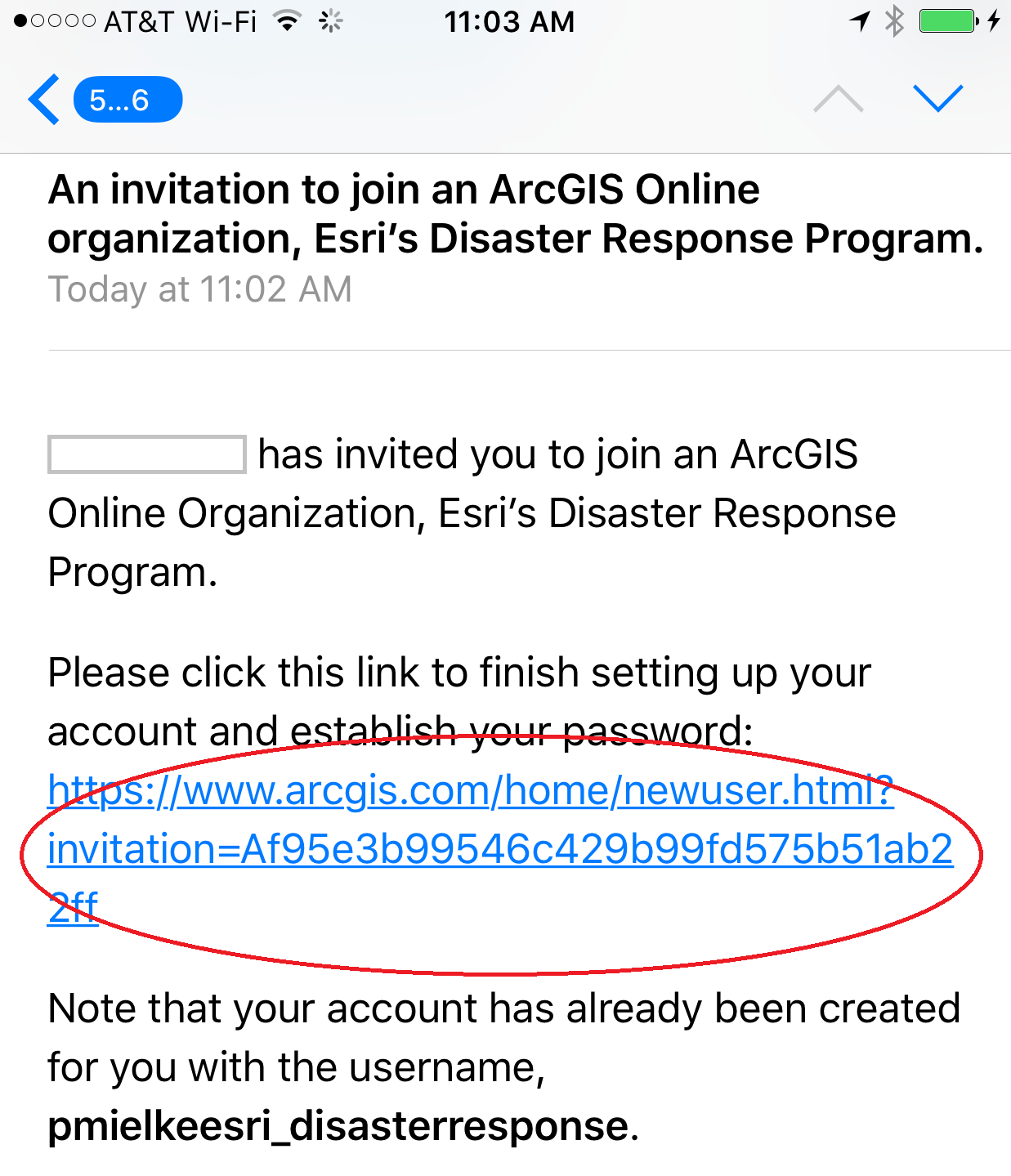
2. Haz clic en el enlace enviado por correo desde "ArcGIS Notifications" (notifications@arcgis.com)
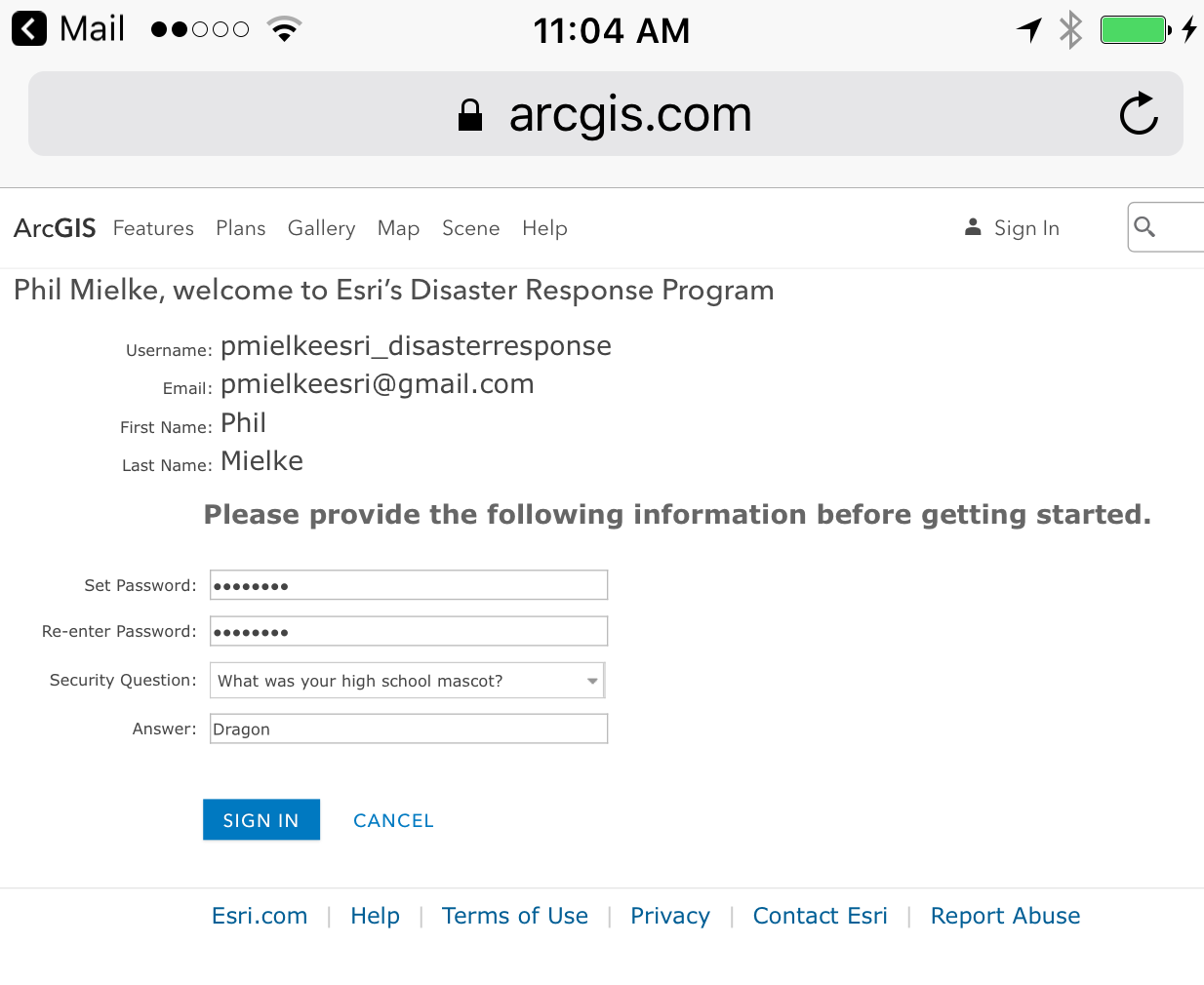
3. Establece tu Contraseña y Pregunta de Seguridad
El enlace te llevará a un navegador para ingresar tu Contraseña y establecer una pregunta de seguridad. Ingresa esta información y haz clic en 'Sign in'. Serás dirigido a la información de tu perfil, pero no es obligatorio editarla.
4. Abre la Field App e inicia sesión
Saliendo del correo electrónico abre la field app que se te indicó usar. Ingresa tu nombre de usuario y Contraseña.
5. Comienza a usar tu Field App
Instrucciones de Referencia Rápida para:
Survey123
Collector
Explorer
Workforce

