<\/HEAD>
Nueva en nuestra oferta de contenido son los incidentes de la Base Nacional de Datos de Tráfico por Carretera (NDW), una iniciativa conjunta de y para los gestores de carreteras participantes. En el NDW se registran diversos datos relacionados con el tráfico. Este servicio contiene información sobre la ubicación y naturaleza de los incidentes en las carreteras neerlandesas. Esto incluye, por ejemplo, accidentes, vehículos averiados, colisiones y diversas obstrucciones como trabajos de remolque. Ofrecemos los datos a través de dos servicios de entidades; uno con incidentes actuales<\/A> y un archivo con incidentes históricos<\/A> desde (finales de mayo de 2019). Ambos servicios son near real time, donde los datos se actualizan cada minuto. La ventaja de los servicios de entidades es que los análisis son posibles directamente en ArcGIS Pro y ArcGIS Online sin necesidad de descargar primero los datos localmente. Estos servicios se pueden ver en el webmap<\/A>, que contiene un pop-up completamente diseñado. Además del webmap ofrecemos también un dashboard<\/A> donde los datos se muestran de diferentes maneras. Aquí es posible, por ejemplo, ver el número de incidentes por tipo a lo largo del tiempo.<\/P> <\/P>
Este blog fue escrito por
Maud Soetens<\/A> y Jeske van der Velden<\/A>, ambos activos en el equipo de contenido de Esri Nederland.<\/EM><\/P> <\/P>
Al crear el nuevo webmap y el dashboard utilizamos varias nuevas funcionalidades de la plataforma ArcGIS como la creación de mapas base y el lenguaje de scripting Arcade. Nos gustaría compartir con usted cómo se crearon estos nuevos elementos NDW.<\/P>
<\/P>
El diseño del webmap<\/STRONG><\/P> <\/P>Después de publicar los dos servicios, comenzamos a trabajar con el
webmap<\/A>.<\/P><\/P>
 <\/P>
<\/P>
Primero es importante determinar quién es el público objetivo y cuál es el propósito del webmap? El público objetivo es cualquier persona interesada, desde residentes hasta analistas. Por eso es importante que el webmap sea claro. El objetivo del webmap es mostrar claramente en un vistazo qué tipo de incidentes hay actualmente en las carreteras de nuestro país. Para lograr esto elegimos crear símbolos para visualizar los datos. Al diseñar estos símbolos diferentes para cada tipo de incidente es fácil distinguir directamente entre los distintos incidentes, como un accidente o un vehículo averiado. El servicio actual se muestra con estos símbolos, pero los datos históricos están simbolizados con símbolos firefly. Esta elección se hizo para mantener el mapa más legible. Firefly fue una buena solución. Vea esta
página<\/A> para otras opciones de visualización con firefly.<\/P> <\/P>
Crear un mapa base único<\/STRONG><\/P> <\/P>El segundo paso en la creación del webmap es diseñar el mapa base. El mapa base es diferente a los mapas base estándar en nuestra oferta de contenido. Esto se debe a que este mapa base fue modificado con el nuevo Vector Style Editor, que ahora está integrado en ArcGIS Online. Esto permite crear mapas base directamente en el Map Viewer dentro de ArcGIS Online. Solo es posible modificar mapas base vectoriales porque están compuestos por vectores que permiten personalizar la apariencia del mapa según sus preferencias. Esto se puede hacer haciendo clic en el icono Simbología en el mapa base:<\/P> <\/P>El estilo debe guardarse primero para comenzar a editar. <\/P><\/P>Para resaltar mejor los datos pensamos que era buena idea destacar solo las carreteras y mantener el resto del mapa tranquilo. Así la atención se centra solo en las carreteras, lo cual es mejor para visualizar incidentes en la vía. Por cada componente del mapa base hay opciones para configurar colores propios, niveles de escala y transparencia entre otros. Para que las carreteras resaltaran bien necesitábamos un mapa base con un fondo tranquilo. El Topo RD Vector Lichtgrijs resultó adecuado para esto. Elegimos cambiar el color de las carreteras regionales, principales y autopistas. Esto se hizo accediendo a los datos correctos del mapa base, en este caso infrastructuur > wegdeel lijn<\EM>, y seleccionando un color por tipo de carretera.<\P><\P>
 <\P><\P> <\P><\P>Dejamos las carreteras locales grises porque si no el mapa quedaba demasiado cargado. Además, los servicios solo contienen incidentes en A, N y E por lo que no era necesario destacar las carreteras locales. También dimos a las carreteras regionales un grosor diferente para que el mapa pareciera aún más tranquilo. En resumen, ¡muchas posibilidades divertidas! Hay infinitas formas para dejar volar su creatividad sobre estos mapas base Vector Style. Lea todo al respecto en este
blog<\SPAN>.<\P><\P> <\P>Crear pop-ups con Arcade<\STRONG>
Arcade es una forma poderosa para diseñar pop-ups. Nuestra colega Ellen van den Berg ha utilizado Arcade para animar la ventana emergente Hectometerpunten, y también usamos Arcade para las ventanas emergentes en este webmap. Nos gustaría explicar cómo lo diseñamos para el servicio NDW incidentes.
Primero hicimos un diseño del pop-up tal como queríamos que apareciera. La idea era mostrar el fondo como una carretera con la información sobre los carriles. Al diseñar el pop-up elegimos A custom attribute display y luego seleccionamos modo HTML. Con HTML creamos una tabla donde ajustamos color, ancho y alto de los campos para representar una carretera.
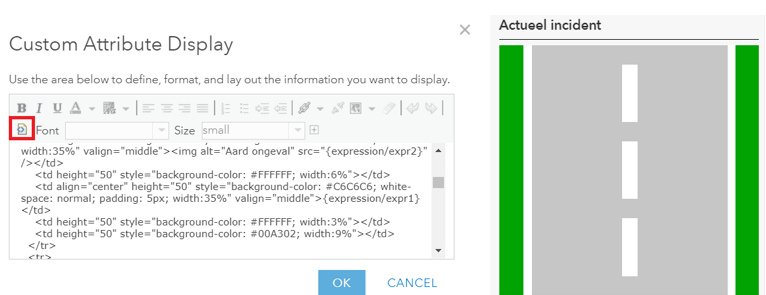
Para no saturar la ventana emergente elegimos tres tipos de información: naturaleza del accidente, fecha y hora y lugar del accidente. En el carril izquierdo queríamos mostrar símbolos, y en el derecho la información textual real.
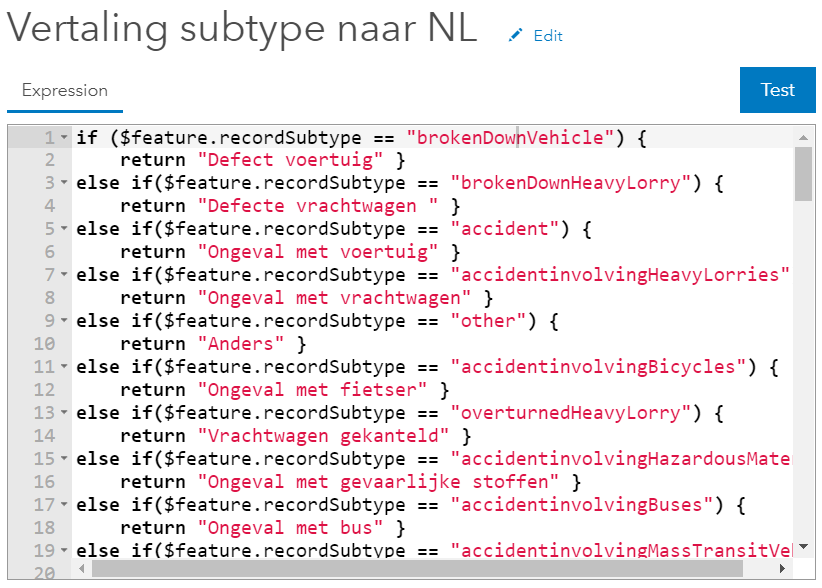
La naturaleza del accidente ya está incluida como atributo en el conjunto de datos, pero está en inglés. Con Arcade convertimos esto al neerlandés. Para ello iniciamos una nueva expresión en la pantalla del pop-up y usamos una simple construcción else – if .
If ($feature.recordSubtype == "brokenDownVehicle") return "Defect voertuig" significa básicamente: Si una entidad tiene el atributo recordSubtype "brokenDownVehicle", devuelve "Defect voertuig". Tradujimos todos los posibles atributos al neerlandés así. También podríamos haber logrado esto configurando dominios.
Los iconos que queríamos mostrar varían según la naturaleza del accidente. Para un camión volcado queríamos mostrar un icono diferente que para una colisión. Primero subimos todos los iconos a ArcGIS Online fácilmente accediendo a Contenido y luego seleccionando Añadir elemento > Desde mi computadora. Asegúrese que las imágenes estén compartidas públicamente para poder mostrarlas en la ventana emergente. Ahora cada icono tiene su propia URL visible abajo a la derecha en la página del elemento. Con esta URL aplicamos un código similar al usado antes pero aquí el resultado no fue una traducción al neerlandés sino una imagen correspondiente a la naturaleza del accidente.
 <\/P>
<\/P>
Así que ahora tenemos dos expresiones Arcade. En el pop-up se puede llamar al resultado de tal expresión con {expression\/expr<\/SPAN>[número]}<\/SPAN>. Lo único que nos quedaba por hacer aquí era pegar esto en el campo correcto del código HTML. El resultado fue que la primera línea de nuestro pop-up estaba lista:<\/P><\/P> <\/P><\/P>La segunda línea, fecha y hora, fue más fácil de realizar. El ícono para esto es un reloj que permanecería igual independientemente del atributo. Este ícono también lo subimos a ArcGIS Online, pero en lugar de usar una expresión Arcade, pudimos usar este enlace directamente en el campo correcto de nuestro código HTML.<\/P>
  <\/P>La fecha y hora ya están incluidas como atributo en el conjunto de datos. Por lo tanto, en el código HTML solo tuvimos que referirnos al atributo llamado recordCreationTime<\/EM>, usando {recordCreationTime}<\/SPAN>.<\/P>
  <\/P>Esto completó también la segunda línea en nuestro pop-up.<\/P> <\/P>El ícono para la ubicación funcionó igual que el reloj: también es un ícono estándar que se subió a ArcGIS Online y al que se hace referencia directamente en el código HTML.<\/P> <\/P>El mayor desafío fue mostrar la ubicación, ya que aparte de las coordenadas no se proporciona información de ubicación en el conjunto de datos NDW. Esta información tuvo que obtenerse de otro conjunto de datos. Para ello añadimos los segmentos de carretera NWB al mapa web. Estos son líneas que contienen el nombre de la carretera y el municipio donde se encuentra el segmento. Queríamos que la ubicación del accidente estuviera vinculada a un segmento para poder extraer el nombre de la carretera y del municipio. Al igual que con las herramientas de geoprocesamiento en ArcMap o ArcGIS Pro, Arcade también puede realizar Intersection <\/A>. Desafortunadamente, para una intersección con Arcade se necesita una capa poligonal y nosotros teníamos un archivo de líneas (NWB) y un archivo de puntos (incidentes). Afortunadamente esto se resolvió rápidamente con un buffer. También buffering<\/A> puede hacerse con Arcade, sin necesidad de crear un nuevo conjunto de datos con herramientas de geoprocesamiento. Así primero creamos un buffer alrededor de los incidentes y luego realizamos una intersección con los segmentos NWB. Del segmento donde se detectó superposición, se devolvió el nombre de la carretera (STT_NAAM) y el nombre del municipio (GME_NAAM). Este resultado se aplicó nuevamente en el código HTML. Esta es la expresión Arcade que usamos:<\/P>
 <\/P>
var buff = Buffer($feature,1,'meter')<\/SPAN><\/P>var intersectLayer = Intersects(FeatureSetByName($map,"NWB - wegvakken"), buff)<\/SPAN><\/P> <\/SPAN><\/P>for (var f in intersectLayer){<\/SPAN><\/P> return f.STT_NAAM + ", " + f.GME_NAAM<\/SPAN><\/P>}<\/SPAN><\/P><\/P>Y este es el resultado final del pop-up:<\/P>  <\/P><\/P>Ahora que nuestro mapa web está listo, podemos usarlo como base para un dashboard.<\/P> <\/P>El dashboard NDW<\/STRONG><\/P> <\/P>Para mostrar bien los datos y transmitir la mayor cantidad de información posible hemos creado un
dashboard<\/A>.<\/P> <\/P>
 <\/P>
<\/P>
<\/P>
Esto fue hecho con
Operations Dashboard for ArcGIS<\/A>. Operations Dashboard es una aplicación web configurable que puede ser personalizada con funciones interactivas de dashboard según sus deseos. Hemos usado varias funciones diferentes, a saber indicator<\/EM>, list<\/EM>, y serial chart<\.EM>.<\.p>
