Scene Viewer<\/A> <\/P> <\/P>
<\/P>
<\/P>
Extracción semi-automática de huellas de edificios a partir de imágenes<\/SPAN><\/P> <\/SPAN>
<\/SPAN><\/P>Adjunto está la herramienta para ArcGIS Pro 1.3 para Extraer Edificios De Imágenes. Necesitará 3D Analyst y Spatial Analyst para esta herramienta. Toma imágenes segmentadas con la herramienta Segment Mean Shift y convertidas a vectores. Luego selecciona los vectores, ejecuta la herramienta. Usa un modelo para convertir en edificios corregidos a partir de los vectores ráster sin procesar y anexarlos a una clase de entidad. A continuación hay un ejemplo de vectores de segmentación seleccionados y luego procesados con la herramienta para obtener huellas de edificios. Sugiero seleccionar varios edificios y luego ejecutar la herramienta. La herramienta está adjunta al final como ExtractBuildingsFromImageryPro1_3v4.zip. Después de descomprimir los datos, asegúrese de usar definir proyección en la featureclass de edificios en el output.gdb para que coincida con la proyección de sus imágenes.<\/P><\/P><\/P>Hubo un problema con las rutas que no se procesaban correctamente. Creo que ahora está solucionado ya que el espacio de trabajo se define como in_memory. Si obtiene un error por ruta no encontrada, abra el modelo y cambie las rutas en el modelo para C:\Users\student\Documents\ArcGIS\Projects\ImageryExtraction\ImageryExtraction.gdb\seg<\/SPAN> a in_memory\seg. Tendrá que hacer esto para todos los archivos temporales en el modelo. Gracias a quienes reportaron este error.<\/P><\/P>
 <\/P>Descargue la herramienta desde mi blog.<\/LI>Descomprima la herramienta.<\/LI>Obtenga imágenes de alta resolución del área de la cual desea extraer edificios (6 pulgadas es lo mejor).<\/LI>Abra ArcGIS Pro (1.3 o superior) Mapa<\/LI>Agregue sus imágenes al Mapa<\/LI>En la pestaña Insertar, use Agregar Caja de Herramientas para añadir la caja ExtractBuildingsFromImageryPro1_3.tbx.<\/LI>Ejecute la herramienta Imagery Segmentation to Vector contra sus imágenes. Esto toma tiempo (5 minutos para un archivo de 349mg). Si es cuatro bandas, ingrese 4 2 1 en los Índices de Banda.
 <\/LI>Cambie la simbología del resultado a rojo y colóquelo encima de la imagen segment mean shift. Debería verse así:
 <\/LI>Apague la imagen de Segmentación y con las imágenes originales debajo, seleccione polígonos para casas que desea convertir en polígonos de edificio.
  <\/SPAN><\/LI>Por primera vez, ejecute Definir Proyección en la featureclass de edificios para que coincida con sus imágenes.
Abra la herramienta Segmentation Vectors to feature y ejecútela después de configurar sus parámetros. 
Inspeccione sus resultados : 
< /OL >< P >< / P >< P >< / P >< P style = "text-align :center ;">Herramienta Regularize Building Footprint - Limpie las características extraídas sin procesar extraídas del lidar o imágenes.< /SPAN >< / P >< P >< SPAN style = "color :#303030 ;letter-spacing :-0.05pt ;font-family :Arial ;font-size :12pt ;mso-ascii-font-family :Arial ;mso-fareast-font-family : '\uff2d\uff33 \uff30\u30b4\u30b7\u30c3\u30af' ;mso-bidi-font-family :Arial ;mso-ascii-theme-font :major-latin ;mso-fareast-theme-font :minor-fareast ;mso-color-index :1 ;mso-font-kerning :12.0pt ;language :en-US ;mso-style-textfill-type :solid ;mso-style-textfill-fill-themecolor :text1 ;mso-style-textfill-fill-color :white ;mso-style-textfill-fill-alpha :100.0 % ;">Los edificios extraídos sin procesar del Lidar y Raster necesitan ser limpiados y la herramienta Regularize Building Footprint hace un buen trabajo, pero es difícil saber qué ingresar en los parámetros para la herramienta.& nbsp;& nbsp;& nbsp;& nbsp;& nbsp;& nbsp;& nbsp;& nbsp;& nbsp;& nbsp;& nbsp;& nbsp;& nbsp;& nbsp;& nbsp;& nbsp;& nbsp;& nbsp;& nbsp;& nbsp;& nbsp;& nbsp;& nbsp;& nbsp;& nbsp;& nbsp;& nbsp;& nbsp;& nbsp;& nbsp;& nbsp;& nbsp;& nbsp;& nbsp;& nbsp;. He estado trabajando en modelos para hacerlo y ahora tengo< /SPAN >< SPAN style = "color:#303030 ;letter-spacing :-0.05pt;font-family :Arial;font-size :12pt;mso-ascii-font-family :Arial;mso-fareast-font-family :'\uff2d\uff33 \uff30\u30b4\u30b7\u30c3\u30af';mso-bidi-font-family :Arial;mso-ascii-theme-font :major-latin;mso-fareast-theme-font:minor-fareast;mso-color-index :1;mso-font-kerning :12.0pt;languag e=en-US;mso-style-textfill-type=solid;mso-style-textfill-fill-themecolor=text1;mso-style-textfill-fill-color=white;m so-style-textfill-fill-alpha=100.0%;"> añadido un modelo para ejecutar la herramienta Regularize Building Footprint contra edificios extraídos por raster llamado Clean Extracted Buildings Using Regularize Building Footprint Tool. < /SPAN >< / P >< P >< / P >< P >< SPAN style = "color:#303030 ;letter-spacing :-0.05pt;font-family :Arial;font-size :12pt;mso-ascii-font-family :Arial;m so-fareast-font-family :'\uff2d\uff33 \uff30"); Herramienta Footprint. <\/SPAN><\/P><\/P>Tiempo para ejecutar ambas operaciones (Advertencia: La herramienta usará la mayor parte de la potencia de cálculo de su sistema):<\/SPAN><\/P><\/P>Intel Core i7 - 4600 CPU @ 2.10 GHz 2.70 GHz U con 8GB de memoria (64bit) - 25 minutos para 10,000 features<\/SPAN><\/P>Intel Xeon CPU E5 -1620 0 @ 3.60GHz 3.60GHz con 32GB de memoria (64bit) - 8 minutos para 10,000 features<\/SPAN><\/P><\/P>Abajo en blanco están los edificios extraídos originales sin procesar del lidar y Aqua Green es el CircleBuildings extraído. Los rojos son la salida de Buildings. Los edificios bajo el circlebuildings deberán borrarse<\/SPAN><\/P> <\/P>
<\/P> <\/P>1. Para usar esta herramienta, primero ejecute un Dissolve en sus features con multipart desactivado.<\/SPAN><\/P>
 <\/P><\/P>2. Descargue y descomprima el archivo adjunto Clean Extracted Buildings Using Regularize Building Footprint Tool.zip<\/P>Ejecute primero la herramienta "1. Regularize Building Footprints For Circle (Feet Projection)" dentro. <\/P><\/P>3. Ejecute a continuación la herramienta "2. Regularize Building Footprints All Non-Circle (Feet Projection)".<\/P><\/P>4. Revise primero su salida CircleBuildings, no deberían ser tantos y debe verificar si realmente son<\/P>círculos. Si no, elimine. Esto debería recoger tanques, edificios redondos, gazebos, etc. Si un edificio no es completamente redondo,<\/P>pero es como un hexágono o algo similar, intente usar el botón generalizar en edición con un valor de 1,2 o3 para que los lados<\/P>queden rectos como un hexágono u octágono. . Añada estructuras circulares adicionales que vea, a menudo están cerca unas de otras. . Guarde cuando<\/P>termine.<\/P><\/P>5. Añada su featureclass Buildings y seleccione por ubicación aquellos cuyo centroide esté en CircleBuildlings, luego elimine.<\/P><\/P>6. Revise sus buildings. . Si tiene problemas generales de extracción, por favor revise el tipo de edificio. . Vaya a la herramienta "2.<\/P>< P style = " margin
  p x Regularize Building Footprint tool help.< \/ P > < P style = " margin p x Included is some sample data and the output before being reviewed manually.& nbsp;& nbsp;& nbsp;. You can see some stair stepping in the < \/ P > < P style = " margin p x features comes through.& nbsp;& nbsp;. This is due to the tool only set to handle Right and Diagonal Angles for Large and Medium < \/ P > < P style = " margin p x buildings types (See field call Type).& nbsp;& nbsp;. The TotalProcess field in the Buildings featureclass shows you the processes < \/ P > < P style = " margin p x used.& nbsp;& nbsp;. Example:& nbsp;. "Regularized, Simplified, Simplified, Simplified, Simplified" & nbsp;. means that it had a Regularized Building < \/ P > < P style = " margin p x Footprint tool with an output of Regularized, then it was simplified using a2 ,4 ,6 and8 Simplify Buildings tool.< \/ P > < P style = " margin p x *& nbsp;. Issue found with Clean Extracted Buildings Using Regularize Building Footprint Tool & nbsp;. not working if there are no large buildings (over25 ,000 sq. feet), looking into how to fix this.< \/ P > < P style = " margin p x Manual Process outlined to help you if you want to better understand what the tool is doing < \/ strong >:< \/ P > < P style = " margin p x First start with extracting the circles from your data.& nbsp;& nbsp;. I usually run a county or two at a time with this.< \/ P > < P >< span style = " color:#303030;font-family:">Ejecute Circles primero siete veces – Regularize Building Footprint con Tolerancia2 ,4 ,5 ,6 ,8 , y Tolerancia12 y< \/ span >< \/ P > < P >< span style = " color:#303030;font-family:"> las consultas de definición abajo:< \/ span >< \/ P > minor-fareast; mso-font-kerning: 12.0pt; language: en-US; mso-style-textfill-type: solid; mso-style-textfill-fill-color: white; mso-style-textfill-fill-alpha: 100.0%;">Tolerancia 1.6 con los vectores sin procesar usando una consulta de definición de Shape_Area <= 220 Y Shape_Area > 175<\/SPAN><\/P>Tolerancia 1.8 con los vectores sin procesar usando una consulta de definición de Shape_Area <= 240 Y Shape_Area > 220<\/SPAN><\/P>Tolerancia 2 con los vectores sin procesar usando una consulta de definición de Shape_Area <= 1400 Y Shape_Area > 240<\/SPAN><\/P>Tolerancia 4 con los vectores sin procesar usando una consulta de definición de Shape_Area <= 2500 Y Shape_Area > 1400<\/SPAN><\/P>Tolerancia 5 con los vectores sin procesar usando una consulta de definición de Shape_Area <= 3000 Y Shape_Area > 2500<\/SPAN><\/P>Tolerancia  ;6 con los vectores sin procesar usando una consulta de definición de Shape_Area < ;=8000  ;Y Shape_Area > ;3000<\/SPAN><\/P>Tolerancia  ;8 con los vectores sin procesar usando una consulta de definición de Shape_Area < ;=12000  ;Y Shape_Area > ;8000<\/SPAN><\/P>Tolerancia 12 con los vectores sin procesar usando una consulta de definición de Shape_Area > ;12000<\/SPAN><\/SPAN><\/P> <\/SPAN><\/P>Fusiona la salida con BuildingsCircle y luego aplica una consulta de definición de STATUS = 0. . Esto debería funcionar para extraer círculos automáticamente.<\/SPAN><\/P>Sugiero revisar los círculos para asegurarse de que son correctos, eliminando cualquiera que no lo sea.& nbsp;. <\/SPAN><\/P>Querrás comenzar a editar en los círculos fusionados, selecciona todo y usa la generalización con un valor de entrada de o .1 pie.<\/SPAN><\/P>
  <\/SPAN><\/P>Esto convierte los círculos perfectos en otros con vértices que se usan como entrada para Local Government Scenes.<\/SPAN><\/P><\/P>Selecciona los edificios extraídos sin procesar que no son círculos usando Seleccionar por Ubicación.& nbsp;. Ejecuta un Disolver con Crear características multipartes desactivado.& nbsp;. <\/SPAN><\/P> <\/P><\/P>Divide en tres grupos por tamaño a continuación y ejecuta Regularizar huella del edificio con los valores a continuación:<\/SPAN><\/P><\/P>•<\/SPAN> Pequeño:"<\/SPAN> Shape_Area"< 5000 sq. pies
Right_ANGELS Tolerancia2, Densification2, Precisión 0.25
Medio:"Shape_Area">= <\/SPAN><\/SPAN>25000 <\/SPAN>Right_ANGLES_AND_DIAGONAL<\/SPAN><\/SPAN>
Tolerancia 4, Densificación 4, <\/SPAN> Precisión 0.25, Penalización Diagonal 1.5<\/SPAN><\/SPAN><\/P><\/P><\/P>
 <\/SPAN><\/P><\/P>Después de ejecutar estos grupos, combine el resultado con BuildingsNonCircle y ejecute disolver sobre las entidades. eje una Eliminación de Parte de Polígono en las entidades con al menos 20 pies cuadrados y elimine solo la parte contenida.  Esto es para eliminar los agujeros interiores en los polígonos limpiados.  Ejecute una Simplificación de Edificios con tolerancia de simplificación 2 y luego nuevamente con eso como entrada con una tolerancia de simplificación 4.<\/SPAN><\/SPAN><\/P><\/P>
  <\/SPAN><\/P>
 <\/P><\/P>Combine sus edificios circulares y los BuildingsNonCirclesb4 para obtener sus edificios terminados.  Comience a revisar los edificios contra imágenes lidar para encontrar errores (siempre parece haber errores).<\/P><\/P>Extracción de Edificios y Árboles de Lidar<\/SPAN><\/P>< \/ P >< P > Aquí; también hay una herramienta para la Identificación de Edificios y Árboles a partir de Lidar desarrollada por Joe McGlinchy y Roslyn Dunn. És un trabajo en progreso y actualmente solo funciona con ArcGIS Desktop 10.3.1. Él recopila huellas de edificios y árboles circulares que pueden ser procesados mediante la herramienta Regularize Building Footprint mencionada arriba.< \/ P >< P > Otra herramienta para extraer árboles que desarrollé, que utiliza Lidar e imágenes NAIP, está
Scene Viewer<\ /A>).& nbspPara los colores laterales del edificio usé esta fórmula para calcular un color a partir de los colores del techo. Los colores laterales no son correctos, pero le da una vista más realista.<\/P><\/P>
"#" + hex(int(((int(!HexColor![1:3],16))-random.randrange(30)+20)*-1))[-2:] + hex(int(((int(!HexColor![3:5],16))-random.randrange(30))*-1)+20)[-2:]+ hex(int(((int(!HexColor![5:7],16))-random.randrange(30))*-1)+20)[-2:]<\/P>
<\/P>
Otra opción es usar el color real de los lados de los edificios. Para hacer esto, comienza con una búsqueda de imágenes en un navegador web para casas en el área que estás trabajando. Luego puedes capturar las imágenes, georreferenciarlas lado a lado en ArcMap y unirlas en un mosaico. Ejecuta Segment Mean Shift en la imagen mosaica y luego crea una clase de entidad para poner edificios falsos sobre las áreas de las que quieres obtener colores. Ejecuta la herramienta Add_Hex_Color_From_RGB_Imagery_to_Roofs_10.4 en esos edificios y luego expórtala a una tabla. Mira cuántos registros hay en la tabla, agrega un campo a los edificios llamado join y calcúlalo con un número aleatorio igual al número de registros en la tabla (importa random en el bloque de código, random.randint(1,100) , siendo 100 el número de registros). Luego agrega un campo a tu edificio llamado side color y calcúlalo después de hacer una unión con la tabla usando el objectid y el campo join. Usa este campo como entrada para la simbología de los lados de los edificios. Un ejemplo está abajo para Fort Bend, TX, donde extraímos las huellas de los edificios del lidar, las procesamos con Local Government Scenes y luego aplicamos color a los techos desde imágenes y los colores laterales aleatoriamente.<\/P>
<\/P>
Condado Fort Bend, TX, en 3D:<\/P>
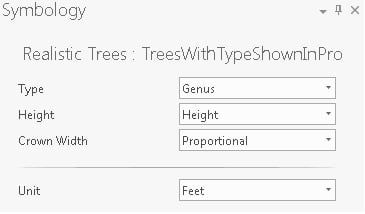
Tipos de géneros de árboles soportados013ArcGIS Pro | ArcGIS for Desktop<\/A><\/P>Con los árboles, tenerlo basado en Género significa que un Arce Plateado (Acer saccharinum) se mostrará en el campo solo como "Acer" para manejar la simbología. Con el enlace anterior, puedes ver que Acer se mostrará como un árbol Arce Azucarero. Generalmente es lo suficientemente cercano para dar una buena representación del tipo de árbol.<\/P>
<\/P>
Revisando investigaciones, parece que obtener la altura de un árbol desde el DBH no funciona muy bien. Por eso, sugeriría usar el Lidar o la altura si está en el Inventario de Árboles. El único problema que encontré fue con árboles recién plantados que el lidar no tenía o eran más pequeños cuando se hizo el lidar.<\/P>
<\/P>
<\/P>
- Revisa los puntos, probablemente querrás reproyectar los puntos al mismo sistema que tu lidar. <\/SPAN><\/LI>El primer paso fue descargar el archivo LAS del área
(formato lidar de datos). <\/SPAN><\/LI>El segundo paso fue crear un dataset las con los archivos las
<\/SPAN><\/LI>Luego usamos LAS Point as Statistics as Raster usando el método Z_Range
para obtener un DEM con las alturas de los árboles.<\/SPAN><\/LI>Ejecuté una herramienta Focal Statistics con Max círculo 3 para
obtener la extensión del punto más alto para que intersecte el punto.<\/SPAN><\/LI>Ejecuté Add Surface information para obtener la Z del
raster a los puntos del Inventario de Árboles, esta es la altura del árbol.<\/SPAN><\/LI>Agrega un campo llamado Genus y calcula el campo usando
el nombre científico. ArcGIS necesita
solo el género como entrada, así que usé este script vb en 10.4 para hacerlo desde el nombre científico en python (ArcGIS Pro) !BOTANICAL!.split(' '<\/>),1)[0] o <\/>vb script Split([BOTANICAL] , " ",2)(0) <\/>
- Abre ArcGIS Pro Scene y agrega los árboles como