Arcade<\/A>. La capacidad de aprovechar Arcade se vuelve particularmente útil. Como verás abajo, podemos usar una función Arcade para transformar tres columnas de datos en un código rgb o rgba.<\/P><\/P>
Comenzando<\/STRONG><\/SPAN><\/P>Cuando intento aprender algo nuevo, siempre encuentro útil comenzar con entradas para las cuales sé cuál debería ser el resultado esperado. Dado que las combinaciones de colores son importantes aquí, trabajar con una imagen fue un punto de partida útil, así que decidí crear algunos datos de prueba usando una imagen de la Conferencia de Usuarios Esri en 2019:<\/P> <\/P> <\/P> <\/P>Para usar attribute driven symbology, lo primero que necesitaba suceder era transferir los valores RGB desde la imagen a un conjunto de datos poligonales. Sin entrar demasiado en detalles técnicos, el flujo de trabajo implica convertir los datos ráster en un conjunto poligonal y luego usar herramientas de análisis para transferir efectivamente los valores promedio RGB a un nuevo conjunto de polígonos:<\/P> <\/P>
 <\/P> <\/P>Este resultado es una clase de entidad poligonal con tres campos atributo que quería usar para establecer los valores de color rojo, verde y azul<\/EM> para cada entidad. En este caso, los valores representan los valores promedio rojo, verde y azul de la imagen fuente dentro de cada polígono, pero podrían ser cualquier campo en tus datos.<\/P><\/P>Con los datos de prueba en mano, el siguiente paso es
habilitar attribute driven symbology<\/A>, y agregar la función Arcade. <\/P><\/P>
 <\/P>
<\/P>
<\/P>
Dado que nuestros datos de prueba ya tienen campos rojo, verde y azul, todo lo que necesito hacer es escribir una función Arcade que devuelva algo como "rgb(111, 222, 333)". Aquí está el código que usé, pero también podrías escribir una función Arcade para crear valores RGB a partir de tus datos o usar HSL, CMYK u uno de los muchos otros formatos
de color soportados<\/>":<\/>\n<SPAN class=\"keyword token\">function<\/> <SPAN class=\"token function\">getRGB<\/>\(r, g, b\) {\n <SPAN class=\"keyword token\">return<\/> \"rgb(\" + r + \, \" + g + \, \" + b + \")\";\n}\ngetRGB($feature.MEAN_Red, $feature.MEAN_Green, $feature.MEAN_Blue)<SPAN class=\"line-numbers-rows\"><SPAN></SPAN><SPAN></SPAN><SPAN></SPAN><SPAN></SPAN><SPAN></SPAN></SPAN><\/>\n
Con attribute-driven symbology ahora controlando los colores de las entidades, el último paso es hacer clic en aplicar y disfrutar del resultado:<\/>\n
 <\\p>
<\\p>
<\\p>
A este punto, estaba ansioso por aplicar esto a algunos datos reales. Pero primero tuve que responder algunas preguntas alrededor de la oficina. La primera fue "1reproyectaste tu cara?", seguida por "1Exactamente cF3mo funciona esto?", y finalmente "1Puedes hacer esto con una foto de mi gato?", a lo cual las respuestas fueron "no", "déjame mostrarte", y "¡por supuesto!":<\\p> <\\p> <\\p> <\\p> Poniéndolo todo junto
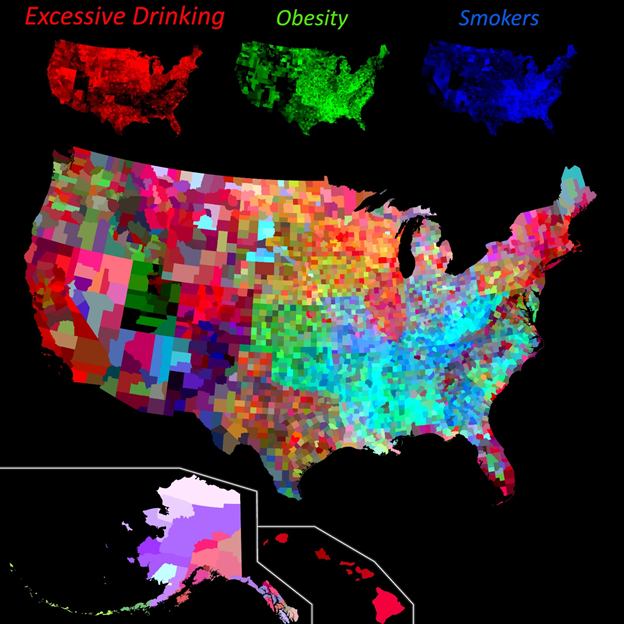
Espero que este ejemplo (menos que) práctico ayude a pintar la imagen sobre cómo puedes usar Attribute Driven Symbology en ArcGIS Pro para vincular el color en tus mapas con los atributos en tus datos. Usando el ejemplo que mostré al principio del blog, ¿cómo se vería un mapa si quisiéramos mostrar la relación entre fumar, beber,y obesidad?
Usando Attribute Driven Symbology ¡podemos crear justo este mapa! En este caso usé Arcade para reescalar los tres valores desde 0 hasta 255 y devolver ese valor como un código RGB. En el nuevo mapa,rojo representa consumo excesivo de alcohol,verde representa obesidad yazul representa fumadores. La forma en que se combinan los colores contiene mucha información. Por ejemplo,amarillo indica áreas altas tanto en consumo excesivo como obesidad pero relativamente bajas en fumar.
Pruébalo!
< p > Con suerte hay suficiente información en esta publicación para que comiences a experimentar con attribute driven symbology por tu cuenta. Mientras experimentas es importante considerar tu audiencia y caso de uso. Usar color como única forma para transmitir información en tu mapa puede tener serias implicaciones sobre cuán accesibles son tus mapas y puede no ser siempre una buena opción. La documentación del API Javascript de Esri tiene una excelente página referencia donde puedes