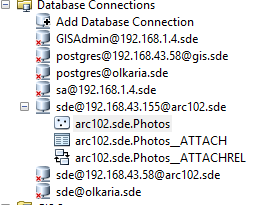
<\/HEAD>
Implementación en PostgreSQL DBMS y Red Hat Enterprise Linux<\/STRONG><\/SPAN><\/P><\/P>1. Instalación de PostgreSQL<\/SPAN><\/H1><\/H1>Inicie el instalador ejecutando el siguiente comando<\/SPAN><\/LI><\/OL><\/P>.\/postgresql-9.2.2-1-linux-x64.run<\/SPAN><\/EM><\/P>NB.<\/SPAN>Debe tener permisos 755 en el archivo *.run mencionado arriba<\/SPAN><\/LI>Debe instalarse como root<\/SPAN><\/LI><\/UL><\/LI><\/OL>El instalador de PostgreSQL se inicia <\/SPAN><\/P> <\/SPAN><\/P>Haga clic en Siguiente<\/EM><\/STRONG><\/SPAN><\/P><\/P>2. Directorio de instalación<\/P>
 <\/P>Haga clic en Siguiente<\/EM><\/STRONG><\/SPAN><\/P>3. Directorio de datos<\/P>
 <\/P>Haga clic en Siguiente<\/EM><\/STRONG><\/SPAN><\/P><\/SPAN>4. Contraseña del Super Usuario de PostgreSQL<\/P>
 <\/P>Haga clic en Siguiente<\/EM><\/STRONG><\/SPAN><\/P>5.Puerto<\/P>
 <\/P>Haga clic en Siguiente<\/EM><\/STRONG><\/SPAN><\/P><\p>6. Configuración regional<\p>\p>\img __jive_id=\3178\ alt=\a.png\ class=\jive-image image-6\ height=\283\ src=\https://us.v-cdn.net/6038851/uploads/legacyfs/online/3178_a.png\ style=\display:block;margin-left:auto;margin-right:auto;width:\368px;height:\282\.57142857142856px\ width=\368\ />\p>\p align=\center\style=\margin-bottom:\10\.0pt;margin-left:\36\.0pt;text-align:\center\ >Click \strong>Next
7\. Listo para instalar... (continúa con la traducción manteniendo la estructura y las etiquetas HTML intactas) ... src="https:\/\/us.v-cdn.net\/6038851\/uploads\/legacyfs\/online\/3189_a.png" style="display: block; margin-left: auto; margin-right: auto; width: 421px; height: 325.93548387096774px;" width="421" \/><\/P>
Haga clic en Siguiente<\/EM><\/STRONG><\/SPAN><\/P>En el cuadro de diálogo listo para instalar, haga clic en Siguiente<\/EM><\/STRONG><\/SPAN><\/P>Espere hasta que se cree una base de datos espacial de plantilla.<\/SPAN><\/P> <\/P>Haga clic en Finalizar en el Asistente de configuración de PostGIS.<\/SPAN><\/P><\/P><\/P>12 Configuración de PSQLODBC.<\/P>
 <\/P>Siga el asistente en los pasos de instalación que le permiten instalar los controladores ODBC.<\/SPAN><\/P>13. Configurar Slony<\/P>
 <\/P>Haga clic en Siguiente<\/EM><\/STRONG><\/SPAN><\/P>haga clic en Siguiente<\/EM><\/STRONG> en el cuadro de diálogo Listo para instalar. Siga el asistente de instalación hasta que la herramienta de replicación se instale correctamente.<\/SPAN><\/P>Instalación exitosa de los complementos<\/SPAN><\/P>Haga clic en Finalizar<\/EM><\/STRONG> y reinicie el servidor ejecutando el comando como root en la ventana del terminal.<\/SPAN><\/P>Reiniciar<\/SPAN><\/EM><\/P>2. Configuración<\/H1><\/P>1. <\/SPAN>Cambiar la contraseña de la cuenta PostgreSQL.<\/SPAN><\/STRONG><\/P>a) <\/SPAN>Ejecute el siguiente comando<\/SPAN><\/P> passwd postgres<\/EM><\/SPAN><\/P>
 <\/EM><\/SPAN><\/P> <\/_EM>
b) & nbsp ; & nbsp ; & nbsp ; & nbsp ; & nbsp ; Verifique el directorio home del usuario postgres ejecutando el siguiente comando y busque postgres<\ /span > <\ /p > < em > < span lang = " en "style = " font - size :10 .0 pt ; ">vim etc / passwd<\ /span > <\ /em > <\ /p > < span lang = " en "style = " font - size :11 .0 pt ; ">Confirme que la carpeta home de Postgres es < strong >< em > / opt / PostgreSQL /9 .2 <\ /em ><\ /strong > . Sin embargo, esto puede variar según el método de instalación de PostgreSQL.<\ /span > <\ /p > < span lang = " en "style = " font - size :11 .0 pt ; ">c) & nbsp ; & nbsp ; & nbsp ; & nbsp ; & nbsp ; Cambie el propietario de la carpeta home de root a postgres ejecutando el siguiente comando.<\ /span > <\ /p > < em > < span lang = " en "style = " font - size :10 .0 pt ; ">chown - R postgres.postgres / opt / PostgreSQL /9 .2<\ /span > <\ /em > <\ /p > < span lang = " en "style = " font - size :11 .0 pt ; ">Confirme los permisos ejecutando el siguiente comando.<\ /span > <\ /p > < em > < span lang = " en "style = " font - size :10 .0 pt ; ">ls - lh / opt / PostgreSQL /9 .2<\ /span > <\ /em > <\ /p > < em > < span lang = " en "style = " font - size :10 .0 pt ; "> < img alt = " a.png " class = " image-22 jive-image " height = "191 " src = "https:\/ \/ us.v-cdn.net \/6038851 \/uploads \/legacyfs \/online \/3194_a.png "style = " display : block ; margin-left : auto ; margin-right : auto ; width :402 px ; height :191.4680412371134 px ; " width = "402 " \/>
1. <\/SPAN> <\/SPAN>Abre una terminal.<\/SPAN><\/P> <\/SPAN>2. <\/SPAN>Ejecuta el siguiente comando como usuario postgres. Haz una copia de seguridad de pg_hba.conf y postgresql.conf<\/SPAN><\/P>cd data<\/SPAN><\/EM><\/P>vim pg_hba.conf<\/SPAN><\/EM><\/P> <\/SPAN><\/EM><\/P> 3. <\/SPAN>Permite que todos los usuarios que proporcionen una contraseña válida se conecten a cualquiera de las bases de datos en la instancia PostgreSQL desde direcciones que comiencen, por ejemplo, con 192, deberías agregar una línea similar a la siguiente en el archivo pg_hba.conf:<\/SPAN><\/P>host all all 192.0.0.0\/8 md5<\/SPAN><\/EM><\/P> 4. <\/SPAN>Sal y guarda en vim ejecutando el comando después de presionar la tecla esc para salir del modo edición<\/SPAN><\/P>:wq<\/SPAN><\/EM><\/P>c) <\/SPAN>Confirma que la sección "Connections and Authentications" del archivo postgresql.conf sea similar a las siguientes entradas en<\/SPAN><\/P>
 <\/SPAN><\/P>5. <\/SPAN>Muro de Seguridad y Firewall<\/SPAN><\/STRONG><\/P>a) <\/SPAN>Agrega el puerto 5432 al firewall de la distribución linux como usuario root.<\/SPAN><\/P>
 <\/SPAN><\/P>6. <\/SPAN>ArcGIS Client<\/SPAN><\/STRONG><\/P><\/SPAN><\/STRONG><\/P>a) <\/SPAN>En Windows, instala el ArcGIS client desde el cual crearás la geodatabase.<\/SPAN><\/P><\/SPAN><\/P>b) <\/SPAN>Descarga las bibliotecas cliente PostgreSQL (si tu ArcGIS client está en Windows) o RPM (si tu ArcGIS client está en Linux) desde el portal Esri Customer Care y colócalas en el directorio bin del ArcGIS client que instalaste en el paso anterior.<\/SPAN><\/P><\/SPAN><\/P><\/SPAN>
c)&amp;amp;amp;amp;amp;amp;amp;amp;amp;amp;amp;amp;amp;amp;amp;amp;amp;amp;amp;amp;amp;amp;amp;amp;amp;amp;amp;amp;amp;amp;amp;amp;amp;amp;amp;amp;amp;amp;amp;amp;amp;amp;amp;amp;amp;amp;amp;amp;amp;amp;amp;amp;amp;amp;amp;a) Copia los archivos de 32 bits desde "..\ArcGIS 3rd Party\PostgreSQLClientLibs922\32bit" a la carpeta bin de tu instalación de ArcGIS for Desktop 10.2.
d) Copia de manera similar las bibliotecas cliente de 64 bits en "..\ArcGIS 3rd Party\PostgreSQLClientLibs922\64bit" para servidor a la carpeta bin de ArcGIS for server.
e) Consulta Configuración de una conexión a PostgreSQL para más información.
f) Seguridad y Firewall
Exceptúa el puerto 5432 en el firewall de Windows o en tu Antivirus.
7) Prueba de Conexión
a) Ejecuta la herramienta Create Enterprise Geodatabase en ArcToolbox > Geodatabase Administration >
 Haz clic en OK
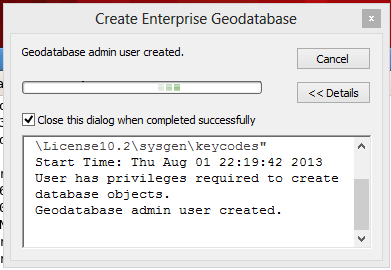
b) Proceso de creación de una geodatabase ArcSDE.Cierra el diálogo que muestra que la geodatabase ha sido creada.
c) Crea la conexión a la base de datos.
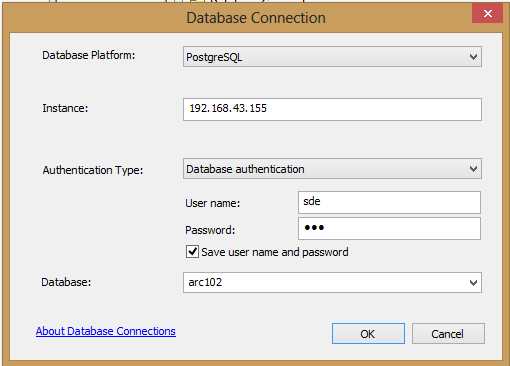
d) Carga datos a través de la conexión a la base de datos