Cartografía GIS práctica con datos de geometría JSON
ArcGIS para Excel lleva las capacidades de cartografía GIS directamente al entorno familiar de Microsoft Excel, permitiendo a los usuarios mapear e interpretar información geográfica con facilidad y familiaridad.
Objetivo
El objetivo de este blog es explorar tres escenarios únicos que muestran cómo las herramientas de mapeo de ArcGIS para Excel pueden aplicarse eficazmente en diferentes situaciones del mundo real desde diferentes perspectivas de usuario.
Estos ejemplos de aprendizaje ilustran la versatilidad y el valor práctico de combinar la tecnología GIS con las funciones de gestión de datos de Excel. Ya sea que seas un analista de datos, educador o alguien curioso sobre el análisis espacial, los siguientes ejemplos proporcionarán una visión sobre cómo el mapeo con datos de geometría JSON puede mejorar tus proyectos y la toma de decisiones.
Escenario 1: Mapeo de rutas de viaje
Este escenario demuestra cómo transformar datos tabulares de ubicación en geometrías de ruta y mostrarlas como caminos de viaje en un mapa.
- Preparar los datos de la ruta. Comienza con una hoja de cálculo que incluya una fila para cada carrera matutina, incluyendo la hora de inicio y el destino o punto final de la ruta.
- Generar geometría de ruta. En Function Builder, usa la función FINDROUTEBYADDRESS de ArcGIS y selecciona el modo de viaje "Walking Distance".
- Revisar las columnas de salida. Confirma que el resultado incluya las columnas "Distance Traveled" y "Route Shape". La columna "Route Shape" contiene polilíneas EsriJSON que representan cada ruta para correr.
- Añadir las rutas al mapa. Abre el mapa, añade una nueva capa, selecciona "EsriJSON Geometry" como tipo de ubicación y elige "Route Shape" como columna de entrada.
Resultado: Las rutas para correr aparecen como características lineales, ayudando a los usuarios a comparar distancia, dirección y cobertura del vecindario durante el mes.
Escenario 2: Mapeo usando datos GeoJSON
Este escenario demuestra cómo importar archivos GeoJSON en ArcGIS para Excel y usarlos como características geográficas listas para mapear.
- Explicar que GeoJSON es un formato común para compartir características geográficas como límites, vías fluviales y otros conjuntos de datos listos para mapas.
- Descargar datos límite. Solicita a los estudiantes descargar la versión GeoJSON de los límites administrativos nacionales desde el World Bank.
- Importar el archivo GeoJSON. En ArcGIS para Excel, selecciona Añadir capa Excel, luego elige "JSON file" del menú desplegable "Data".
- Añadir la capa. Haz clic en "Add" para mostrar los polígonos del límite nacional en el mapa.
- Compartir el resultado. Publica la capa mapeada en una cuenta ArcGIS Online para que pueda ser compartida y reutilizada.
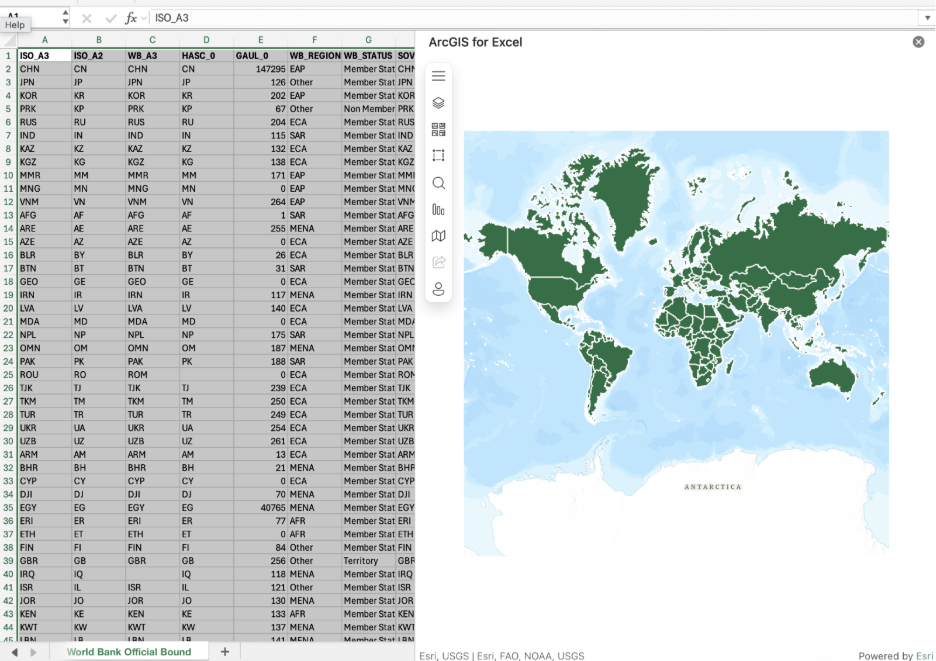
Consejo: Usa conjuntos de datos GeoJSON open-source para practicar la importación de datos geográficos reales, comparar tipos de características y estilizar capas del mapa por atributos.
- Añadir la geometría del agua. Descarga el archivo GeoJSON, impórtalo en Excel y añade las geometrías del agua al mapa.
- Estilizar por categoría. Abre "Symbology," selecciona el campo "waterway" bajo "Attributes," y estiliza la capa por valores únicos.
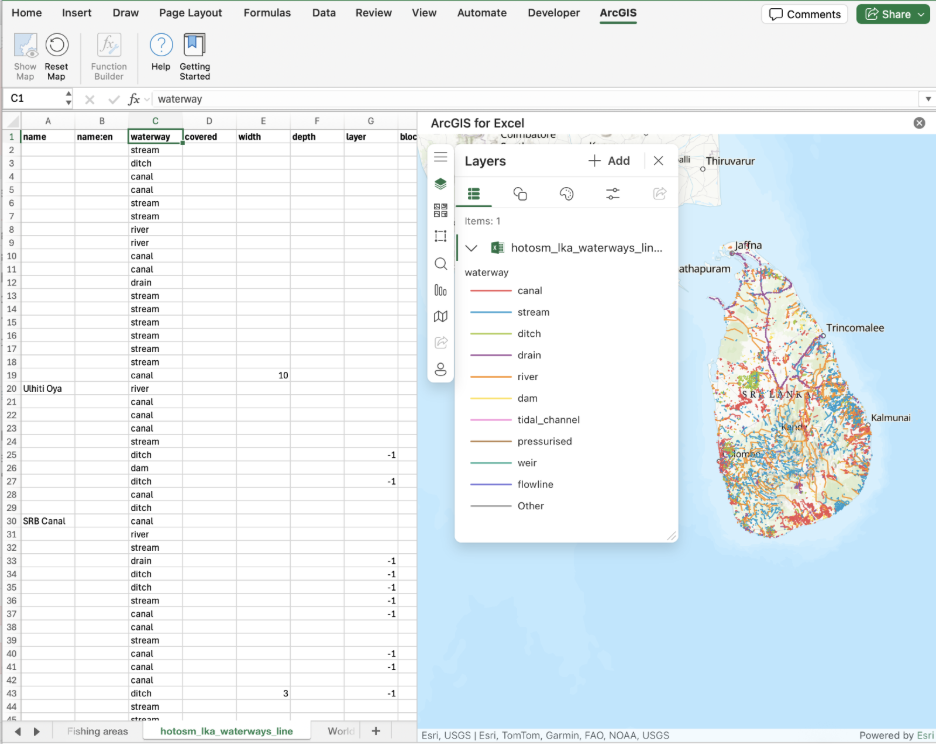
Resultado: Los estudiantes pueden comparar diferentes tipos de características, como límites nacionales y vías fluviales, y usar simbología para estilizar categorías para una interpretación visual más clara.
Escenario 3: Creación de divisiones áreas y cálculo geométrico en Excel
Este escenario demuestra cómo convertir datos coordenados en geometrías poligonales, mapearlas como áreas operativas y analizarlas directamente en Excel.
- Preparar los datos del barco. Comienza con datos ejemplo que incluyen coordenadas ficticias para las tres esquinas del área triangular operativa de cada barco en el Mar del Sur de China.
- Crear geometría poligonal. Usa VERTICESTOESRIJSON para convertir los tres vértices coordenados en polígonos triangulares EsriJSON.
- Añadir los polígonos al mapa. Añade los datos poligonales EsriJSON generados como una nueva capa en el mapa.
- Calcular cada área. Usa GETPOLYGONAREA para calcular el tamaño de cada zona pesquera directamente en Excel.
- Verificar solapamientos. Ejecuta la función RELATEGEOMETRIES para determinar si el área pesquera asignada a un barco se intersecta con la asignada a otro barco.
- Resaltar posibles conflictos. Aplica formato condicional a la hoja para identificar rápidamente barcos con áreas superpuestas.
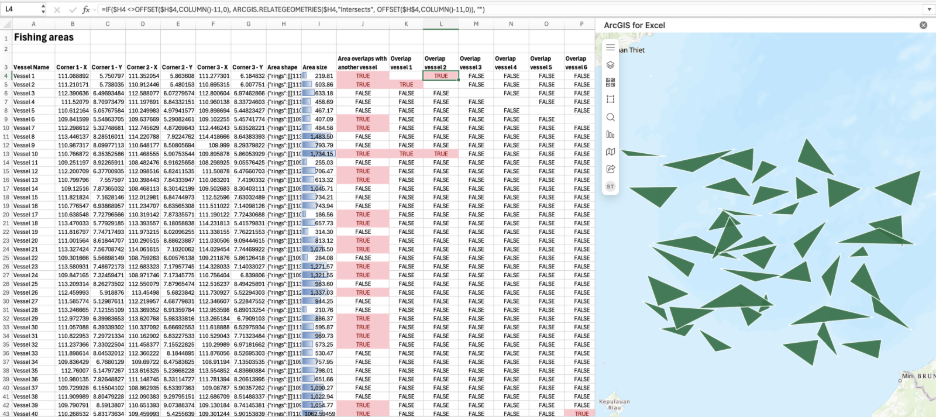
Resultado: Analistas</ span > < span >pueden calcular cobertura, visualizar la zona asignada a cada barco y marcar áreas superpuestas que pueden requerir revisión adicional.< / span > < span >& nbsp;< / span > < / p > < p > < font size = "5"> < span >Conclusión< / span > < span >& nbsp;< / span > < / font > < / p > < p > < span >Estos escenarios muestran cómo ArcGIS para Excel puede convertir datos geométricos basados en JSON en capas accionables sin salir de la hoja de cálculo. Al generar EsriJSON desde direcciones o coordenadas, importar archivos GeoJSON, estilizar características por atributos y calcular relaciones espaciales, usuarios y estudiantes pueden apoyar una amplia gama de mapeos, análisis y flujos de trabajo directamente en Excel.< / span > < span >& nbsp;< / span > < / p > < p > < span >& nbsp;< / span > < / p >
