Hay muchos trabajos de ETL que quizá quieras activar desde tu mapa y el método que exploraremos en esta publicación te ayudará a conseguirlo.
Este es un caso de uso: ejecutar una herramienta web de ETL que acepta como entrada entidades de áreas de un mapa. La herramienta web crea una geodatabase móvil que se devuelve a mi sesión de Pro o al widget de análisis de Experience Builder como archivo local, pero podrías transformar datos ETL de cualquier origen a cualquier destino, en cualquier formato. Los datos no tienen que estar en tu mapa ni siquiera en tu proyecto de ArcGIS Pro.
Adelanto (Resalta para leer)Ten en cuenta que la herramienta web que se muestra aquí no devolverá una geodatabase móvil al ejecutarse en el visor de mapas; primero habría que comprimirla en un archivo ZIP. Es muy sencillo hacerlo con el escritor de geodatabases móviles: basta con escribir el nombre de archivo con la extensión .geodatabase.zip y se creará automáticamente un archivo ZIP.Ten en cuenta que la herramienta web que se muestra aquí no devolverá una geodatabase móvil al ejecutarse en el visor de mapas; primero habría que comprimirla en un archivo ZIP. Es muy sencillo hacerlo con el escritor de geodatabases móviles: basta con escribir el nombre de archivo con la extensión .geodatabase.zip y se creará automáticamente un archivo ZIP.
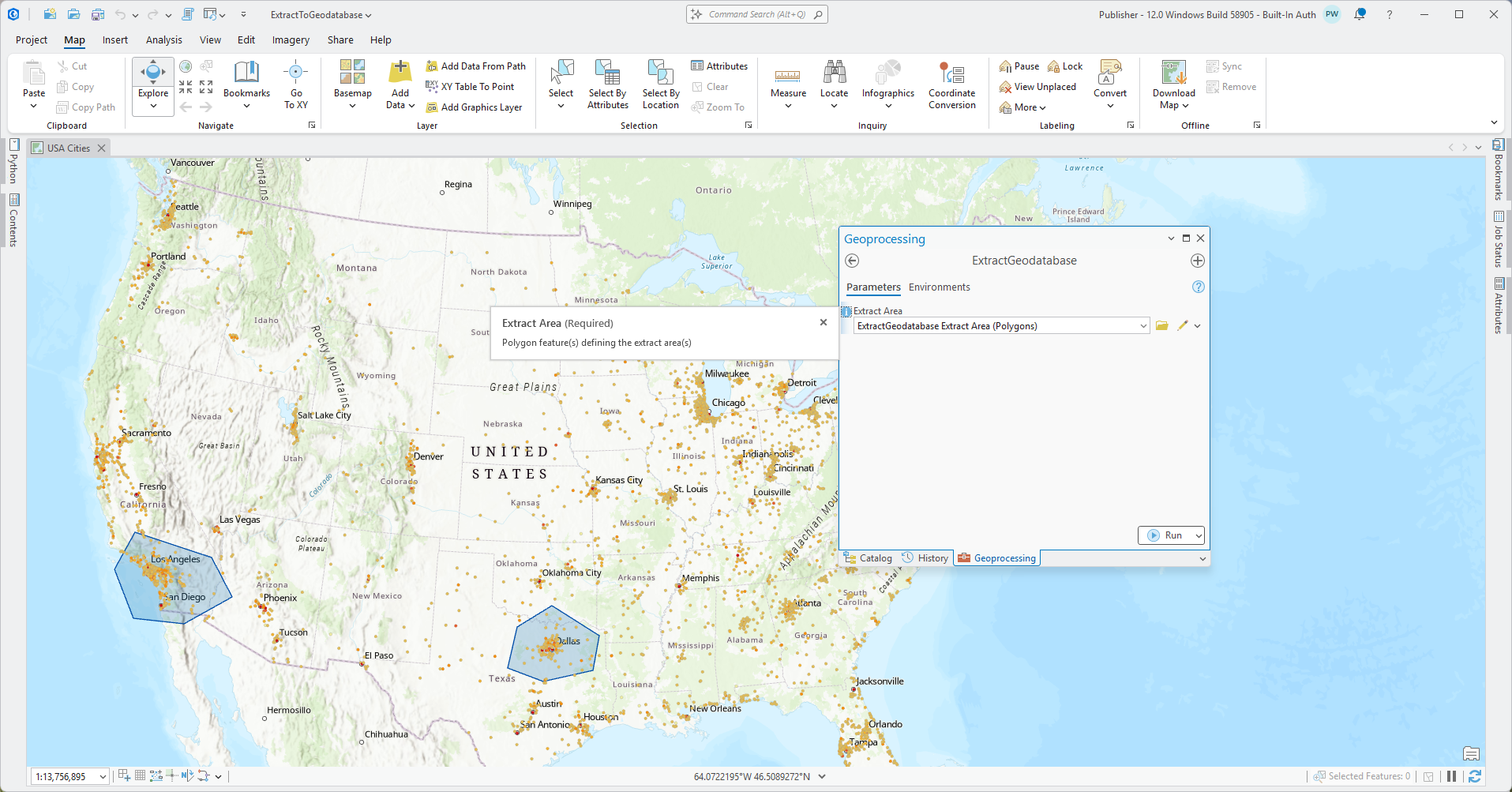
Ejecutar una herramienta web de ETL en Pro
La descarga de la publicación incluye mi caja de herramientas de ejemplo; veamos los pasos. La caja de herramientas descargable contiene una herramienta de modelo y una herramienta ETL; el modelo envuelve la herramienta ETL. Usé ArcGIS Pro 3.6 y, por supuesto, ArcGIS Data Interoperability para Pro 3.6.
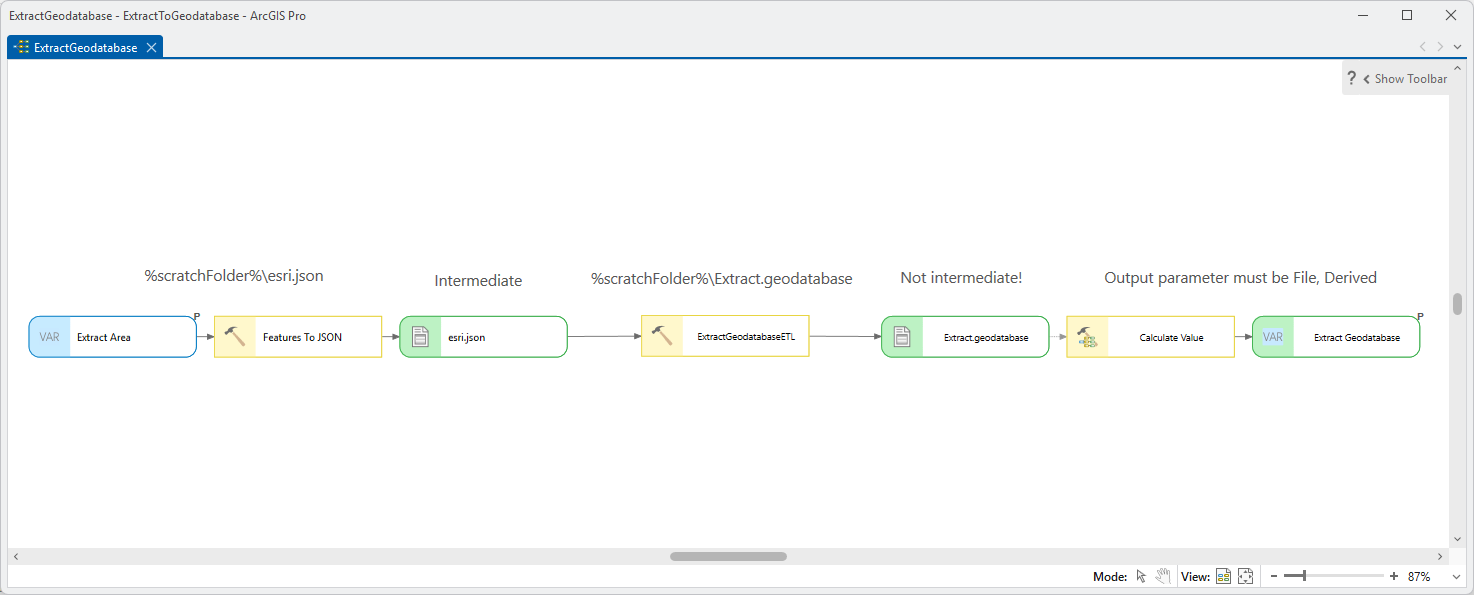
ModelBuilder envolviendo la herramienta ETL
Todo comienza con un parámetro de entrada FeatureSet, que en mi caso tiene geometría poligonal y representa las áreas de interés que contienen cualquier cantidad de ciudades de EE. UU. Al ejecutar la herramienta, puedes elegir una capa de mapa, buscar datos o crear tus propias entidades desde cero. Luego, FeatureSet se escribe como datos EsriJSON en la ruta %scratchFolder%\esri.json. Si no conoces la sustitución de variables en línea de ModelBuilder, puedes leer más aquí. Cuando la herramienta se ejecuta localmente, esta ruta estará en la carpeta temporal del proyecto; si es una herramienta web, estará en la carpeta temporal del trabajo.
Ahora hagamos un pequeño viaje en el tiempo. Imagina que estás creando el modelo anterior y que solo tienes la entrada FeatureSet y la herramienta Features to JSON en el modelo. Guárdalo y ejecútalo, y tendrás un archivo esri.json en tu carpeta temporal. Ahora crea tu herramienta ETL (incrustada en la misma caja de herramientas que el modelo) para que haga lo que necesitas con la entrada EsriJSON. Esta es la mía.
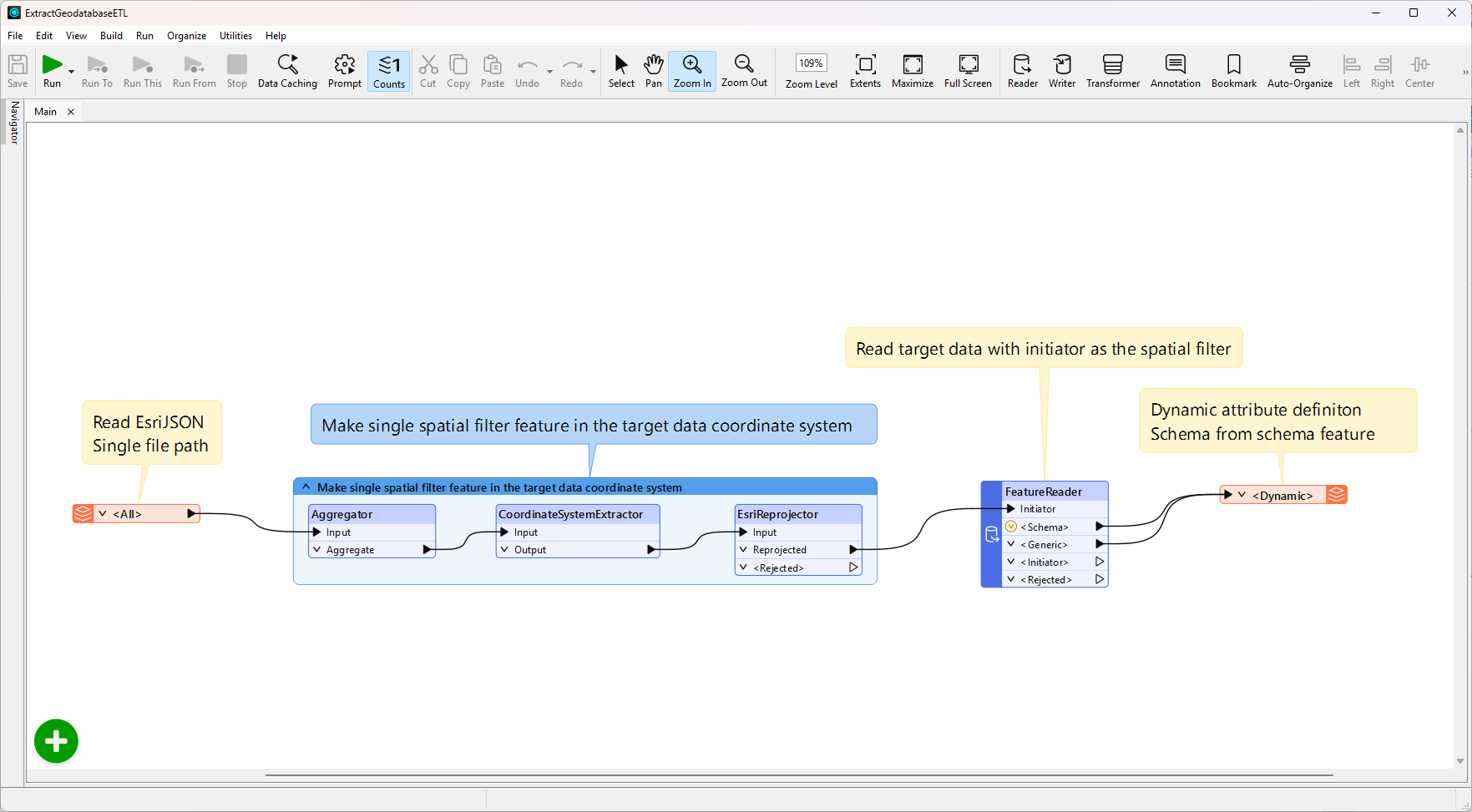
ETL que lee EsriJSON y hace cosas
Como indica la anotación, un lector EsriJSON (nota: con la propiedad de entrada de una sola ruta) incorpora la entrada de mi mapa; después, las entidades se agregan (quiero una sola entidad; se admiten multipartes) y se proyectan según lo que necesite para el procesamiento posterior. En mi caso, la entidad resultante se utiliza como iniciador y filtro espacial en un FeatureReader, que extrae algunos datos de Living Atlas y los escribe en una geodatabase móvil con esquema dinámico. Sin embargo, hay un truco en las rutas de los datos.
Aquí estoy editando los parámetros de usuario en la herramienta ETL. El parámetro superior es un parámetro con secuencia de comandos, SCRATCHFOLDER, que obtiene la ruta que usa ArcPy, ya sea localmente en Pro o en una carpeta de trabajo de una herramienta web. Los parámetros con secuencia de comandos se evalúan antes de que comience cualquier procesamiento de datos.
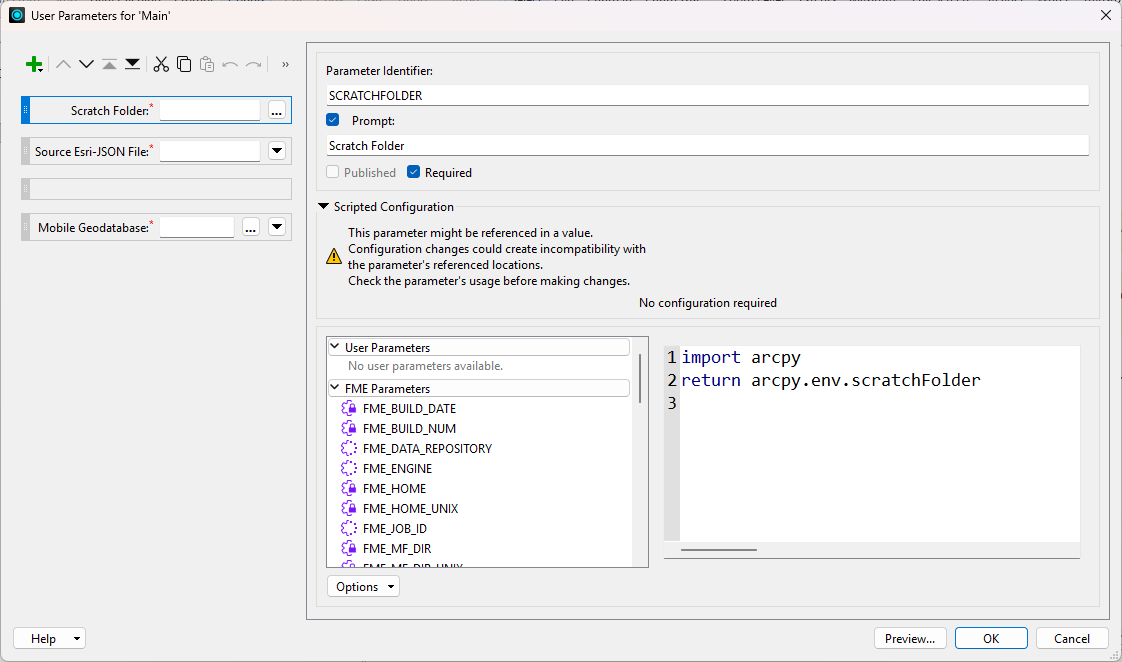
Parámetro SCRATCHFOLDER con secuencia de comandos
El siguiente parámetro es la ruta al archivo de origen EsriJSON, que proporcionará el modelo. Para asegurarme, establezco la ruta predeterminada con el parámetro SCRATCHFOLDER con secuencia de comandos. Ten en cuenta que, después de añadir SCRATCHFOLDER, debes guardar el estado de los parámetros y volver a abrir el cuadro de diálogo para usar su valor en otros parámetros.
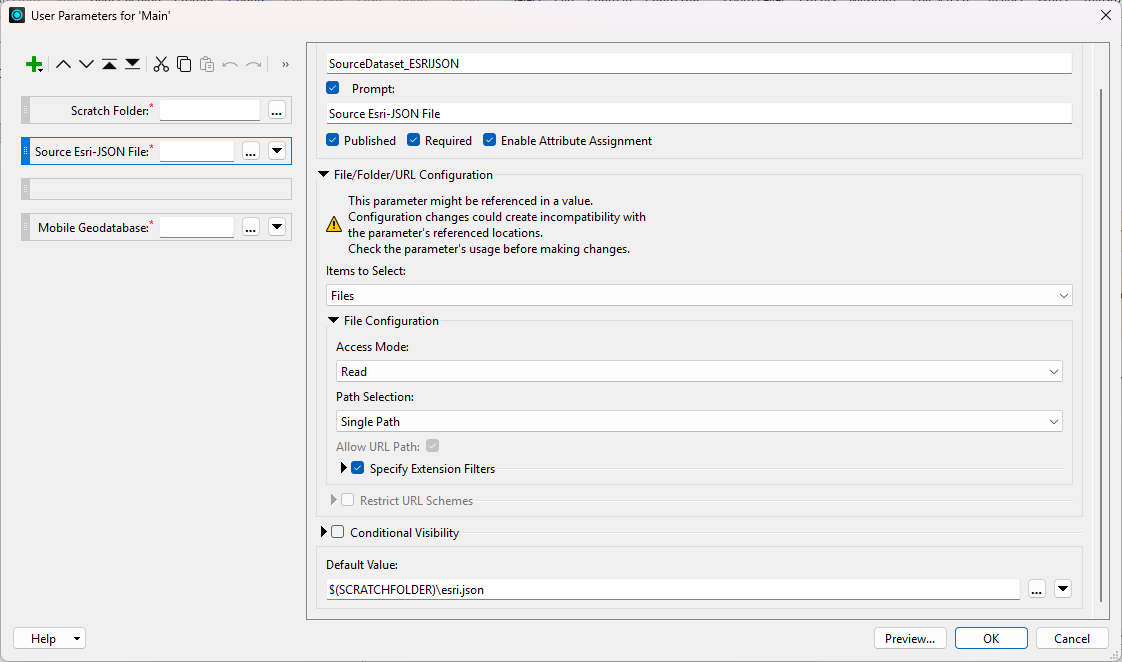
Parámetro de entrada EsriJSON
Ahora viene el truco: la geodatabase móvil de salida se escribe en la carpeta temporal con permiso para sobrescribir.
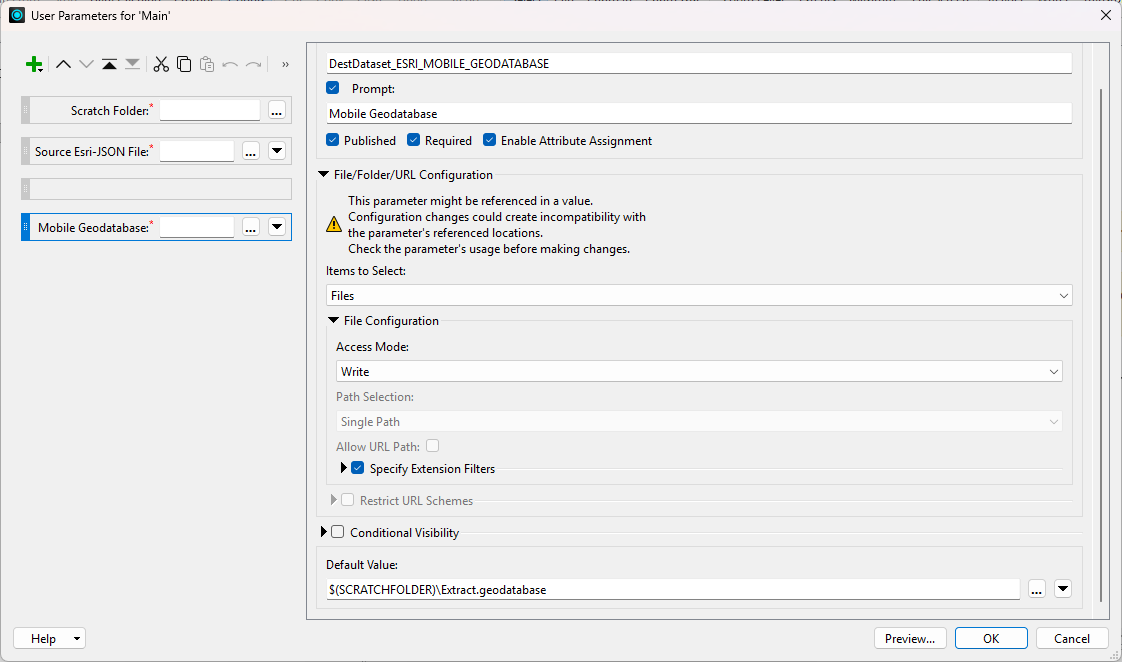
Salida de geodatabase móvil en la carpeta temporal
Volvamos al modelo. Se añade la herramienta ETL y se conecta el archivo EsriJSON como entrada. La salida de la herramienta ETL se escribe en %scratchFolder%\Extract.geodatabase.
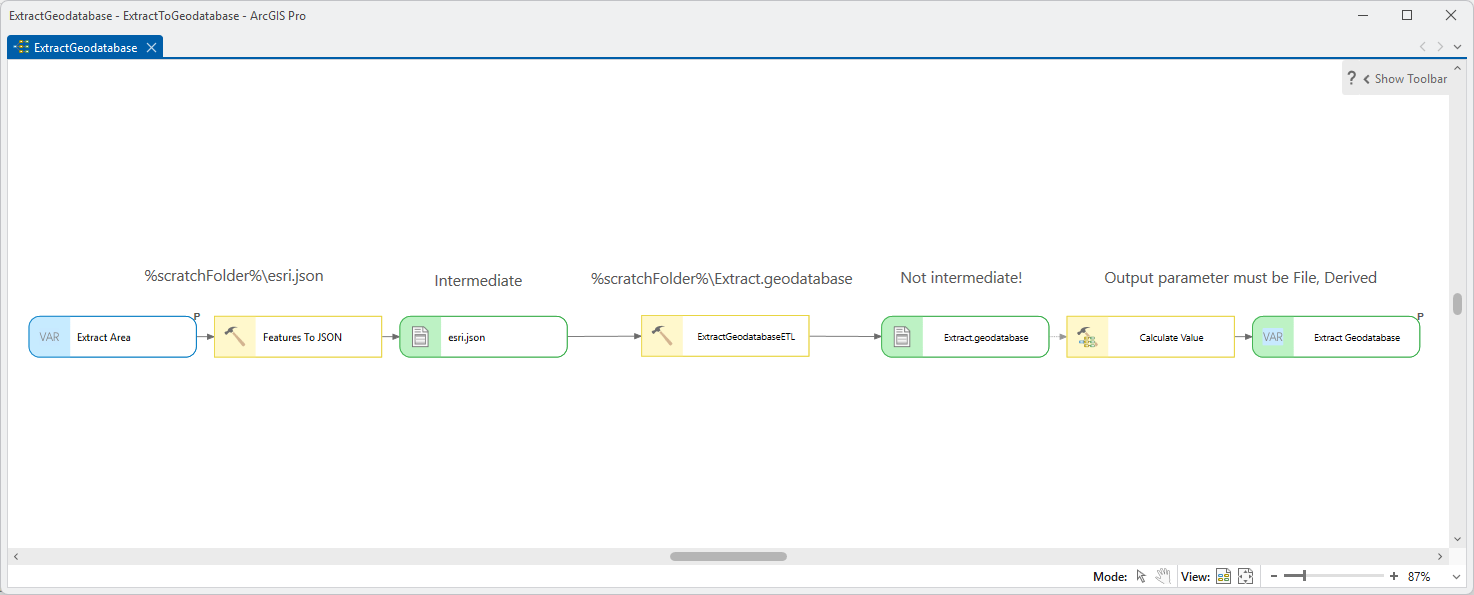
Regreso al futuro
El último paso consiste en añadir al modelo una herramienta Calculate Value que copie la ruta de salida en un nuevo parámetro de tipo File. Esto es necesario porque la salida debe ser derivada para que una herramienta web pueda devolver datos. ¡Asegúrate de que la salida de la herramienta ETL no esté marcada como intermedia en ModelBuilder o no obtendrás ningún resultado! Revisa la expresión de Calculate Value: es necesario proteger la ruta para que no se interprete como si tuviera caracteres de escape, asegurándote de que sea una cadena sin procesar.
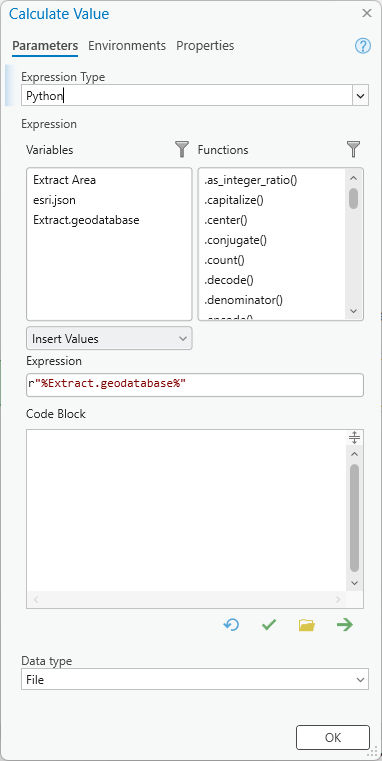
Expresión de Calculate Value
Después de algunas pruebas locales, obtuve un resultado que pude compartir como herramienta web y luego ejecutar. Al compartirla, establecí el nivel de mensajes en Info para poder seguir lo que ocurre. Usé ArcGIS Enterprise 12.0, que es compatible con ArcGIS Pro 3.6. Asegúrate de que Data Interoperability esté instalado en tu servidor y de que todos los paquetes y credenciales estén instalados en el servidor por el usuario propietario del servicio arcgis. Es recomendable abrir fmeworkbench.exe como el usuario propietario del servicio arcgis (en la instalación de Data Interoperability) en el servidor y probar los lectores y escritores que vayas a utilizar.
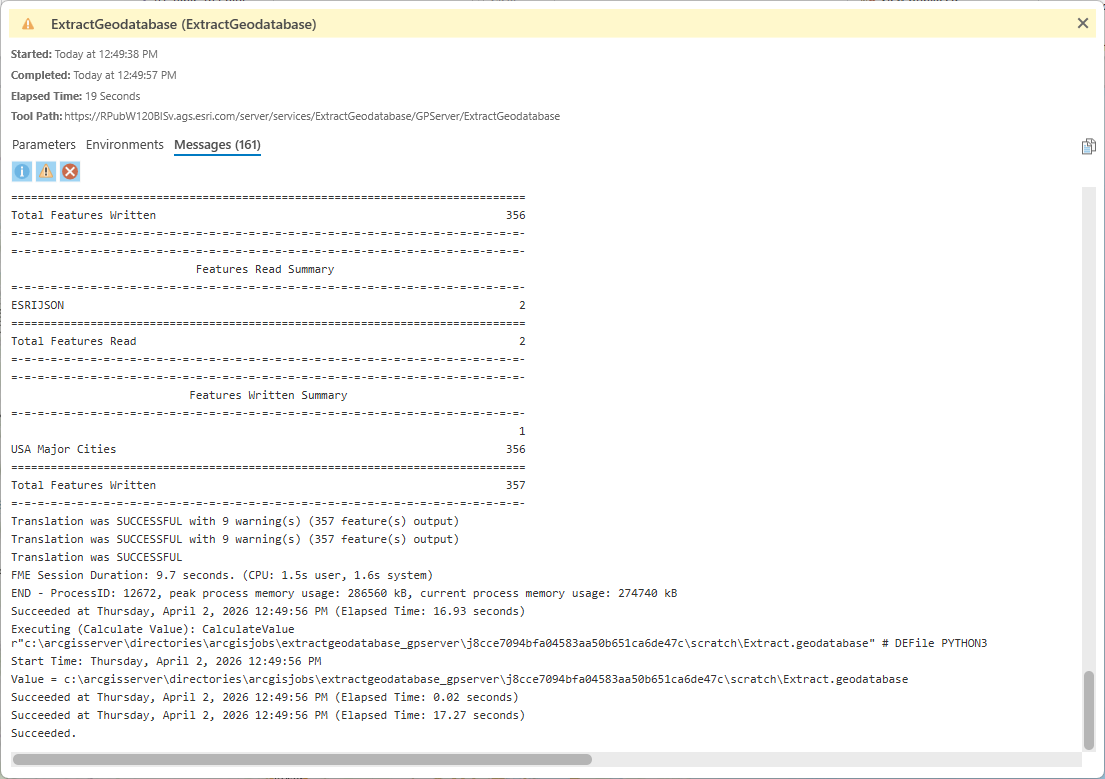
Vista de resultados de la herramienta web
En el flujo de mensajes de arriba puedes ver que la salida se escribió en una carpeta temporal del trabajo y también se descargó localmente en mi sesión de Pro:
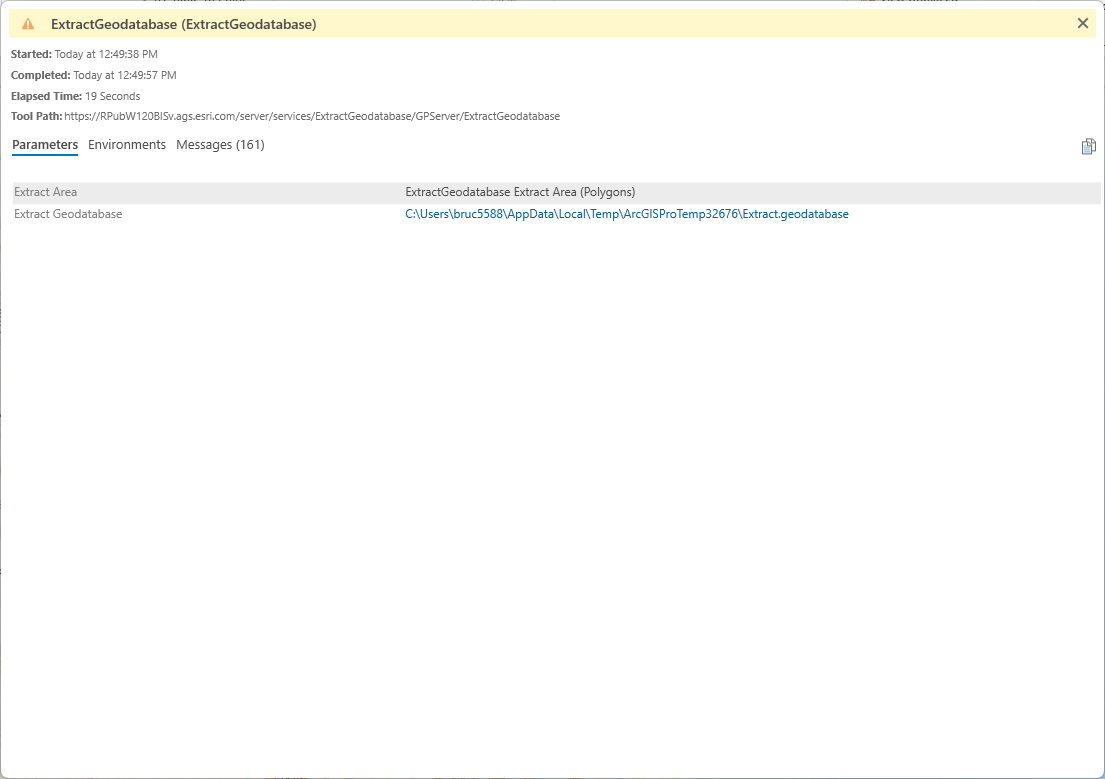
Se devuelven los datos
No tengo ninguna asociación de archivos para los archivos .geodatabase, pero puedo abrir el enlace en Data Inspector:
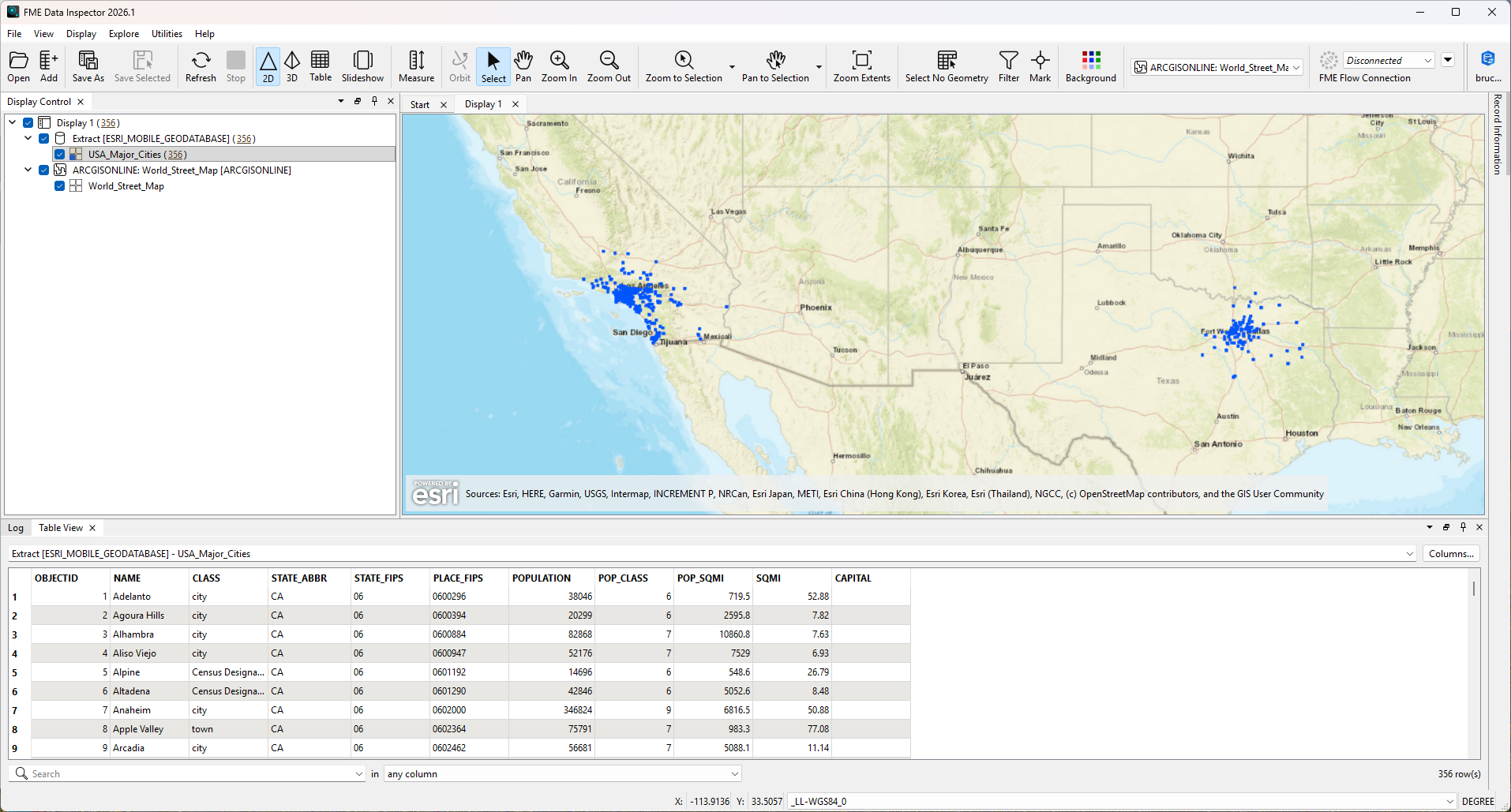
Geodatabase móvil en Data Inspector
¡Ahora tengo una herramienta web de ETL que puedo compartir con mis colegas! Hablando de colegas, estoy en deuda con @SashaLockamy por su ayuda para preparar esto.
Para mayor claridad, estos son los pasos para crear mi herramienta web:
Cuéntanos tu experiencia en los comentarios de la publicación.