Introducción
¡Felices fiestas Comunidad Esri! Mi nombre es Jess Gooch, y soy Ingeniera Senior de Soluciones en Esri. En este blog te guiaré a través de algunas herramientas nuevas que se lanzaron este año que ayudan a los clientes de infraestructura con su migración de la Geometric Network a la Utility Network evaluando la preparación de los datos y cómo corregir errores de topología en preparación para la migración. Esta es la parte 2 de una serie de blogs y un seminario web que se lanzó a principios de este año.
En 2025, Esri lanzó una nueva caja de herramientas y herramientas de geoprocesamiento llamada el Utility Network Migration Toolset para ArcGIS. El conjunto de herramientas de migración está diseñado para migrar datos de geometric network almacenados en una geodatabase al nuevo conjunto de datos utility network. Mis compañeros y yo hemos estado usando las herramientas y hablando con clientes sobre ellas. Nos gustaría compartir lo que hemos aprendido migrando un Electric Dataset a la red eléctrica utility network.
A través de esta serie de blogs, repasaremos los pasos para migrar los datos, ejecutar la herramienta Analyze Network Data para identificar los tipos de errores en los datos eléctricos que impactarán la conectividad de la red y luego decidir el mejor enfoque para resolver esos errores.
En la parte uno de esta serie de blogs, repasamos cómo puedes usar el nuevo Utility Network Migration Wizard para migrar tus datos a una utility network.
Una vez que se ha ejecutado el asistente, los resultados son una geodatabase que contiene un . El siguiente paso que nos mostró fue cómo analizar los datos de la red para identificar errores en los datos que deberán resolverse antes de avanzar a habilitar la topología.
En este siguiente paso de la serie, te mostraremos cómo resolver errores comunes en tus datos recién migrados.
Pre-Requisitos
- ArcGIS Pro 3.5.2*
- Una geodatabase móvil que contenga tus datos migrados y resultados del análisis de red.
*Actualmente estas herramientas son compatibles con ArcGIS Pro 3.5.2
Analiza tus Datos de Red y Resuelve Errores
En el primer blog migramos y analizamos nuestros datos. Podemos comenzar a repasar el proceso de resolver nuestros errores. Podemos habilitar topología cuando existen errores, pero los objetos con error impactarán negativamente tu análisis de trazado. NO DEBES habilitar topología hasta que todos los errores estén resueltos.
Para un resumen completo sobre Análisis y resolución de errores de topología, consulta este blog por Robert Krisher.
Resolver Errores en la Red – Revisión de Resultados
En el artículo anterior, ejecutamos la herramienta Analyze Network Data, y el resultado fue una geodatabase con todos los errores que necesitan ser resueltos, dos gráficos que nos muestran los errores en gráficos de barras y una tabla de resoluciones de errores.
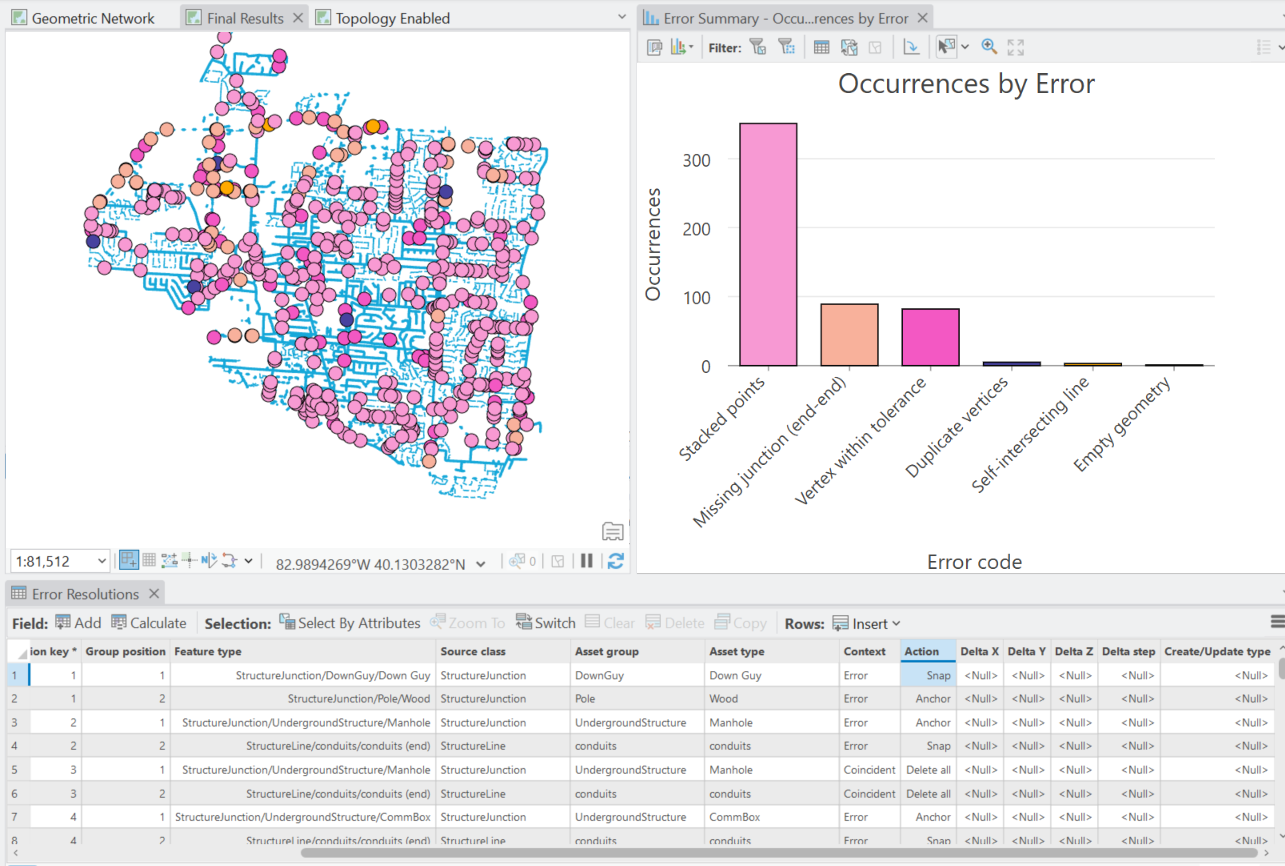
Se recomienda que conduzcas el flujo de trabajo desde la tabla Resumen de Errores. Esto permite al usuario ver cuántas filas hay en la tabla y cuántos conjuntos de resoluciones necesitarás proporcionar.
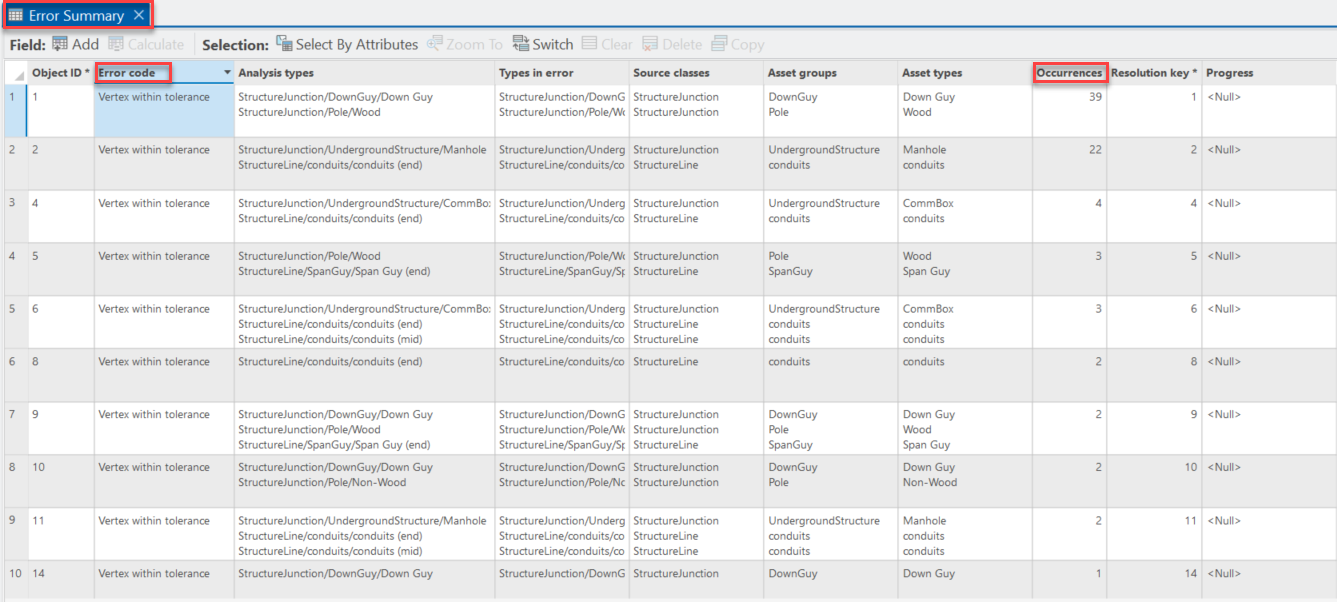
En este conjunto de datos ejemplo tenemos los siguientes errores por resolver:
- Puntos apilados
- Junction faltante (end-end)
- Vértice dentro de tolerancia
- Vértices duplicados
- Líneas auto-intersectantes
- Geometría vacía
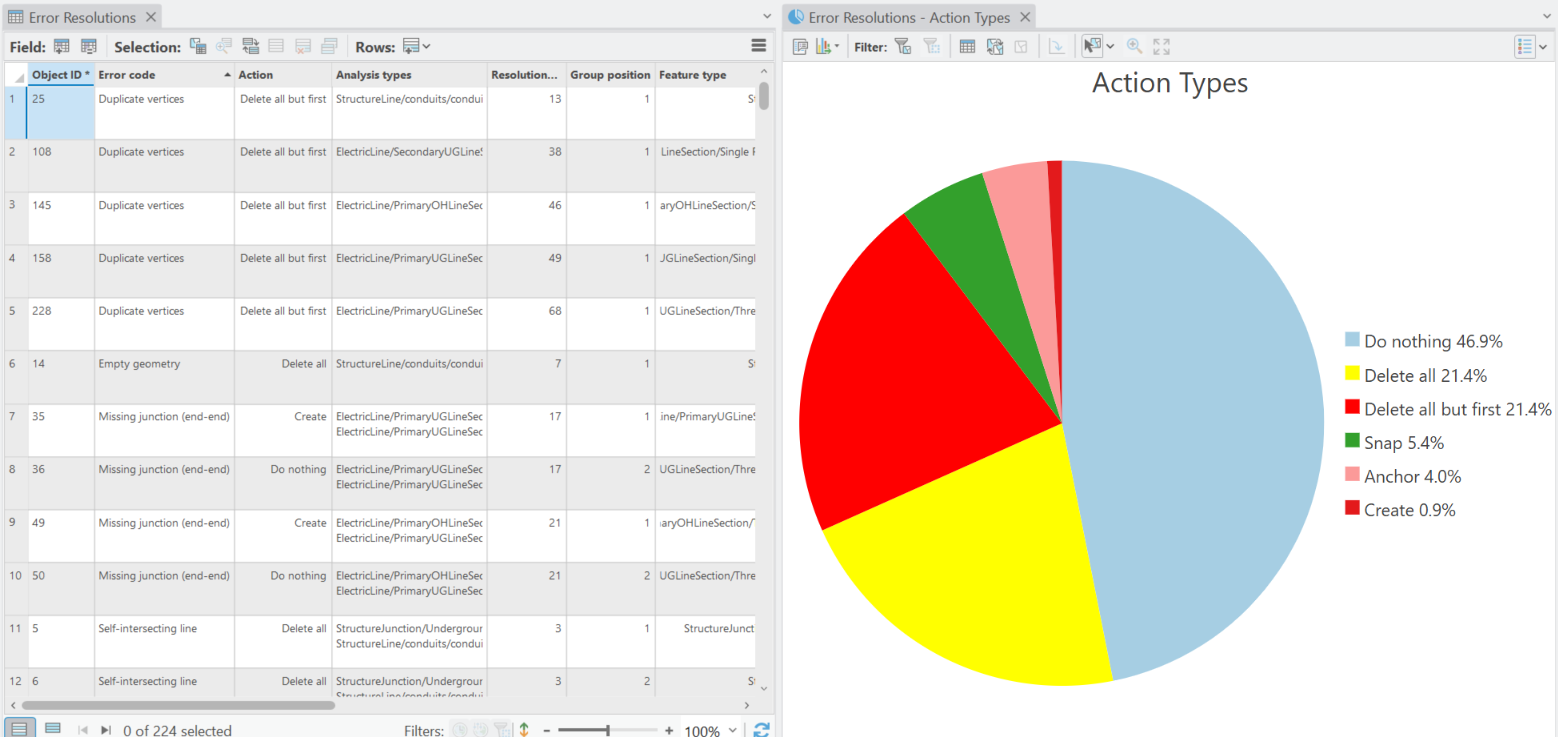
Cada tipo de error puede ser resuelto estableciendo una Acción en la tabla Resolución de Errores.
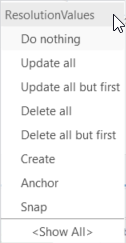
A medida que revisamos cada tipo de error, podemos decidir qué Acción de Resolución tomar.
Resolver errores en la nueva geodatabase no corregirá los errores en tus datos fuente (geometric network).
Revisemos cómo resolveremos cada error.
Puntos Apilados
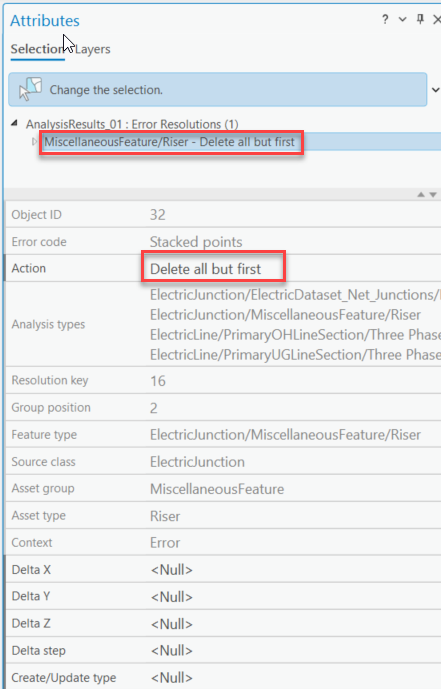
Este error ocurre cuando dos o más junctions o dispositivos están en la misma ubicación. Esto podría ser medidores eléctricos apilados, o en este caso tenemos junctions predeterminadas del geometric network que están apiladas con nuestros risers.
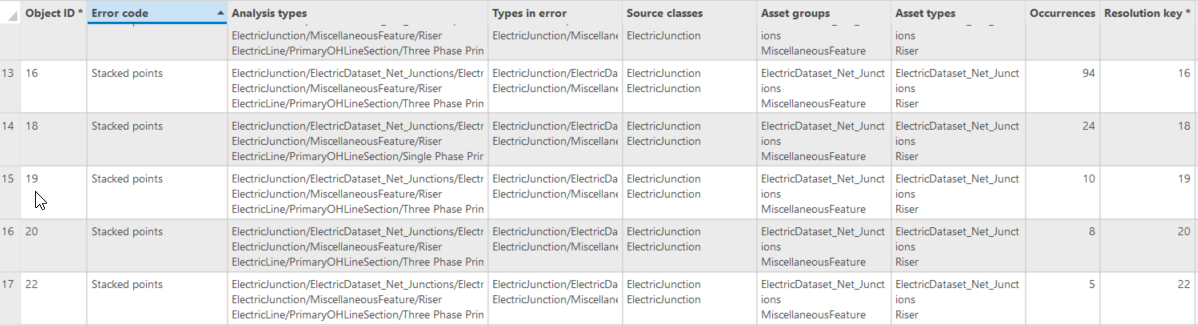
La resolución más común para este error es usar la opción 22Eliminar todo menos el primero22. Encontrarías el elemento que deseas conservar y establecerías su acción a Eliminar todo menos el primero. Si hay múltiples tipos de activos apilados, necesitas aplicar esto a uno y eliminar todos los demás.
Junction Faltante End to End
Este error se produce cuando dos o más tipos diferentes de líneas están dibujadas de manera que podrían conectarse pero no hay un dispositivo o junction que permita su conexión. La resolución más común es crear un junction que permita conectar las características.

En este caso, hemos elegido Crear un Junction Eléctrico – Característica Miscelánea – Riser para resolver el error.
Vértice dentro de Tolerancia
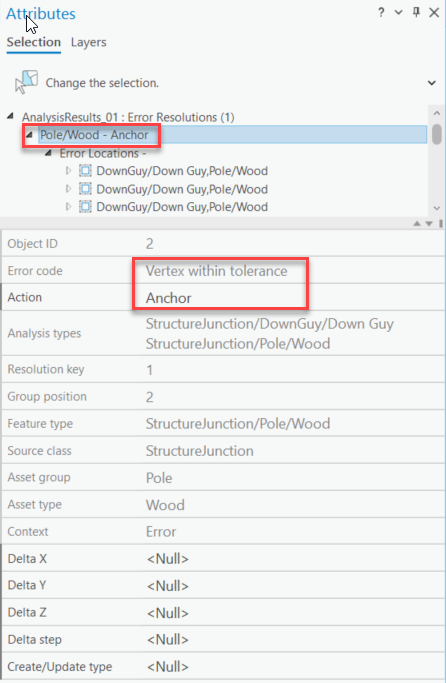
Técnicamente no es un error topológico, pero si estos problemas de ajuste no se resuelven pueden resultar en características desconectadas o desenergizadas en la red. Para solucionar estos problemas, establecerás una característica como ancla y las otras cercanas para ajustarse a ella.
Vértices Duplicados
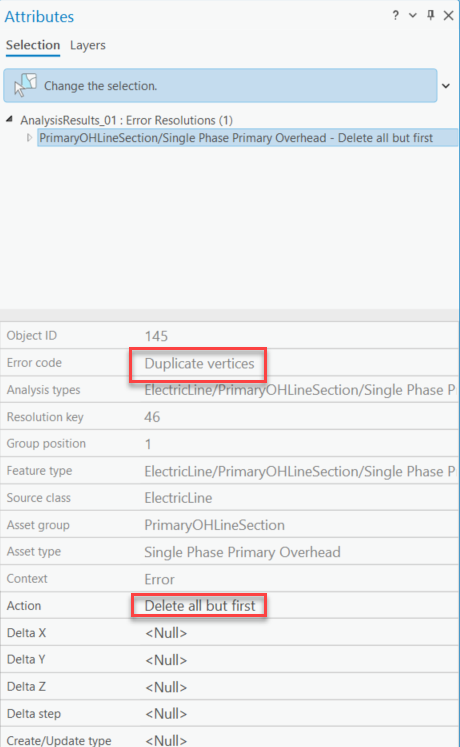
Los vértices duplicados ocurren cuando una línea tiene dos o más vértices duplicados con las mismas coordenadas xy y al mismo valor z. La forma más común para corregir estos errores es eliminar los vértices duplicados.
Auto-intersección línea
Esto ocurre cuando la geometría de una línea se intersecta a sí misma. La función de ubicación del error indicará el vértice específico donde la línea se intersecta a sí misma y la columna clave de grupo en el resumen de errores indicará si hay otras entidades presentes en esa ubicación.
Es importante tomar nota de cuántos tipos diferentes están listados en la columna de registros con error, porque esto determinará cómo aplicas las resoluciones para la corrección.
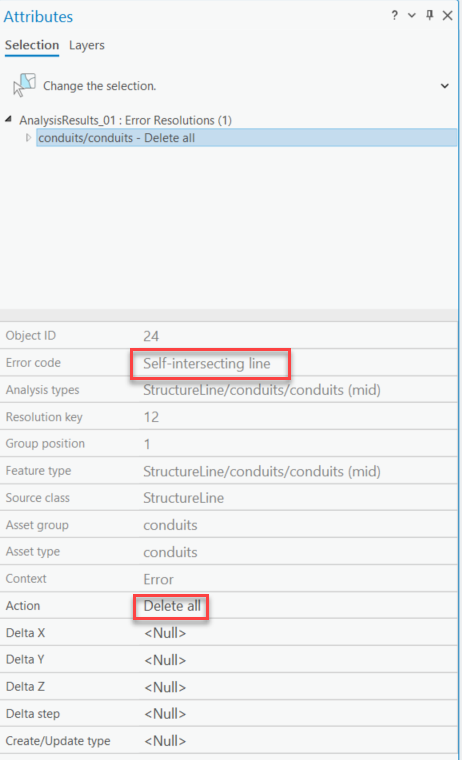
La resolución más común para este error es eliminar los vértices responsables de que la línea se intersecte a sí misma. Si solo hay un tipo en la columna de registros con error, encuentra la línea para el error en la tabla de resoluciones y establece su acción en Eliminar todos menos el primero.
Geometría Vacía
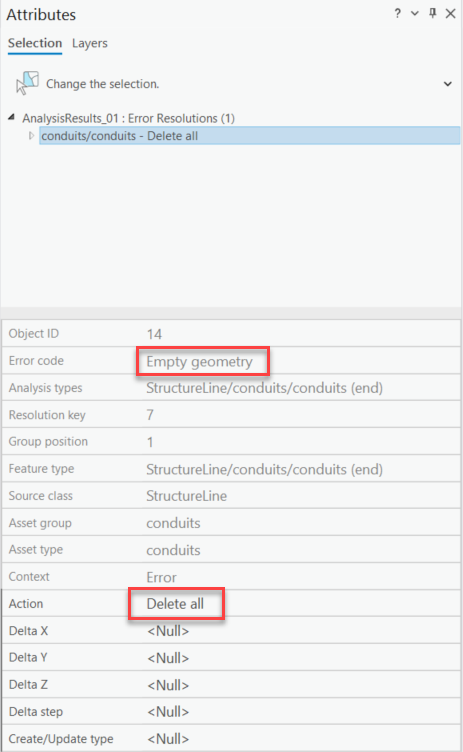
Este error ocurre cuando una entidad de línea tiene una geometría vacía. La única resolución automatizada para este error es eliminar la entidad, ya que una geometría vacía no puede ser actualizada. La resolución más común para este error es dibujar manualmente la geometría de la entidad, si puedes identificar su ubicación. Si deseas eliminar automáticamente esta entidad mediante una acción en la herramienta de resolución de errores, encuentra la fila en la tabla de Resolución de Errores con este código de error y establece su acción en Eliminar todo.
Ahora hemos configurado todas las resoluciones de errores y estamos listos para ejecutar la siguiente herramienta en la serie.
Ejecutando la Herramienta Apply Error Resolutions
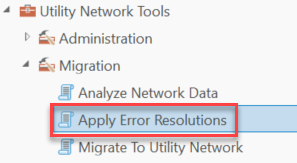
Una vez que hayas seleccionado todas las resoluciones para cada tipo de error, ejecutarás la herramienta Apply Error Resolutions en la caja de herramientas Utility Network Tools > Migration
Completa los parámetros y haz clic en Ejecutar
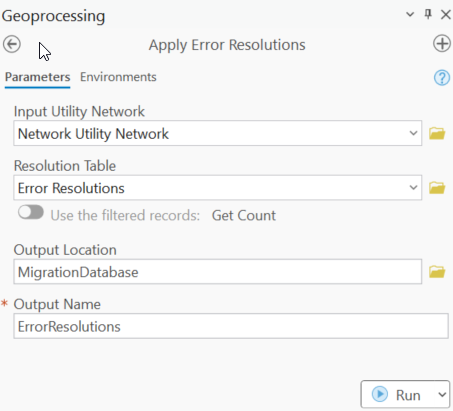
A tener en cuenta: La Ubicación de Salida y el Nombre de Salida son opcionales. Si completas estos parámetros, generarán un registro de errores.
Este es un proceso iterativo y puede haber ocasiones en las que necesites ejecutar las herramientas varias veces. El objetivo es obtener una base de datos limpia sin errores.
Base de Datos Migrada y Limpia
Los datos de red ahora han sido migrados y limpiados y estamos listos para habilitar la topología y comenzar a usar nuestra nueva utility network.
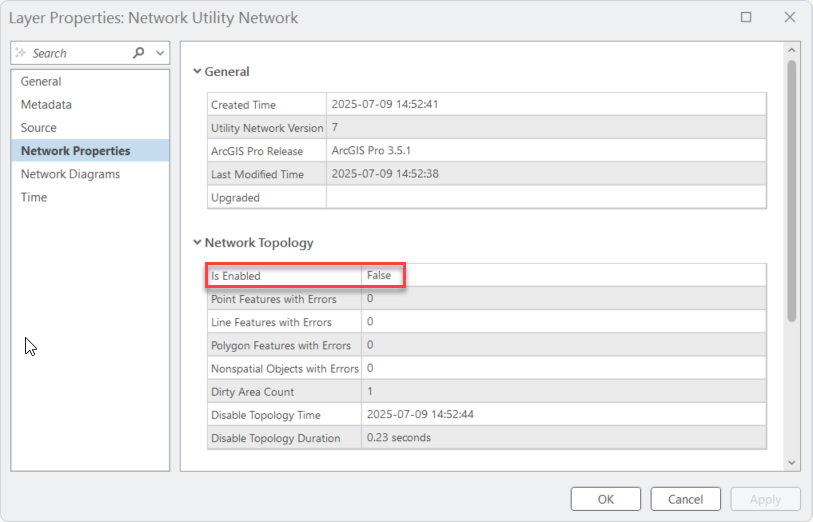
Ahora podemos habilitar topología.
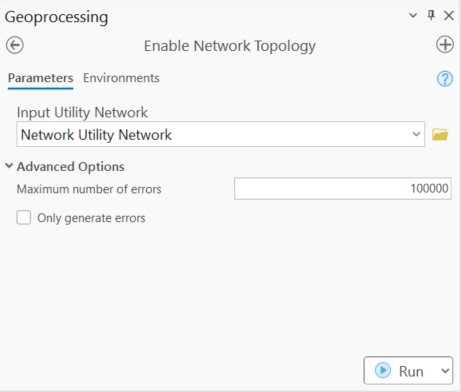
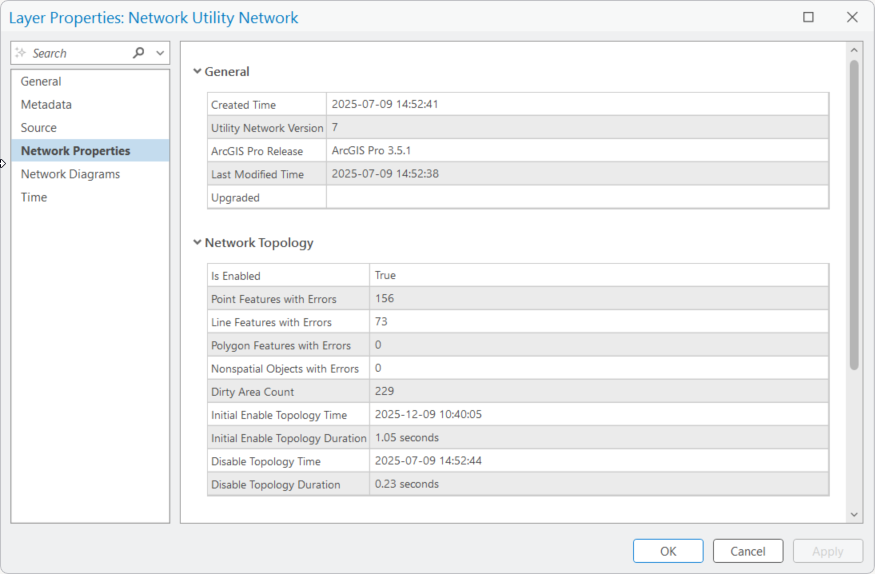
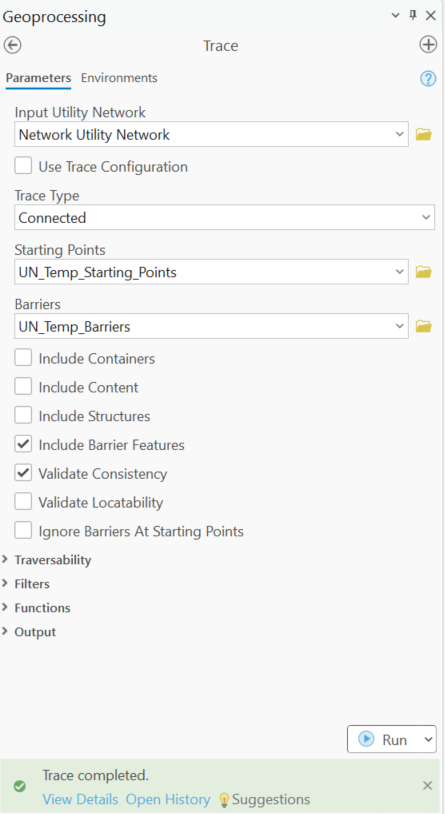
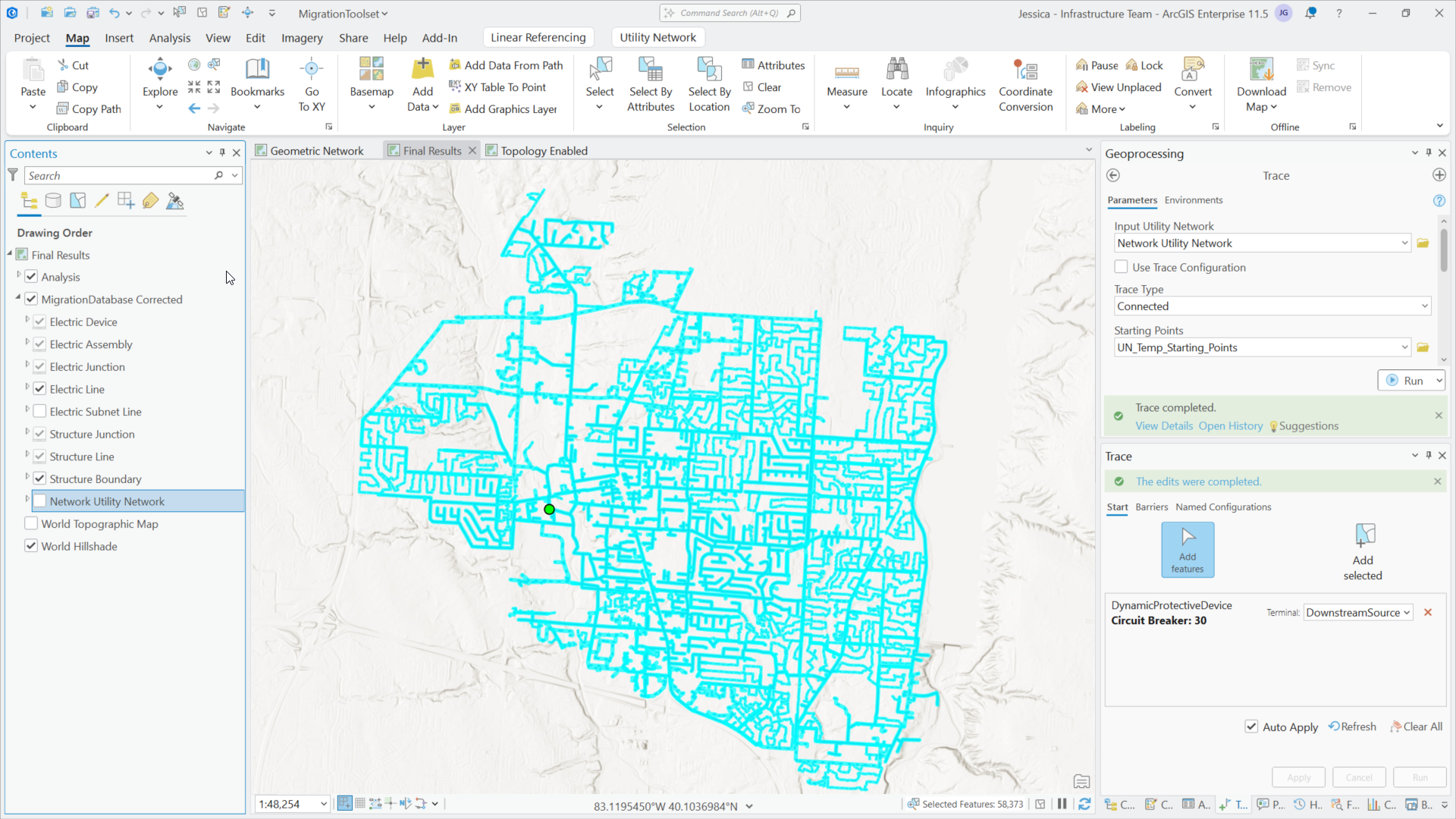
Ahora que la topología ha sido habilitada, podemos ejecutar un rastreo conectado en nuestra red.
Conclusión
En esta publicación del blog te mostramos cómo analizar tus datos migrados, cómo corregir errores comunes y luego habilitamos la topología de red para mostrar la red conectada.
Migrar tus datos es solo el primer paso del proceso. Aún necesitas trabajar en cualquier problema de calidad de datos, ajustar el modelo para adaptarlo a cualquier requisito empresarial que tengas, y comenzar a probar los flujos de trabajo de tu organización usando el nuevo modelo. Puedes encontrar ejemplos y recursos que apoyan estas actividades en el sitio Esri Community.
