Versión de ArcGIS para Power BI 2025.1.800
La página de bloqueo del mapa base aparece
- Si el mapa base utilizado en el visual se elimina de ArcGIS Online o del servidor ArcGIS Enterprise
Para los usuarios de ArcGIS Online y ArcGIS Enterprise, si crea un mapa usando un mapa base que ha sido eliminado de su servidor ArcGIS, aparecerá una página de bloqueo con el mensaje:
“El mapa base no está disponible o ha sido eliminado del servidor.”
Esta página incluye un botón Restablecer Mapa. Cuando hace clic en este botón, el mapa base se reemplaza automáticamente con el mapa base predeterminado de su organización.
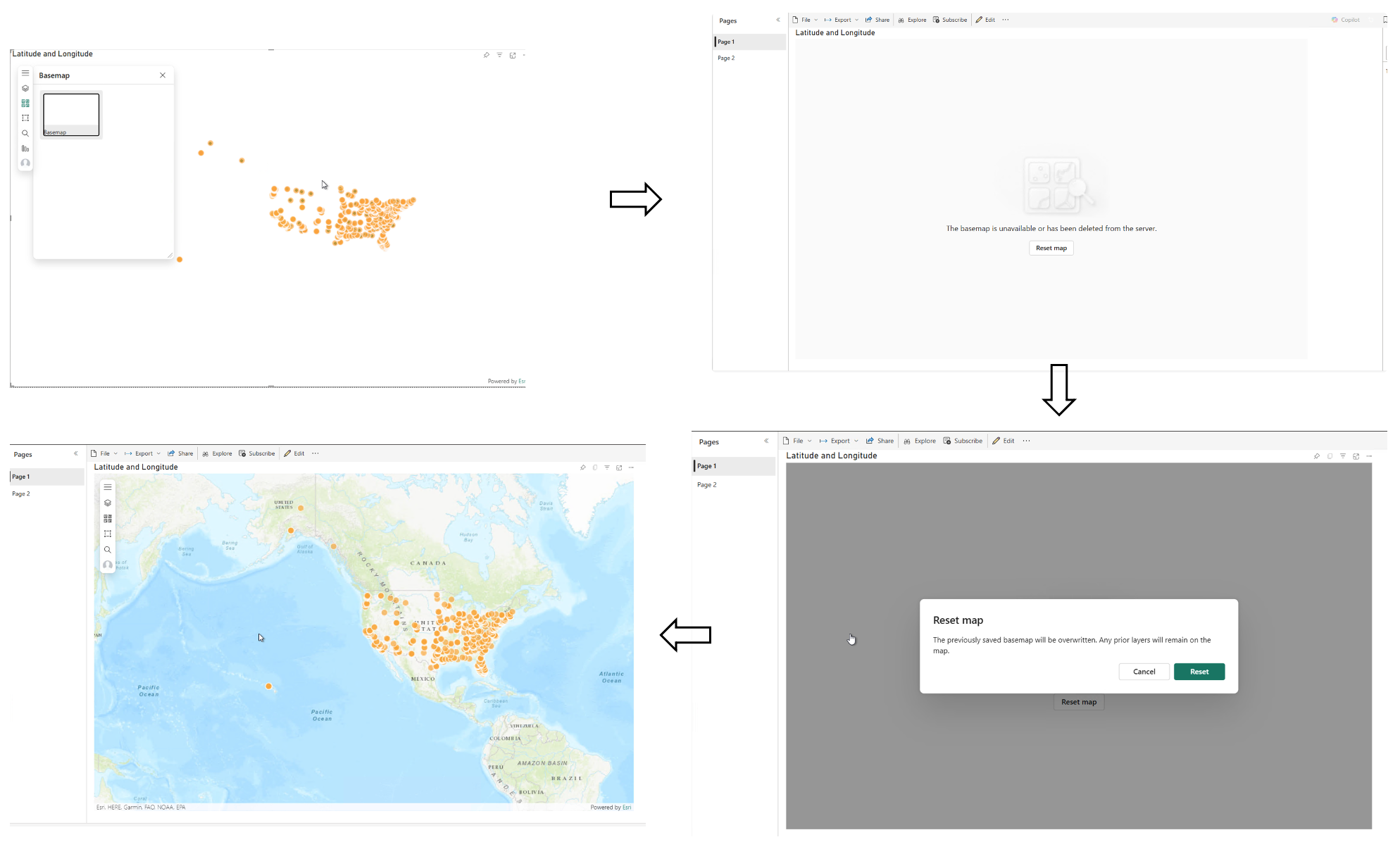
(El mapa base es eliminado de ArcGIS)
Si visualiza un mapa de ArcGIS Enterprise que incluye un mapa base privado que ha sido eliminado—y usted no ha iniciado sesión con las credenciales correctas de ArcGIS Enterprise—verá una página de bloqueo con el mensaje:
“El mapa base no está disponible o ha sido eliminado del servidor. Inicie sesión desde otro visual y luego restablezca el mapa.”
Después de iniciar sesión con credenciales válidas de ArcGIS Enterprise en un nuevo visual de ArcGIS para Power BI, debería poder regresar y restablecer el mapa original, que entonces se cargará con el mapa base predeterminado de su organización.
2. Si los permisos para acceder al mapa base privado cambian en ArcGIS Online o ArcGIS Enterprise
Usuarios de ArcGIS Online:
Si está usando un mapa base privado y luego cierra sesión en ArcGIS Online en Power BI (o publica el informe desde Power BI Desktop al servicio Power BI sin las credenciales de ArcGIS almacenadas en el servicio Power BI), aparecerá una página de bloqueo con el mensaje:
“El mapa base no está disponible o ha sido eliminado del servidor,” junto con un botón Restablecer Mapa.
Después de hacer clic en el botón Restablecer Mapa, se le pedirá que inicie sesión. Una vez iniciada la sesión en ArcGIS Online, el mapa se cargará con su mapa base privado.
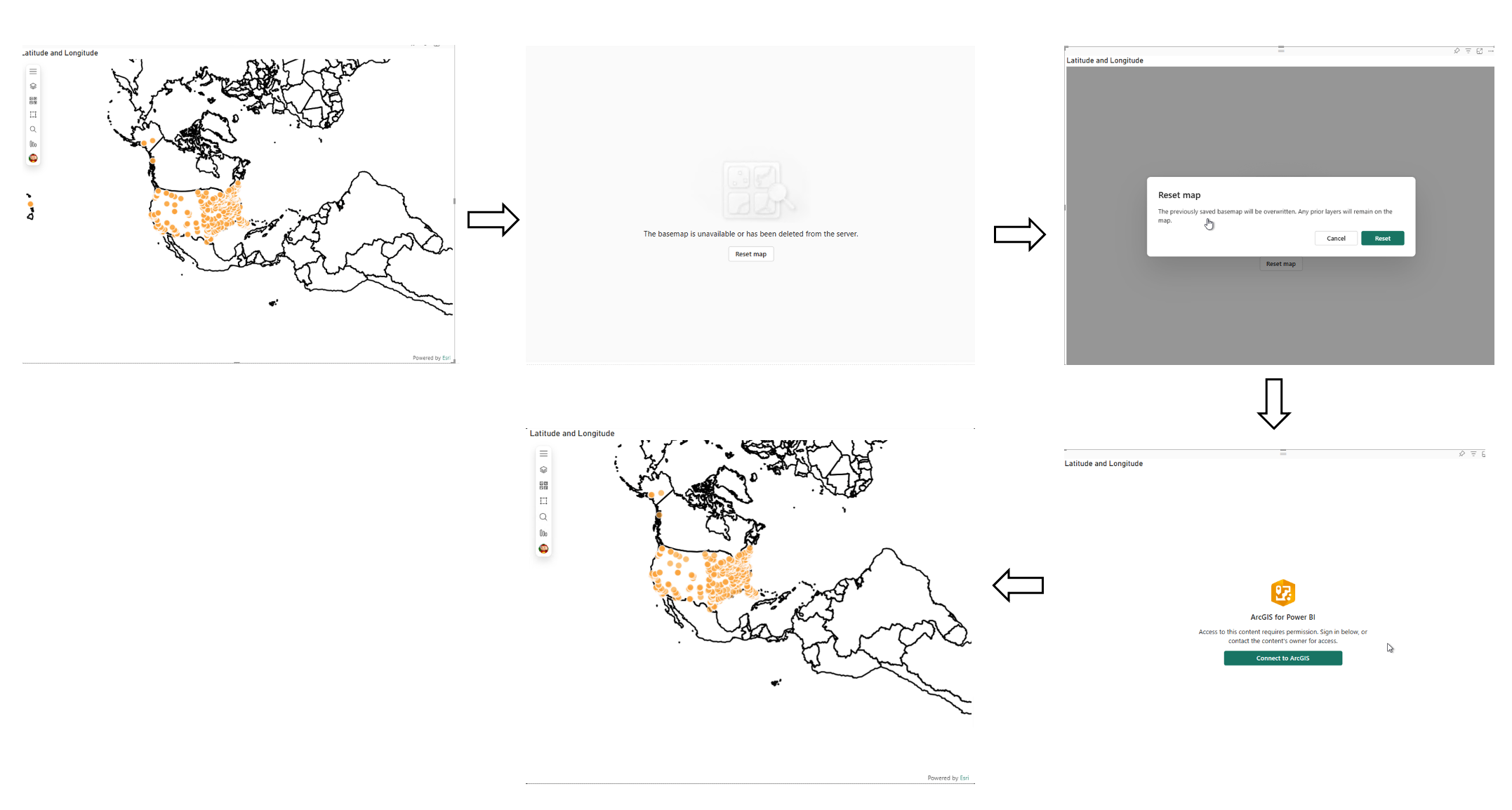
(Usuarios de ArcGIS Online)
Usuarios de ArcGIS Enterprise:
Si está usando un mapa base privado y cierra sesión en ArcGIS Enterprise en Power BI (o publica el informe desde Power BI Desktop al servicio Power BI sin las credenciales de ArcGIS almacenadas en el servicio Power BI), aparecerá una página de bloqueo con el mensaje:
“El mapa base no está disponible o ha sido eliminado del servidor. Inicie sesión desde otro visual y luego restablezca el mapa.”
Si usted es un diseñador de informes y está en manualidad de edición, puede solucionar esto creando una nueva página de informe, agregando el visual ArcGIS para Power BI, e iniciando sesión desde esa nueva página. Después de iniciar sesión, regrese al mapa original y debería poder acceder a él junto con el mapa base privado.
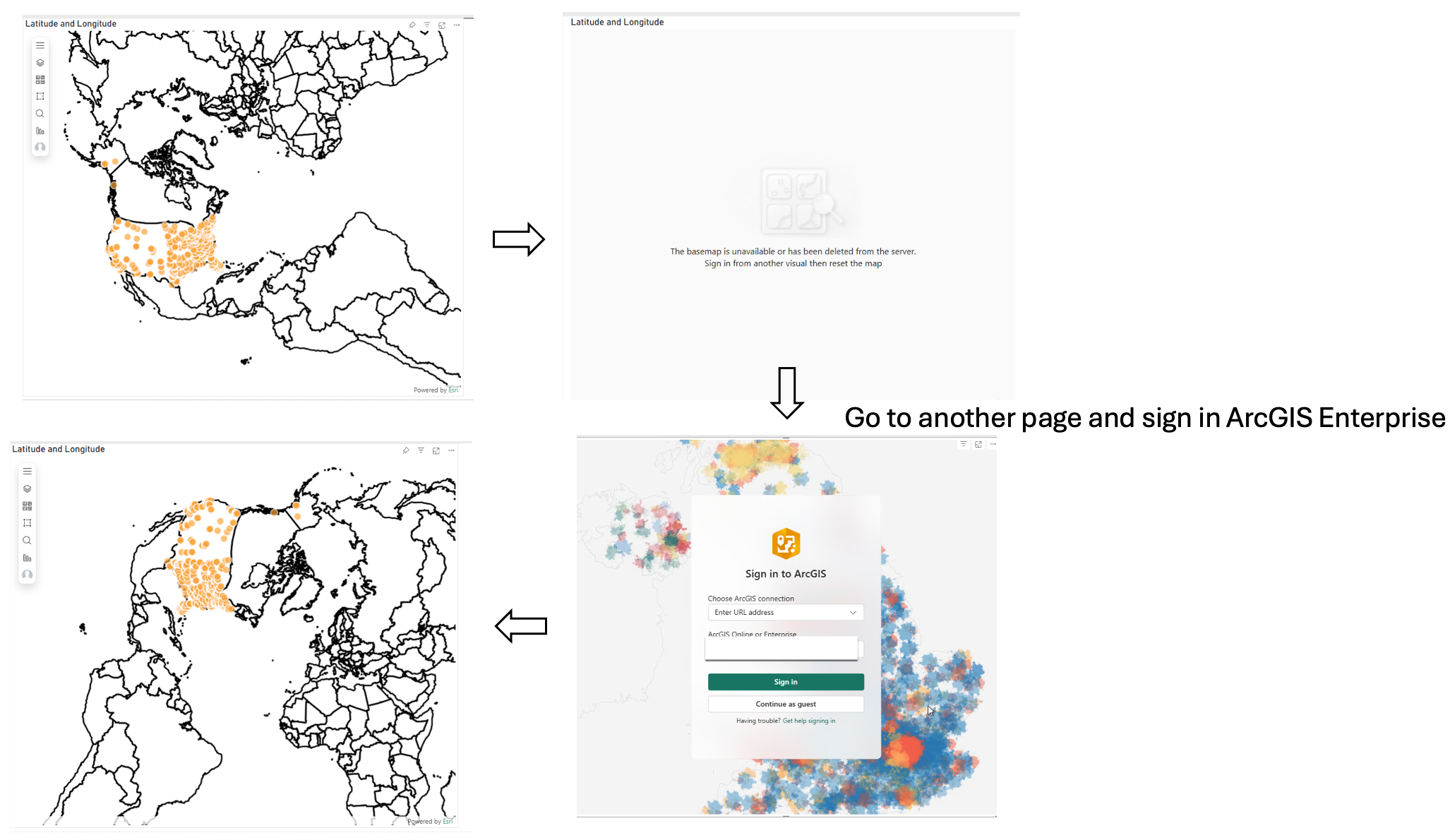
(Usuarios de ArcGIS Enterprise)
Para habilitar la funcionalidad de inicio de sesión en la vista Lectura o para informes incrustados, siga estos pasos:
- Cambie a la manualidad de edición en Power BI.
- Cree una nueva página de informe.
- Añada el visual ArcGIS para Power BI a esa página.
- Inicie sesión en ArcGIS Enterprise dentro del visual.
- Añada datos de Power BI al mapa, e incluya capas privadas de ArcGIS o cualquier contenido premium(por ejemplo, una tarjeta informativa premium).
< P class = " lia - indent - padding - left - 60 px " style = " padding - left : 60 px ; " > < span > Esta configuración activará la solicitud de inicio de sesión (página bloqueadora) para los usuarios en la vista Lectura . < / span > < / P >< P class = " lia - indent - padding - left - 60 px " style = " padding - left : 60 px ; " > < span > Finalmente , guarde el informe . Después , los espectadores del informe podrán iniciar sesión desde la nueva página en la vista Lectura , lo que permitirá acceso al contenido protegido en el resto del informe . < / span > < / P >< P class = " lia - indent - padding - left - 60 px " style = " padding - left : 60 px ; " > & nbsp ; < / P >< P >< span class = " lia - inline - image - display - wrapper lia - image - align - center " image - alt = " 2025 - 08 - 01 _ 08 - 53 - 15 . png " style = " width : 999 px ; " >< img src = "
https://us.v-cdn.net/6038851/uploads/images/137704i57018C582492F89D/2025-08-01_08-53-15.png " role = " button " title = " 2025 - 08 - 01 _ 08 - 53 - 15 . png " alt = " 2025 - 08 - 01 _ 08 - 53 - 15 . png " / >< / span >< / P >< P class = " lia - align - center " style = " text - align : center ; " >< EM >( Usuarios de ArcGIS Enterprise )< / EM >< / P >< P class = " lia - indent - padding - left - 60 px " style = " padding - left : 60 px ; " >< span > Como usuario de ArcGIS Enterprise , puede encontrar una experiencia diferente . Por ejemplo , mientras diseña un informe o trabaja en modo edición , si inicia sesión desde otra página y luego regresa al mapa original (si abre un informe publicado que incluye un mapa base privado como espectador después de iniciar sesión desde una página diferente), aparecerá una página bloqueadora con el mensaje: < / span >< / P >< P class = " lia - indent - padding - left - 60 px " style = " padding - left : 60 px ; " >< span > < BR / > < / span >< strong > “ El mapa base no está disponible o ha sido eliminado del servidor , ”< / strong >< span > junto con un botón < strong > Restablecer Mapa < / strong > .< / span >< / p >< p class = " lia-indent-padding-left-60px " style = " padding-left : 60px ; ">
Después de hacer clic en el botón Restablecer Mapa , el mapa se cargará con el mapa base predeterminado de su organización. Luego podrá elegir el mapa base privado desde la galería de mapas base.< / span >< / p >< p >< span class = " lia-inline-image-display-wrapper lia-image-align-center " image-alt = "2025–08–01_08–54–30.png" style = "width:999px;" >< img src = "https://us.v-cdn.net/6038851/uploads/images/137705iEAD35D8B95C32CC9/2025–08–01_08–54–30.png" role = "button" title = "2025–08–01_08–54–30.png" alt = "2025–08–01_08–54–30.png" />< / span >< / p >< p class = " lia-align-center " style = " text-align:center; ">< em >( Usuarios de ArcGIS Enterprise )< / em >< / p >< p >& nbsp ;< / p >< p >< strong > Para evitar la página bloqueadora del mapa base cuando acceda a un mapa base privado, < / strong >< ol >< li > Use un mapa base público desde la Galería Basemap y agregue su capa privada deseada desde ArcGIS como una capa ArcGIS.< / li >< li > Alternativamente, cambie el acceso compartido de su mapa base privado para hacerlo público.< / li >& nbsp ;< /p > Se esperan mejoras en la experiencia de la página bloqueadora del mapa base para Q3 (octubre) del año 2025. ¡Gracias por su continuo apoyo y comprensión!< /p >