Preámbulo
En nuestra organización, hemos estado usando ArcGIS Online desde los primeros días después de su lanzamiento inicial. Esto significa que tenemos muchas capas que han existido durante bastante tiempo. Una cosa que nunca entendimos bien al principio, y que hemos encontrado problemática en los últimos años, es no tener referencias espaciales bien consideradas y consistentes para todos nuestros servicios de entidades.
Mientras que la referencia espacial predeterminada en los WebMaps de ArcGIS Online es WGS 1984 Web Mercator (esfera auxiliar), los servicios de entidades pueden publicarse usando cualquier sistema de coordenadas y ArcGIS Online luego los proyecta sobre la marcha en los webmaps. Esto usualmente no es un problema. Sin embargo, hemos encontrado que es problemático cuando se usan las capas en ArcGIS Pro, y cuando hay una mezcla de referencias espaciales que usan tanto GDA94 como GDA2020. Esta mezcla estaba introduciendo desplazamientos de datos que no podían ser manejados mediante selecciones de transformación.
Desde entonces hemos decidido que la forma más robusta de avanzar sería republicar todo en ArcGIS Online para usar la misma proyección: WGS 1984 Web Mercator. De esta manera, cuando se cargue en un proyecto de ArcGIS Pro, no tendremos que preocuparnos más por la incompatibilidad entre GDA94 y 2020.
NOTA: Todavía tenemos muchos conjuntos de datos no-AGOL que también necesitan ser reproyectados, pero esa es una tarea mucho más simple.
Consideraciones
Como estoy seguro que muchos podrían apreciar, hacer cambios significativos a muchos servicios de entidades no es una tarea pequeña. Esto significó programar un período de congelación donde los usuarios no podrían capturar o editar datos sin arriesgarse a perder esos datos. También significó que todas las áreas sin conexión en Field Maps tendrían que ser recreadas (¡lo cual es bastante en nuestra organización)! Estimamos que tomaría a nuestro equipo 3 días republicar nuestros servicios de entidades, verificarlos y luego actualizar los WebMaps y plantillas de ArcGIS Pro afectados.
Teníamos 102 servicios de entidades en total que necesitaban actualizar su referencia espacial. Estos tenían además otras 120 vistas alojadas asociadas que necesitaban ser consideradas. También queríamos preservar el historial de Editor Tracking en todas nuestras capas (algo fácilmente perdido sin la consideración adecuada).
Quizás hayan visto recientemente problemas relacionados con campos de Editor Tracking y nuevos campos predeterminados de fecha de alta precisión en ArcGIS Online (Resuelto: Problema con campos de fecha de alta precisión en Editor Tracking... - Comunidad Esri). Para mitigar estos problemas y acelerar el proceso tanto como fuera posible, construí una herramienta Model Builder que descarga cada subcapa/tabla en un servicio de entidades y recrea los campos de Editor Tracking, preservando el historial de creación/edición y habilitando el seguimiento del editor en los datos locales (temporales) antes de publicar. Esto acelera la solución mencionada en el post anterior. Estas herramientas están adjuntas para descarga (una para servicios de entidades con y sin seguimiento y otra para tablas con seguimiento).
NOTA: Busca los campos predeterminados Creator/CreationDate/Editor/EditDate creados en ArcGIS Online. Si sus campos varían, el modelo necesitará ser modificado para reconocerlos.
 Modelo para descargar servicio de entidades y mantener editor tracking
Proceso
Configuración de ArcGIS Pro
- Abrir un nuevo proyecto ArcGIS Pro e insertar un nuevo mapa
- Marcar la opción “Enable assignment of Unique ID’s” en la ventana Propiedades del Mapa > General
- Asegurarse que la proyección del mapa esté configurada a WGS 1984 Web Mercator (auxiliary sphere)
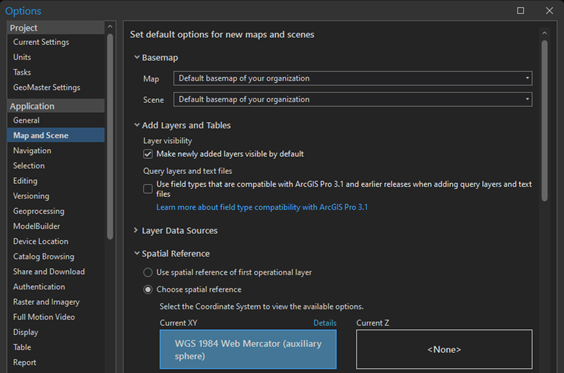
- Considerar usar la configuración Proyecto > Opciones > Mapa y Escena > Referencia Espacial > “Choose spatial reference” en lugar de “Use spatial reference of first operational layer” para evitar que el mapa cambie a una referencia espacial diferente al agregar datos
Configuración de Capas
- Agregar servicio de entidades alojado a ArcGIS Pro desde Portal
- Ejecutar la herramienta “Download FS with Editor Tracking” (W:\Mapping.atbx)
NOTA: Seleccione el servicio de entidades ingresando a través del Portal – no seleccione la capa en el mapa. Asegúrese de seleccionar la subcapa para que la URL tenga el número ID de capa al final (ejemplo: /0)
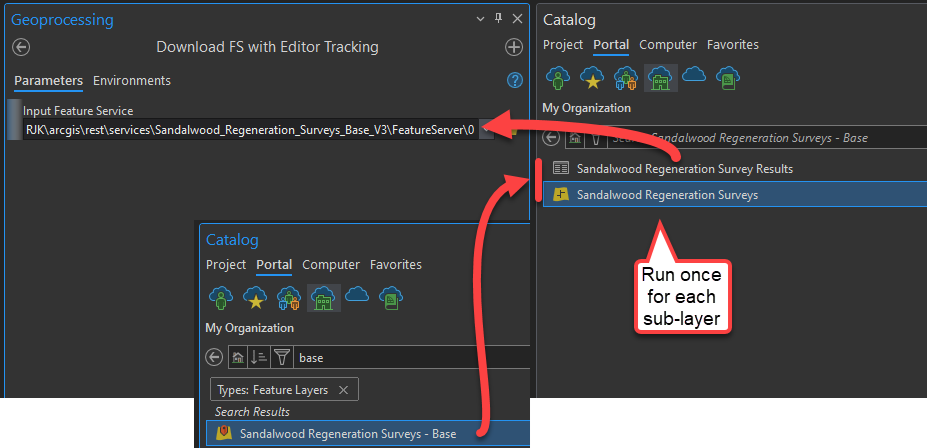
- Si la herramienta falla, es porque la capa no tiene campos coincidentes para Editor Tracking. Ejecute la versión llamada “Download FS without Editor Tracking” o actualice la herramienta para coincidir con los nombres de sus campos editor tracking.
- Si un servicio tiene más de una subcapa, ejecute este proceso para cada subcapa.
- Clic derecho sobre las capas del servicio agregadas al mapa en el Paso 1 > Copiar luego clic derecho sobre las capas/sublayers correspondientes generadas en el Paso 2 > Pegar Propiedades. Repetir para cada subcapa descargada (temporal) hasta completar.
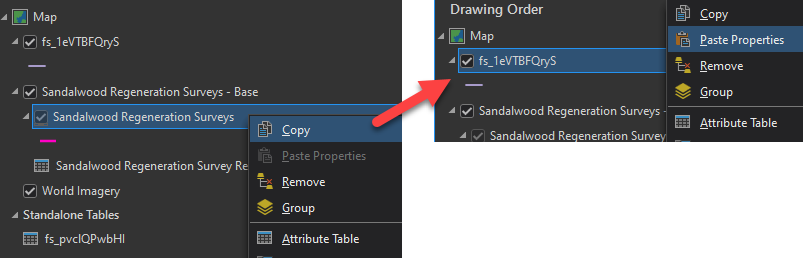
- Cambiar nombre a las capas para coincidir con las subcapas existentes del servicio.
- Actualizar las propiedades nuevas para coincidir con el ID del servicio (número) al final del URL del servicio (fuente de datos) – asegúrese hacer esto al final ya que “Paste Properties” cambiará esto
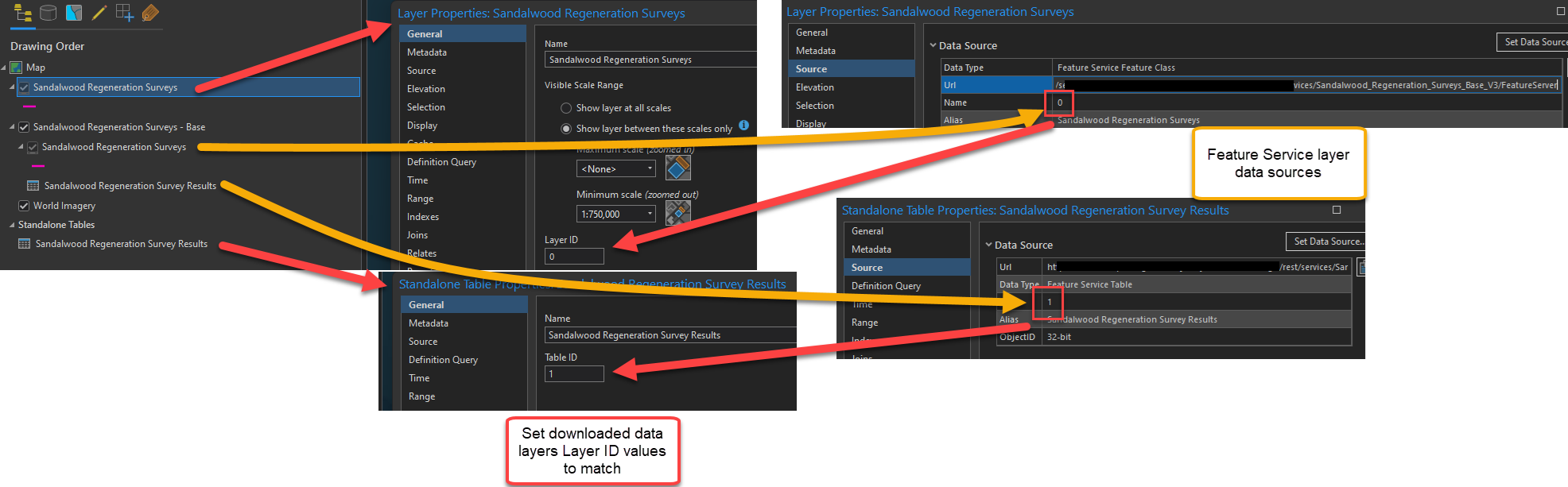
- Eliminar la capa agregada en el Paso 1 (servicio existente) dejando solo sus datos temporales
- Confirmar que la proyección del mapa sigue siendo la referencia espacial deseada
Actualización del Servicio de Entidades
- Ir a ArcGIS Online y deshabilitar Sync en cualquier Hosted Views (y base si aplica) – todas las réplicas deben ser dadas de baja o el siguiente paso no podrá continuar
- Ir a la cinta Compartir > Capa Web > Sobrescribir Capa Web
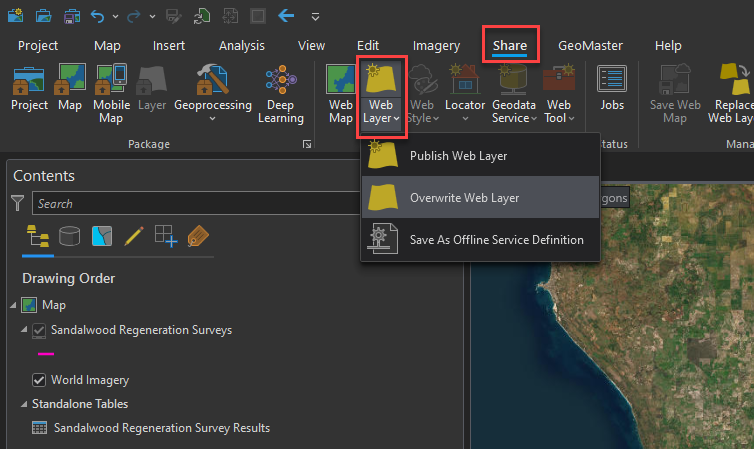
- Seleccionar el servicio original y hacer clic en OK
- En la sección Configuración, asegurarse de marcar “Preserve editor tracking info” (a menos que no se haya encontrado editor tracking al descargar el servicio)
- Actualizar las Zonas Horarias (si es necesario)
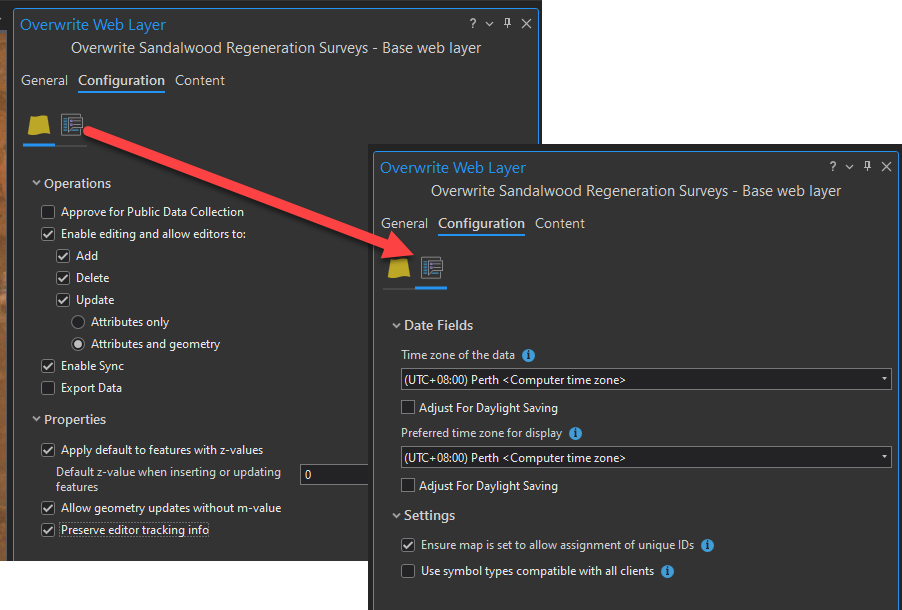
- Analizar la capa para cualquier error y corregir según sea necesario
- Publicar el servicio
NOTA: Si falla la republicación, verifique que no haya olvidado ninguna opción Sync en las Views. Si no puede publicar exitosamente, puede necesitar publicar la capa como un servicio V2 y luego cambiar la fuente de datos de cualquier View asociada al nuevo servicio. Ver "Aprendizajes" abajo para más detalles.
- Verificar el servicio y todas las vistas alojadas para asegurar que funcionen (verificar pestaña Datos en ArcGIS Online).
- Si encuentra alguna vista donde la pestaña Datos muestra “Data Error”, intente republicar nuevamente (esto probablemente solucionará el problema).
- Asegúrese también que pueda seleccionar una entidad en las tablas atributo del View del servicio y hacer zoom a las entidades. Encontramos ocasionalmente una vista parecía funcionar (mostraba registros) pero ninguna entidad era visible en el mapa. Ver "Aprendizajes" abajo para más detalles.
Reactivar Sync en cualquier ViewAprendizajes
- Al sobrescribir un servicio, aparece una ventana advertencia que indica puede perder todos sus datos y ventanas emergentes asociados. Los datos deben conservarse durante el proceso de descarga realizado al principio. Las ventanas emergentes y otros estilos (simbología, etiquetas, etc.) también deben conservarse durante los pasos Copiar > Pegar propiedades realizados anteriormente. Esta advertencia NO afecta ninguna vista del servicio de entidades. Permanecerán como estaban antes de que se sobrescribiera la capa. <\/STRONG><\/EM><\/LI><\/UL>
 <\/span><\/P> <\/P>Como se mencionó en el Paso 8 arriba, a veces sobrescribimos con éxito un servicio de entidades, pero una vista puede no reflejar las actualizaciones, mostrando un Error de Datos en la pestaña Datos de la página del elemento en ArcGIS Online.
 <\/span>
A veces hacer clic en Publicar en ArcGIS Pro nuevamente solucionaba esto. Si intentaste el paso Publicar otra vez y aún no puedes hacer que todas las Vistas funcionen, es posible que necesites recrear la vista manualmente y reemplazarla en todos los WebMaps y plantillas de ArcGIS Pro donde exista. Encontramos que era más fácil hacerlo con la antigua y la nueva lado a lado en pantalla para poder revisar los ajustes definidos de la vista (Configuración > Actualizar Vista), Visualización y páginas de Configuración.
 <\/span>
<\/LI>Descubrimos que algunos de nuestros servicios de entidades simplemente se negaban a ser sobrescritos. Estos tuvimos que publicarlos nuevamente desde cero (con "V2" añadido al nombre - ver capturas de pantalla abajo). Es importante recordar que no puedes<\/STRONG> cambiar la fuente de una vista alojada a otro servicio de entidades a menos que tengan la misma referencia espacial que el original, y todos los campos requeridos estén presentes (entre otras cosas - lectura adicional aquí: Cambiar la fuente de una vista alojada de capa de entidades040404040404040404040404040404ArcGIS Online Help | Documentation<\/A>). Debido a que estábamos realizando este proceso para actualizar referencias espaciales, esto significó publicar la capa V2 con la referencia espacial original (por ejemplo, GDA94 MGA Zona 50), cambiar las fuentes de todas las vistas al servicio de entidades V2, y luego volveríamos a realizar el proceso anterior de republicar (sobrescribir) en la capa V2 para actualizar su referencia espacial (a WGS 1984 Web Mercator) con mucho más éxito.
 <\/span>
 <\/span><\/LI><\/UL> <\/P>Resumen<\/STRONG><\/FONT><\/P>A pesar de un comienzo lento mientras solucionábamos los problemas en nuestro proceso y trabajábamos con 2\3 de la capacidad del equipo por un tiempo, pronto tomamos ritmo y procesamos capas a buen ritmo. Sin duda ayuda tener a alguien involucrado que conozca íntimamente los datos con los que se trabaja, ya que puedes terminar en un gran lío si malinterpretas las relaciones entre servicios de entidades alojados, sus vistas y los productos mapa/aplicación donde existen (sin mencionar las posibles complicaciones que las tablas relacionadas y otras cosas similares traen a la fiesta - afortunadamente solo tuvimos 1 de esas). <\/FONT><\/P>En general, nos tomó<\/FONT> 3 días para:<\/P>Republicar (o recrear si es necesario) los 100 servicios de entidades objetivo<\/LI>Verificar que ellos (y sus vistas) funcionaran correctamente<\/LI>Revisar WebMaps y plantillas ArcGIS Pro para fuentes de datos rotas y actualizarlas<\/LI>Asegurar que todos los WebMaps habilitados para trabajo sin conexión siguieran listos para trabajar sin conexión (y corregir si era necesario)<\/LI><\/UL>Más allá del período "congelado" de 3 días, se encontraron algunos pequeños descuidos que fueron corregidos (afortunadamente nada grave) y se actualizaron Experiencias para reflejar cambios en las fuentes de datos (lo que resultó en expresiones rotas). <\/P>