ArcGIS for Excel 2024.3.0.0.30 - Registro de cambios
Llamando a todos mis amigos que no son expertos en GIS, mis profesionales o cualquiera entre medio. Nuestra última versión, ArcGIS for Excel 2024.3.0, está repleta de una nueva característica, correcciones de errores y mejoras de calidad en la interfaz y experiencia de usuario. Esta versión está diseñada para mejorar su productividad y hacer que su flujo de trabajo sea más fluido y agradable. Ya sea que sea un principiante o un profesional experimentado, hay algo en esta actualización para todos. Estamos emocionados de compartir estas mejoras con usted y esperamos sus comentarios.
Nueva característica
Agregar características al flujo de trabajo de capa ArcGIS:
- Inicie sesión en ArcGIS for Excel
- Seleccione Agregar capa
- Seleccione ArcGIS
- Agregue una capa de entidad, la tabla de atributos se añadirá a una hoja en su libro de trabajo
- Seleccione hecho
Puede agregar una nueva fila en la última fila de la tabla. Tenga en cuenta que aparecerá la nueva ventana emergente Agregar características a la capa ArcGIS.
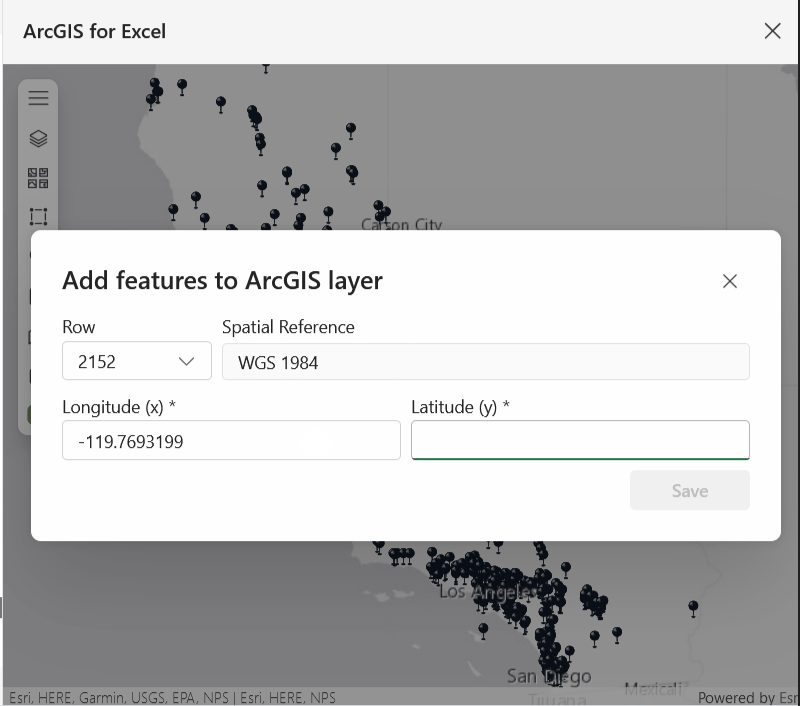
Aquí, insertará coordenadas XY. Tenga en cuenta que la fila y la referencia espacial se detectan automáticamente y son campos no editables. Si desea deshacer las ediciones, simplemente cierre la ventana emergente Agregar características a la capa ArcGIS.
Algunas menciones importantes:
- No se admiten polilíneas ni polígonos
- La edición debe estar habilitada en la capa de entidad
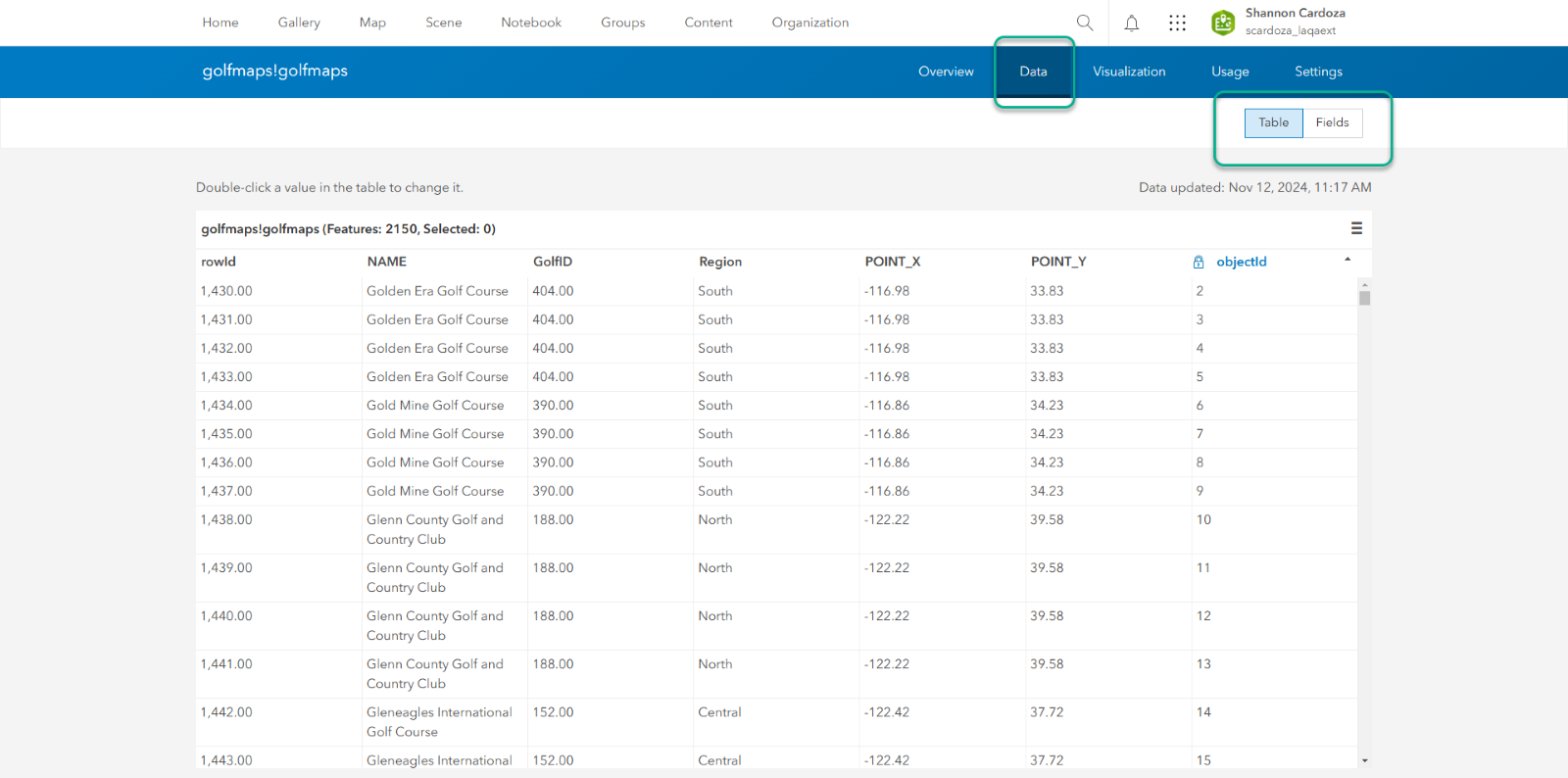
- Para ver los resultados de la fila agregada, inicie sesión en su cuenta organizacional ArcGIS. Seleccione contenido > seleccione la capa de entidad > ; seleccione Datos > ; seleccione tabla
Sincronizar con ArcGIS:
Si se agregó una nueva fila/característica pero desea eliminar la característica del mapa, puede Sincronizar con ArcGIS en la pestaña Datos del mapa para devolver el mapa a su estado original. La entidad puntual se elimina en el ejemplo a continuación y el mapa se actualiza.
Flujo de trabajo de simbología personalizada:
- Seleccione opción Estilo
- Seleccione Forma
- Seleccione símbolos cargados
- Arrastre y suelte archivos desde la ruta de archivo deseada

Una vez que los símbolos estén cargados puede ajustar el tamaño y rotación. También puede usar la casilla Ajustar tamaño automáticamente para ajustar el tamaño. & nbsp ; </ SPAN ></ P >
< P > < span class = " lia-inline-image-display-wrapper lia-image-align-center " image-alt = " ShannonCardoza_3 -1731957966870.png " style = " width : 400px ; "> < img src = " https://us.v-cdn.net/6038851/uploads/images/119781iF32449F28FAEF8F4/ShannonCardoza_3 -1731957966870.png " role = " button " title = " ShannonCardoza_3 -1731957966870.png " alt = " ShannonCardoza_3 -1731957966870.png " /> </ span > </ P >
< P aria-level = "2">Errores corregidos</ FONT ></ P >
< UL >
< LI data-leveltext ="e0"data-font ="Symbol"data-listid ="2"data-list-defn-props ={"335552541":1,"335559685":720,"335559991":360,"469769226":"Symbol","469769242":[8226],"469777803":"left","469777804":"e0","469777815":"hybridMultilevel"}aria-setsize ="" aria-setsize="-1" data-aria-posinset="1" data-aria-level="1">Seleccionar una nueva rampa de color afecta el tamaño de la característica en el mapa
Seleccionar la opción cancelar eliminará las capas añadidas
Solo Excel Online - manejar el bloqueo de ventanas emergentes por los navegadores
Las subcapas de grupo anidadas fallan
Cambiar entre inicios de sesión de ArcGIS for Enterprise hace que la cinta se desactive
El filtro no funciona si el nombre del campo y el nombre para mostrar de objectID no son iguales <\/SPAN> <\/SPAN><\/LI>
Advertir al usuario cuando los datos se truncan porque el texto es demasiado largo <\/SPAN> <\/SPAN><\/LI>
Manejar bloqueadores de ventanas emergentes<\/SPAN> <\/SPAN><\/LI>
Expandir capas de grupo cuando se actualiza la tabla de atributos de una subcapa<\/SPAN> <\/SPAN><\/LI>
Mostrar diálogo de carga del mapa cuando el mapa está en un estado en blanco<\/SPAN> <\/SPAN><\/LI>
Mejora del rendimiento con conjuntos de datos más grandes<\/LI>
Actualizar mensajes de error y advertencia<\/LI>
Mejor manejo de atajos de teclado al navegar por el mapa<\/LI>
<\/UL>
Las actualizaciones deberían verse de inmediato. Si no ve los cambios, es posible que necesite borrar la caché del navegador web, actualizar o cerrar Excel y reiniciarlo.<\/I> Consulte nuestra documentación FAQ<\/A> para más información.<\/EM><\/P>
Para verificar su versión, puede confirmar seleccionando la pestaña ArcGIS > Mostrar mapa > ; iniciar sesión > ; seleccionar Configuración > ; seleccionar el icono de engranaje de configuración > ; ver Versión actual. <\/P>
 <\/span><\/P>
Tema candente<\/FONT><\/P>
Nota: Tema tomado de nuestras páginas web de Esri Community.<\/I> <\/P>
Con respecto a las actualizaciones más recientes del tipo de usuario de ArcGIS Online, esta fue una preocupación expresada en nuestro foro Esri Community y registrada como BUG-00017046, no se puede acceder a la tabla de atributos cuando el rol del miembro del usuario no es al menos Publisher. Después de una investigación adicional, puedo concluir que esto no<\/I><\/STRONG> es un problema con las actualizaciones del tipo de usuario sino que se debe permitir la edición habilitada en la capa de entidades<\/I><\/STRONG> a la que se accede. El tipo de usuario como mínimo debe ser Creator o Professional con un rol Facilitator o administrador o tener privilegios personalizados.<\/P>
Nota: Los tipos de usuario Contributor y Professional anteriormente eran Editor y GIS Professional.<\/I> <\/P>
Hasta la próxima vez<\/SPAN> <\/FONT><\/P>
En nombre de mi equipo, agradecemos todos los comentarios publicados en nuestro sitio Esri Community. Sus ideas y sugerencias son invaluables para ayudarnos a mejorar y ofrecer una mejor experiencia. <\/P>
Dicho esto, ¡mi oficina está abierta! Le animo a enviarme sus historias de éxito, mi correo electrónico es
scardoza@esri.com<\/A>. <\/P>
<\/P>
