ArcGIS para Excel incluye Funciones de ArcGIS que te permiten realizar operaciones geoespaciales en Excel. Con estas funciones puedes geocodificar, enriquecer tus datos con variables adicionales y realizar operaciones de enrutamiento, sin salir de tu entorno familiar de Excel. ArcGIS para Excel incluye una interfaz intuitiva para escribir, gestionar y ejecutar Funciones de ArcGIS.
Vamos a explorar cada Función de ArcGIS usando la interfaz de usuario Function Builder para descubrir qué hay y cómo pueden ayudar en los flujos de trabajo.
Nota - Antes de usar la función ArcGIS para Excel, debes iniciar sesión en ArcGIS con una cuenta Organizacional. Las funciones de Geocodificación, Geoenriquecimiento y Enrutamiento consumen créditos. Para aprender sobre los créditos, por favor consulta este enlace.
GETADDRESS
La función GETADDRESS te permite determinar la dirección en una ubicación dada por longitud y latitud mediante geocodificación inversa. Puedes seleccionar tu geocodificador preferido del menú desplegable de geocodificadores, incluyendo la opción de elegir un geocodificador personalizado. El menú desplegable mostrará todos los geocodificadores que se hayan configurado dentro de tu Organización ArcGIS.
En el siguiente video, exploraremos un escenario donde los sitios de datos de encuestas están representados en el sistema de coordenadas UTM. Utilizando la función GETADDRESS, convertiremos estas coordenadas en direcciones, escribiremos y ejecutaremos la función usando la interfaz de usuario Function Builder. Finalmente, añadiremos esas direcciones al mapa de ArcGIS para Excel.
GETCOORDINATES
La función GETCOORDINATES geocodifica una ubicación, devolviendo latitud y longitud, y opcionalmente una puntuación de coincidencia de dirección que indica la calidad del emparejamiento al geocodificar direcciones. Puedes seleccionar tu geocodificador preferido del menú desplegable de geocodificadores, incluyendo la opción de elegir un geocodificador personalizado. El menú desplegable mostrará todos los geocodificadores que se hayan configurado dentro de tu Organización ArcGIS.
La función 'GETCOORDINATES' no solo convierte direcciones a coordenadas en el sistema de coordenadas Web Mercator sino que también te permite convertirlas a muchos otros sistemas de coordenadas. En el video a continuación, veremos un escenario donde direcciones en los Países Bajos se convierten al sistema nacional holandés (RD New wkid 28992) usando el Function Builder de ArcGIS. Finalmente, las coordenadas se representan en un mapa base topográfico con sistema de coordenadas holandés.
ENRICHBYPOINT
La función ENRICHBYPOINT es una función de Geoenriquecimiento. Usando la función ENRICHBYPOINT, puedes enriquecer tu ubicación puntual dentro de un área buffer o tiempo de conducción con variables adicionales demográficas y basadas en ubicación para conocer más sobre tu ubicación. La información adicional puede conducir a un mejor entendimiento, análisis y toma de decisiones.
En el siguiente video mostraremos cómo las ubicaciones puntuales para ciudades de California se enriquecen con variables de datos. Enriqueceremos estas ubicaciones con población total e índice de viaje. Finalmente, visualizaremos los datos enriquecidos en el mapa de ArcGIS para Excel; este análisis nos ayudará a entender cuánto tienden a gastar las personas en diferentes lugares en viajes.
ENRICHBYGEOGRAPHY
Con la función ENRICHBYGEOGRAPHY puedes enriquecer niveles geográficos como distritos, estados, grupos censales, tramos censales, municipios, emiratos, departamentos, provincias, regiones, etc., con variables adicionales demográficas y basadas en ubicación. Básicamente, estás añadiendo datos demográficos, empresariales, salud, crimen, educación, paisaje, gastos y políticas a nuevas columnas como datos contextuales en tu hoja de datos.
El video a continuación muestra códigos postales del área de Nueva York en el mapa y cómo se enriquecen estos códigos postales con variables demográficas Gen Z para que el mapa resalte la mayor concentración de residentes Gen Z.
ENRICHBYADDRESS
Al igual que la función ENRICHBYPOINT, utilizando la función ENRICHBYADDRESS puedes enriquecer tu ubicación por dirección dentro de un área buffer o tiempo de conducción con variables adicionales demográficas y basadas en ubicación.
FINDROUTE & FINDROUTEBYADDRESS
Usar las funciones FINDROUTE y FINDROUTEBYADDRESS permite a los usuarios calcular la distancia total y el tiempo de viaje entre dos ubicaciones puntuales o direcciones. Estas funciones ofrecen información valiosa para el enrutamiento.
HELPER FUNCTIONS
También proporcionamos Helper functions. Las Helper functions en ArcGIS para Excel son fórmulas que ayudan con varias operaciones como geocodificación, geoenriquecimiento y enrutamiento. Incluyen funciones como LISTDATACOLLECTIONS, LISTGEOGRAPHIES, SUGGESTADDRESS, LISTTRAVELMODES y ADDHEADERS. Estas funciones te ayudan a gestionar y manipular colecciones de datos, sugerir direcciones basadas en entradas, listar modos disponibles para rutas y añadir encabezados a tus conjuntos de datos en Excel.
Nota – Las Helper functions no consumen créditos. La función SUGGESTADDRESS consume créditos cuando solicitas más de 15 sugerencias a la vez.
Por ejemplo, la función LISTGEOGRAPHIES proporciona una selección de geografías disponibles para análisis de datos. Al utilizar esta función puedes listar varios niveles geográficos (como distritos, provincias, códigos postales, regiones, etc.) dentro de un país o listar IDs del área para un nivel geográfico específico y buscar geografías. También puedes copiar y pegar los nombres o IDs generados por la función en otro conjunto de datos o agregarlos a otro conjunto para análisis adicional. El video a continuación muestra cómo obtener tramos censales para el estado Ohio en Estados Unidos y municipios de la región Veneto en Italia usando esta función.
SUGGESTADDRESS función basada en la entrada del usuario sugiere posibles coincidencias. El video muestra las coincidencias que puede obtener la función al buscar el texto Starbucks Riverside Downtown CA.
LIMITACIÓN Y SOLUCIÓN ALTERNATIVA
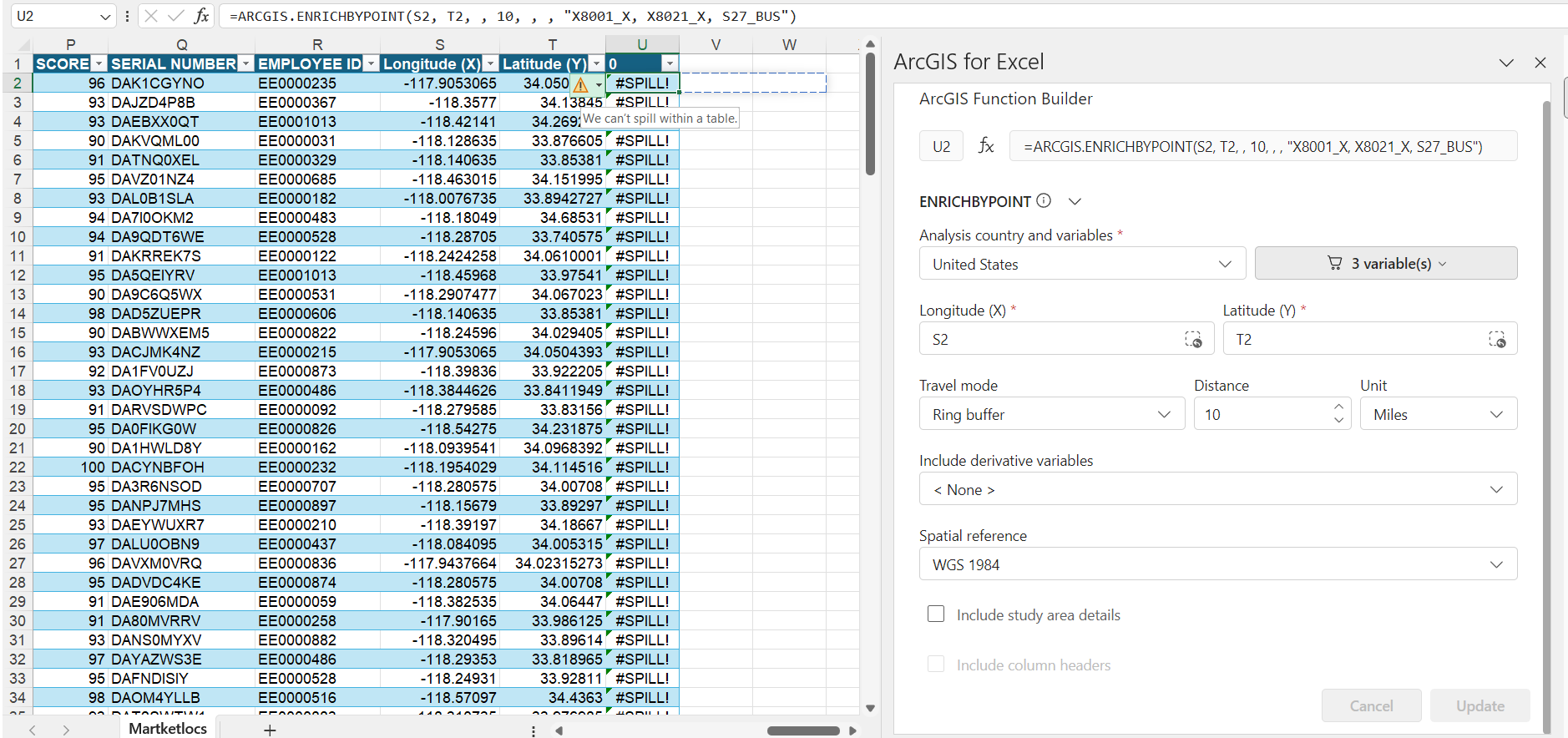
Ejecutar la fórmula función ArcGIS dentro de tablas Excel o directamente en la columna a la derecha inmediata causa el error #SPILL!. La causa es una limitación dentro de Microsoft Excel donde ejecutar fórmulas no está completamente soportado dentro tablas Excel; por favor revisa el enlace para la solución alternativa.
Esperamos que encuentres este artículo informativo. Prueba las funciones ArcGIS para Excel y observa cómo te benefician en tu trabajo. Si tienes preguntas o ideas para mejoras, por favor compártelas en la sección comentarios abajo.
