Automatización con Lookup Tables
Parte 3 de 5
Por Tom DeWitte y Tom Coolidge
Nuestro primer blog de esta serie proporcionó una visión general de los pasos que una utility puede tomar para mejorar la productividad del trabajador de campo de la utility. Si te lo perdiste, puedes acceder a él <\/EM>aquí.
El segundo blog de esta serie explicó cómo los códigos de barras pueden ayudar a automatizar la recolección de datos en campo. Si te lo perdiste, puedes acceder a él aquí.
En este artículo del blog, profundizaremos en el segundo método para automatizar la recolección de datos en campo. El segundo método para facilitar la vida del trabajador de campo de la utility es desplegar una configuración de ArcGIS Field Maps que use lookup tables para auto-rellenar lo que la organización ya sabe sobre el activo o la actividad de recolección de datos. Como se señaló en el primer artículo del blog, este es el segundo de cuatro métodos para automatizar la recolección de datos en campo.
- Minimizar la entrada manual de datos
- Auto-rellenar lo que ya se conoce
- Aprovechar los sensores en tu dispositivo móvil
- Usar geografía
Resolviendo el Problema del Acero
Dentro de las organizaciones utility de tuberías, automatizar la documentación de la construcción con tubería de acero ha sido un desafío. A diferencia de la tubería plástica, válvulas y accesorios, no existe un estándar industrial adoptado para códigos de barras para acero. Los fabricantes de tubería y componentes de polietileno han adoptado el estándar ASTM F2897 para códigos de barras. Pero el acero no lo ha hecho.
Para muchas organizaciones utility de tuberías, documentar la construcción con tubería de acero es un proceso muy manual. Requiere que el trabajador de campo de la utility:
- Obtenga la documentación del fabricante o una copia de esta para adquirir la información sobre los componentes de acero.
- Lea las muchas páginas de documentación para encontrar la información deseada.
- Ingrese manualmente la información recuperada en la aplicación móvil.
- Ahora salga del camión, camine hasta la zanja o perforación dirigida y capture las coordenadas GNSS de los componentes de acero.
- Regrese al camión para recuperar la información del siguiente componente único de acero.
- Repita el proceso para cada tubería única, válvula única y accesorio único de acero.
Automatizar la documentación de la construcción con acero requiere un método diferente para agilizar la entrada de datos. Las lookup tables pueden ser ese método.
Qué son las Lookup Tables
Las lookup tables son tablas geodatabase Esri. El propósito de estas tablas es almacenar información que la organización ya conoce sobre las especificaciones del segmento o componente de tubería antes de la construcción. En la fase de diseño y estimación de costos del proyecto, esta información a menudo se denomina unidades compatibles.

Para evitar complicaciones al usar estas tablas geodatabase para auto-rellenar el registro de un activo, la lookup table debe ser un duplicado del esquema del featureclass que está soportando. Por ejemplo, debería haber una tabla separada del catálogo de activos solo para los datos de tubería. Esta tabla geodatabase sería un duplicado del esquema PipelineLine featureclass en el modelo de datos gas and pipeline industry data model, UPDM.
Catálogo de Activos Tubería – esquema PipelineLine
Catálogo de Activos Dispositivo – esquema PipelineDevice
Catálogo de Activos Accesorio – esquema PipelineJunction
Auto-rellenar lo que se conoce
Al abordar el problema con la documentación en construcción con acero, estas lookup tables contienen la información que la organización utility conoce sobre la tubería o componente de acero antes de la construcción. Esto típicamente es más información que la proporcionada por los códigos plásticos. Para acero esto incluye conocer las características adicionales para la ecuación Barlow, como Resistencia Mínima Especificada al Rendimiento (SMYS), diámetro exterior y factores de diseño. Estas tablas también pueden contener otras características del tubo o componente acero, como tipo de recubrimiento y especificación del tubo.
Estas tablas del catálogo de activos están pre-pobladas con la información conocida. Esta pre-población ocurre antes que el proyecto entre en fase construcción. En muchas organizaciones gas and pipeline, esta lista no cambia dramáticamente entre proyectos. Las organizaciones gas and pipeline tienen códigos y estándares que siguen, y un número selecto de proveedores a quienes compran tubos y componentes.
Desplegando la Automatización
Desplegar una tecnología que está continuamente y agresivamente mejorando sus capacidades, como ArcGIS, significa que a veces hay diferentes patrones para desplegar ArcGIS Field Maps con cierta versión ArcGIS Enterprise versus ArcGIS Field Maps con ArcGIS Online.
Para ArcGIS Enterprise 10.9.1, no existía la capacidad para usar cálculos en formularios en Field Maps cuando Enterprise fue lanzado en diciembre 2021. Para este entorno necesitarás usar reglas atributo geodatabase para automatización.
Para este artículo nos enfocaremos en el uso cálculos en formularios ArcGIS Field Map, ya que provee una capacidad consistente tanto para despliegue ArcGIS Online como despliegue ArcGIS Enterprise versión 11.0. Un beneficio clave al usar cálculos en formularios ArcGIS Field Map es que funcionan tanto en ambientes conectados como desconectados.
Paso 1: Crear tablas catálogo activos.
Al duplicar el esquema tus capas sistema registro, es útil usar herramienta Featureclass to XML Workspace disponible en ArcGIS Pro. Esto preserva los dominios valor codificado asignados a campos datos.
Paso 2: Añadir campo datos AssetCatalogID tanto a tabla catálogo activos como capa activos
El campo AssetCatalogID debe ser entero corto para eliminar problema espacios iniciales y finales al consultar tabla por registro.
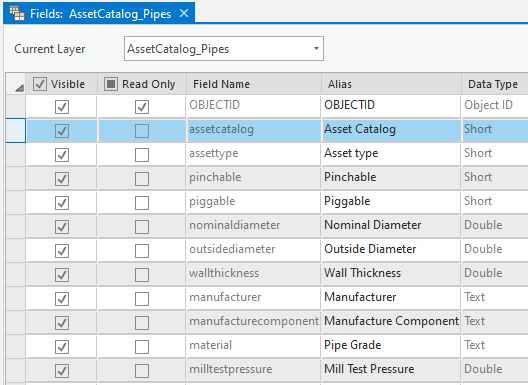
Paso 3: Poblar tablas catálogo activos con información activos.
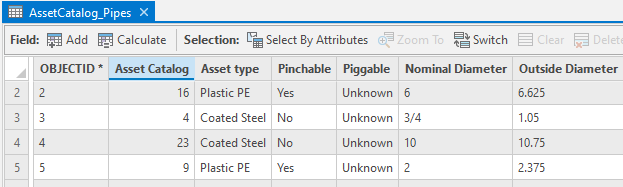
Paso 4: Para cada capa activo a consultar tablas catálogo activos, crear dominio valor codificado con listado todas entradas catálogo activos.
Código dominio valor codificado será usado para consultar registro catálogo activos conteniendo información conocida utility sobre activo.
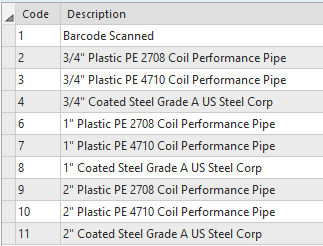
Capa Activo assetcatalogid = tabla catálogo activos assetcatalogid
Este dominio valor codificado necesita ser asignado al campo "assetcatalogid" que fue añadido a capa activo en paso 2. La descripción este dominio valor codificado será lo que usuarios campo vean al seleccionar ítem catálogo activos para describir activo recién construido
Al trabajar con capa activo pesada subtipo como PipelineJunction (enterprise) tiene subtipo separado para cada tipo accesorio. Debe usarse dominio valor codificado separado para cada subtipo (ej., tipo accesorio). Esto acorta lista desplegable presentada al usuario campo. Estos diferentes dominios valor codificado aún pueden consultar misma tabla catálogo activos.
Paso 5: Asignar script arcade para consultar tabla catálogo activos
La última pieza esta configuración Field Maps es usar aplicación web ArcGIS Field Maps para asignar expresión formulario al campo capa activo a automatizar. En este ejemplo será campo manufacturer. Aquí un ejemplo cálculo formulario a asignar a manufacturer:
//Cálculo Formulario: Pipe_Barcode_Manufacturer
//Descripción: Lea el BARCODE, luego decodifique y complete el valor MANUFACTURER a partir del valor BARCODE.<\/FONT><\/P>\/\/Descripción: Si se ingresa un valor ASSETCATALOG, consulte la tabla AssetCatalog Pipes para recuperar el valor MANUFACTURER.<\/FONT><\/P>\/\/Campo: MANUFACTURER<\/FONT><\/P>\/\/Escenario de edición 1: Se ha ingresado un código de barras<\/FONT><\/P>if ($feature.barcode != null) <\/P> return mid($feature.barcode,0,2)<\/P>\/\/Escenario de edición 2: Sin código de barras, sin entrada en Asset Catalog <\/FONT><\/P>else if ($feature.assetcatalog == null)<\/P> return ($feature.manufacturer)<\/P>\/\/Escenario de edición 3: Sin código de barras, se ha ingresado un valor AssetCatalog<\/FONT><\/P>var assetcatalogId = $feature.assetcatalog;<\/P>if (assetcatalogId == null) {<\/P> return;<\/P>}<\/P>\/\/Consulte la tabla assetcatalog para recuperar los valores MANUFACTURER<\/FONT><\/P>var cuTable = FeatureSetByName($map, "AssetCatalog Pipes", ['manufacturer'], false);<\/P> <\/P>\/\/Filtre los registros seleccionados de la tabla Assetcatalog según el valor assetcatalogid<\/FONT><\/P>\/\/Use el primer registro devuelto por la consulta<\/FONT><\/P>var cuAttribute = First(Filter(cuTable, 'assetcatalog = @assetcatalogId'));<\/P>if (cuAttribute == null) {<\/P> return;<\/P>}<\/P>else {<\/P> return cuAttribute.manufacturer<\/P> }<\/P>Con las tablas del asset catalog desplegadas y la expresión del formulario en su lugar para consultar la tabla, esta automatización está lista para ponerla en manos de sus usuarios de campo.<\/P>Ir al Campo<\/H2>La experiencia del usuario es muy intuitiva para el usuario de campo. Simplemente toque el campo de datos Asset Catalog. Esto abrirá la lista del dominio de valores codificados. El usuario de campo toca el tipo deseado de asset para seleccionar de la lista.<\/P> <\/span><\/P>Una vez seleccionado, las expresiones del formulario se iniciarán inmediatamente. Esto llenará el formulario de edición con los datos recuperados de la tabla asset catalog.<\/P>
 <\/span><\/P>Con los datos del steel asset recuperados y completados, el usuario de campo puede concentrarse en completar el resto del formulario de edición.<\/P>Automatizando la Entrada de Datos<\/H2>La industria del gas y tuberías ha luchado durante mucho tiempo con cómo automatizar la documentación de la construcción de nuevas tuberías steel. Las tablas lookup en ArcGIS Field Maps son un enfoque para resolver esta ineficiencia y costo adicional.<\/P>Usar tablas lookup es un método muy sencillo para automatizar la entrada de datos por parte de los usuarios de campo. Este método de automatización es aplicable a muchos casos donde se pide a los usuarios de campo ingresar información que la organización ya conoce.<\/P>Acerca de Esta Serie de Blogs<\/H2>Este artículo del blog es el tercero en una serie de cinco artículos del blog. Los próximos blogs continuarán explicando con mayor detalle cómo configurar la aplicación móvil Esri ArcGIS Field Maps para desplegar estos ejemplos.<\/EM><\/P>TENGA EN CUENTA: Las publicaciones en este sitio son propias y no representan necesariamente la posición, estrategias u opiniones de Esri.<\/EM><\/P>
