En el pasado, la aplicación clásica ArcGIS Maps tenía una utilidad de "flujo de trabajo de localización" que estaba integrada en la aplicación ArcGIS para SharePoint (clásica). Desde que migramos a la experiencia moderna de SharePoint y construimos la nueva aplicación ArcGIS para SharePoint sobre el framework SPFx, los usuarios ya no pueden usar la utilidad de "flujo de trabajo de localización". Además, el "flujo de trabajo de localización" tenía muchas limitaciones, incluyendo el hecho de que geocodificar una lista de SharePoint con más de 150 filas resultará en un error de limitación (throttling) de SharePoint (debido a limitaciones dentro de SharePoint).
La buena noticia es que con Power Automate, esas limitaciones han sido mayormente eliminadas.
La plantilla SharePoint locate workflow puede descargarse del catálogo de plantillas Power Automate. Busque en el catálogo de plantillas Power Automate por "SharePoint Locate Workflow".
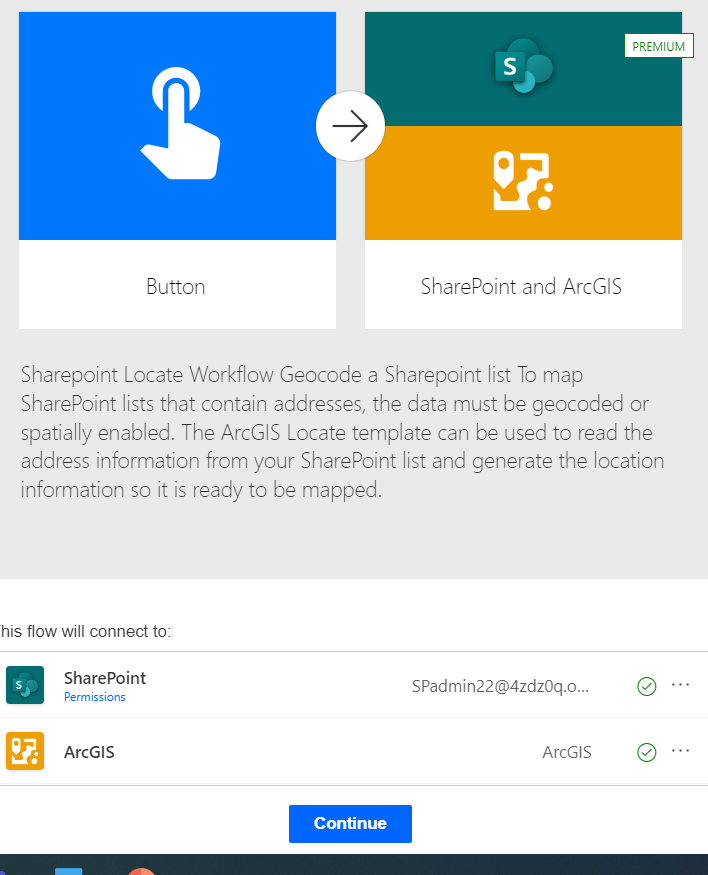
Nota: Necesito iniciar sesión con mis credenciales organizativas de SharePoint para descargar la plantilla.
Haga clic en "Continuar".
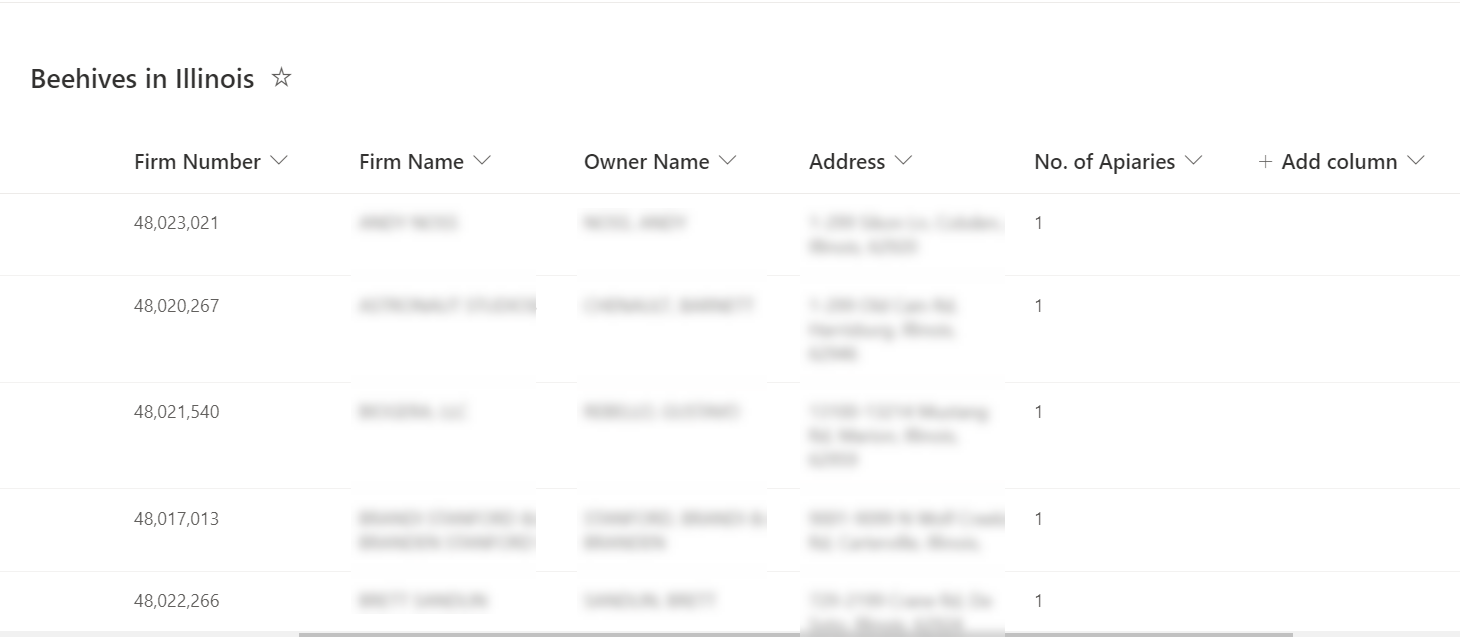
Ahora vamos a geocodificar la siguiente lista de SharePoint, usando la plantilla Power Automate descargada.
Como puede ver en la imagen anterior, la lista de SharePoint contiene una columna con direcciones para Apiarios en el estado de Illinois.
La plantilla SharePoint Locate Workflow contiene todos los conectores necesarios configurados en el flujo, incluyendo el conector personalizado ArcGIS.
Con esta plantilla, los usuarios de SharePoint sin conocimiento previo de Power Automate pueden configurar fácilmente un flujo de trabajo de geocodificación con solo unos pocos pasos simples. Los pasos se describen a continuación:
Paso 1
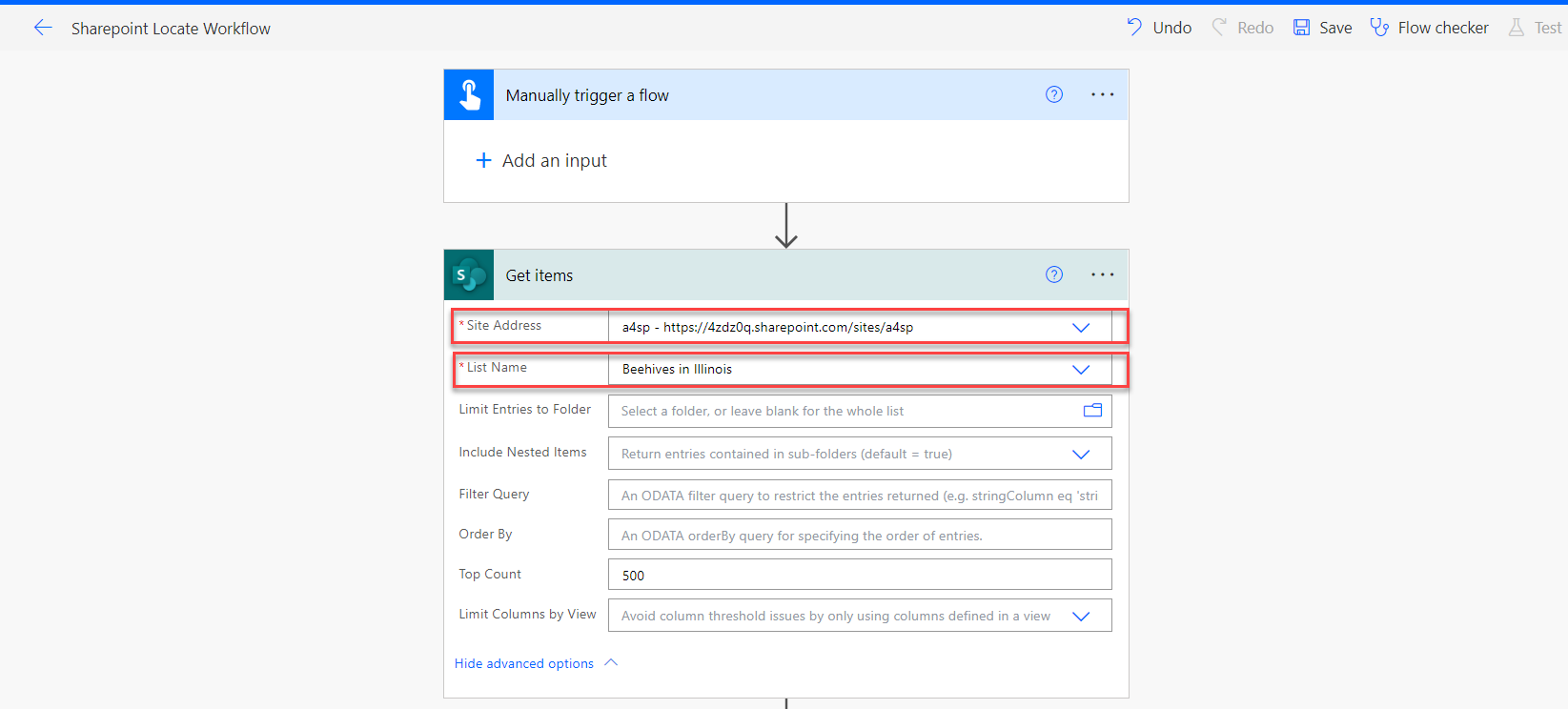
En el paso 1, apuntaré la "Dirección del sitio" al sitio SharePoint que contiene la lista SharePoint. También especificaré el "Nombre de la lista". Opcionalmente, también puedo especificar el "Top Count" para la lista (número total de filas en la lista)
Paso – 2
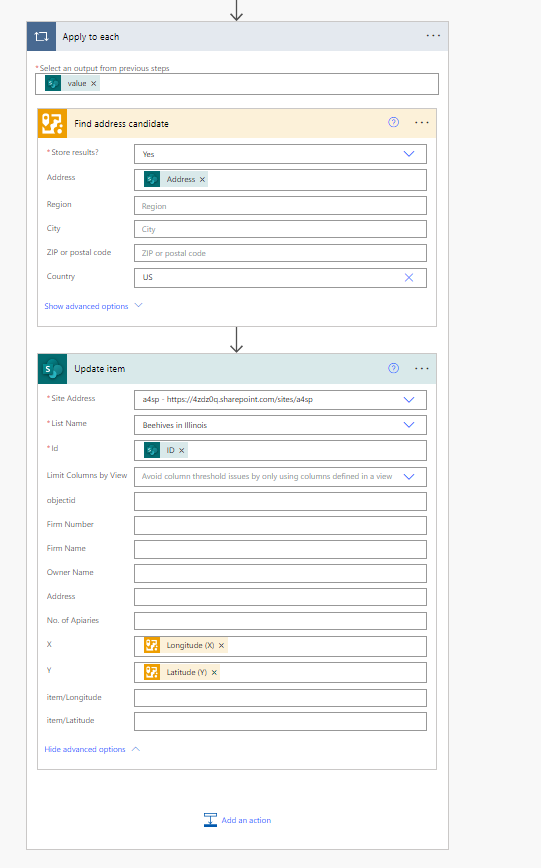
En el paso 2, la acción "Aplicar a cada uno (Apply to each)" recorrerá cada fila en la lista SharePoint y terminará cuando alcance la última fila en la lista SharePoint.
En el conector personalizado ArcGIS "Find address candidate", primero haré "Agregar nueva conexión (Add new connection)" abriendo el menú del conector (haciendo clic en los puntos suspensivos "...") e ingresando las credenciales para su cuenta organizativa ArcGIS. Luego elegiré "Sí (Yes)" para almacenar resultados. En el campo dirección del conector "Find address candidate", especificaremos la columna en la lista SharePoint que contiene las direcciones. También se especifica el país que usará el geolocalizador, en este caso es "United States".
Una vez que el conector ArcGIS "Find address candidate" pueda geocodificar la lista SharePoint, la siguiente acción es actualizar la lista SharePoint con las coordenadas para cada fila.
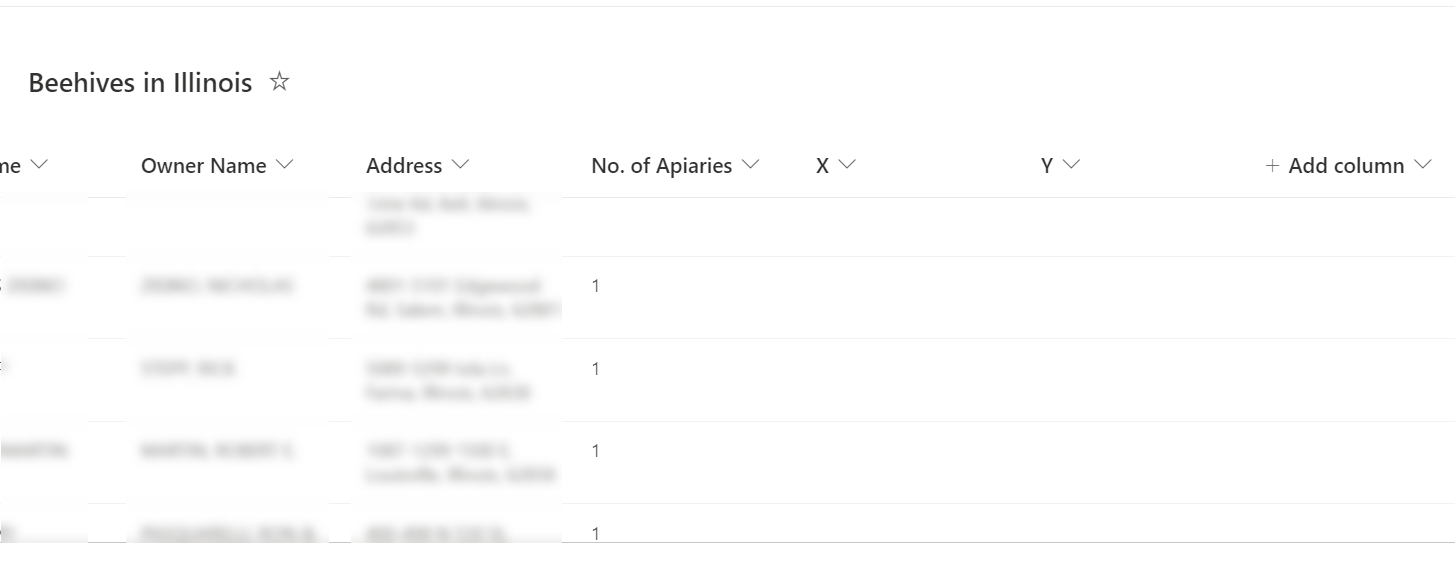
Como puede ver en la imagen anterior, he agregado las columnas X,Y en la lista SharePoint para almacenar las coordenadas resultantes del conector "Find address candidate".
En el conector "Actualizar elemento (Update item)", nuevamente apuntaremos el conector al sitio que contiene la lista SharePoint y también especificaremos el nombre de la lista SharePoint que debe ser geocodificada.
El campo "Id" en el conector "Actualizar elemento (Update item)" debe mapearse al "ID" derivado de "Obtener elementos (Get items)" en el Paso 1.
Dado que quiero almacenar la salida del conector "Find address candidate" en las columnas X y Y, mapearemos X a "Longitud (X)" y Y a "Latitud (Y)".
Luego guardaré (Save) el flujo.
Ahora puedo usar el "Comprobador de flujo (Flow checker)" para encontrar errores o advertencias en el flujo. Si el comprobador muestra que no hay errores ni advertencias, siempre se recomienda probar (Test) el flujo.
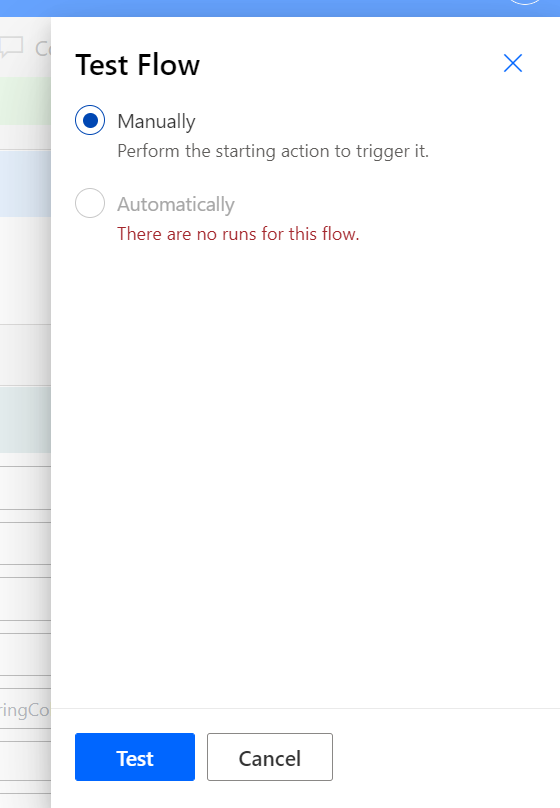
Dado que este flujo se activa manualmente, seleccione la opción "Manualmente (Manually)" y haga clic en "Probar (Test) ".

Una vez iniciado el test, se muestra el estado del flujo en la parte superior.

Después de que el flujo se ejecute correctamente, ahora puedo verificar la lista SharePoint para ver si está geocodificada.
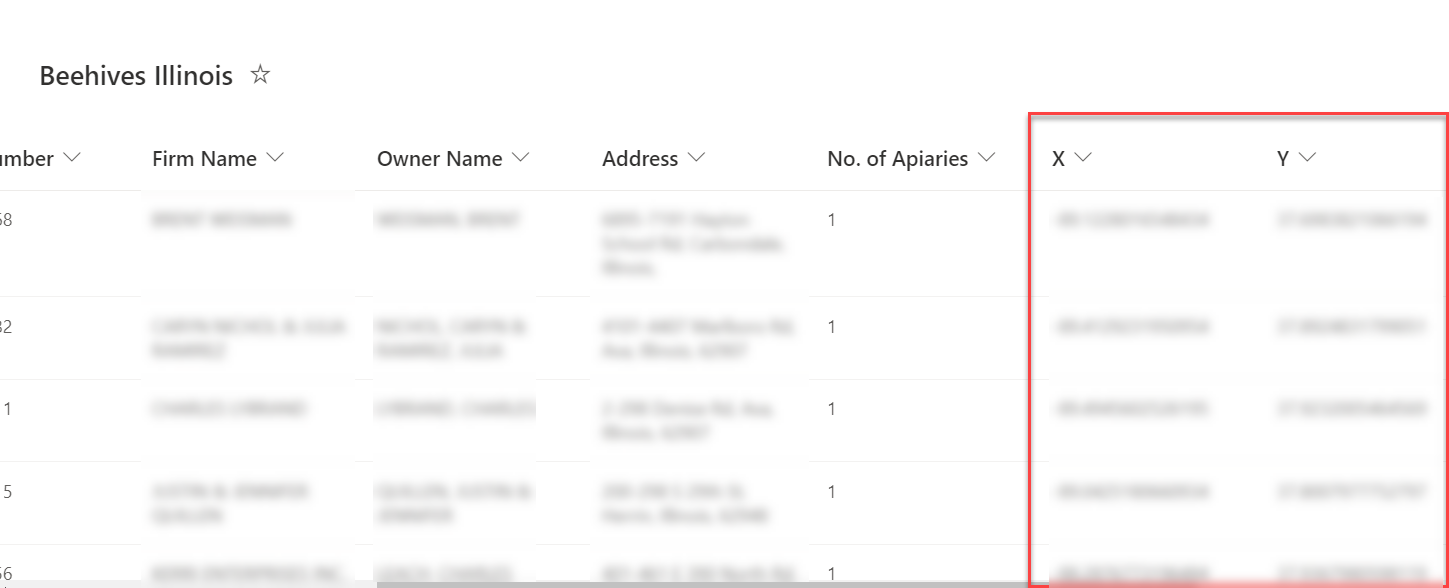
La imagen anterior muestra la lista SharePoint geocodificada con las coordenadas correspondientes a cada dirección pobladas en las columnas X y Y.