https:\/\/proxy.domain.com\/portalcontext<\A>')<\/LI><\OL>Las dos primeras opciones equivalen a lo mismo. Si ingresa el FQDN de su máquina Portal (cualquiera de las máquinas en caso de un Portal "high-availability" con dos máquinas), Reporter lo corregirá a la opción #2 por usted. Además de ser relativamente sencillo, esta suele ser también la mejor opción para el valor "Target." Por lo tanto, se recomienda usar el FQDN (nombre de dominio completamente calificado) de una máquina Portal (el "A RECORD" de la máquina).<\P><\P>Por supuesto, esto implica que su red le permitirá acceder al puerto 7443 del Portal desde donde esté ejecutando Reporter. Por eso el primer consejo le anima a ejecutar Reporter en su red servidor porque es en esa red donde este camino estará permitido.<\P><\P>La tercera opción es proporcionar el WebContextUrl (o dirección estilo Web Adaptor) como target. Esto generalmente funciona. Sin embargo, Reporter solo conoce sobre "Portal tier authentication." Así que si este camino (WebContextUrl) involucra "web tier authentication" o requiere SAML, OIDC, etc., Reporter no podrá autenticarse. <\P>Como podrá inferir, los valores para "Admin user" y "password" deben ser un usuario con derechos administrativos en su Portal y autenticado en el nivel Portal tier. Esto ciertamente incluye la "Initial Administrator Account" del Portal. Pero también puede usar cualquier otra cuenta que sea administrador del Portal y pueda obtener un token directamente desde los endpoints REST 7443 del Portal.<\P><\P>Problemas comunes y soluciones<\STRONG>
La aplicación viene con un documento Microsoft Word que incluye una sección sobre solución de problemas. Si tiene un problema, debe consultarlo primero.
Los problemas más comunes suelen estar relacionados con el acceso al endpoint REST del token. Estos problemas se evitan mejor ejecutando la aplicación desde la red del servidor y usando el FQDN de la máquina como dirección target. El mensaje en la aplicación se verá así:
Exception while acquiring token. Please use a browser to check the url: https://<f.q.d.n>:7443/arcgis/sharing/rest/generateToken and credentials.
Como puede ver, le pide validar que la URL target para obtener un token sea accesible desde la máquina donde está ejecutando Reporter. Si puede acceder a ese endpoint, intente generar un token. Si puede hacer ambas cosas, Reporter funcionará.
¿Qué significan las opciones checkbox?
A grandes rasgos, las casillas tienen las siguientes implicaciones:
“Admin + Services Inventory”: Esto toca todos los endpoints REST en las APIs Admin para su Portal y sus servidores federados. Registra toda la información de configuración de su Enterprise, lista todos sus servicios y sus propiedades, etc. La información es bastante amplia y profunda. Esto lo hace muy valioso. Pero puede ser un desafío obtener una imagen general. El contenido específico de este archivo se explorará en artículos futuros.
“Diagram”: El diagrama proporciona una imagen general de la estructura lógica de su Enterprise. Este es un ejemplo de un sistema muy simple (entorno de desarrollo):
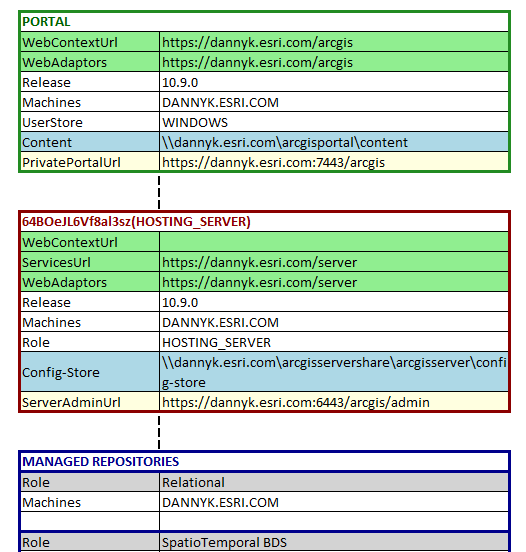
“Certificate Analysis”: Reporter does es mejor conectarse a cada uno de los endpoints HTTPS en su Enterprise (es decir, Reverse proxies, Web Adaptors, Portal's en 7443, Server's en 6443, etc.), descubriendo los certificados y reportando sobre varios hechos como sujetos de certificados, expiraciones y cadenas de confianza. Hay varias hojas en el Excel, cada hoja corresponde a una vía de acceso HTTPS diferente. Por ejemplo:<\/P>
 <\/span><\/P>"Portal Content Inventory": Esta salida se crea al recorrer la API de Compartición de Portal. Enumera todo el contenido en el Portal, junto con sus "metadata" (tipo de contenido, propietario, etc.). Y, puede proporcionar listas de usuarios, grupos, etc. Esta salida también será explorada con más detalle en artículos futuros.<\/P>"Migrator Artifacts (advanced)": Esto es, como su nombre indica, una opción avanzada. La mayoría de los usuarios nunca necesitarán esto. Esta opción hace dos cosas. La primera es que escribe el json desde los endpoints REST en un subdirectorio. Así que, si eres alguien a quien le gusta trabajar con json, puedes encontrarlo todo allí. Segundo, cuando encuentra suficiente información en Portal para exportar "service definitions", lo hará. Esto puede ser útil si deseas republicar servicios. Si publicaste tu servicio a través de ArcGIS Pro, muy probablemente almacenó las definiciones del servicio allí para que Reporter pueda acceder a ellas. <\/P>Conclusión<\/STRONG><\/U><\/P>Esperamos que este artículo haya proporcionado una orientación útil sobre cómo ejecutar la herramienta GIS Enterprise Reporter. Como se mencionó, viene con un documento de Microsoft Word que proporciona información adicional. Si encuentras desafíos o tienes preguntas que no estén claramente abordadas, por favor ponte en contacto a través de la información de contacto en ese documento. También puedes publicar comentarios o preguntas aquí si lo deseas.<\/P>



