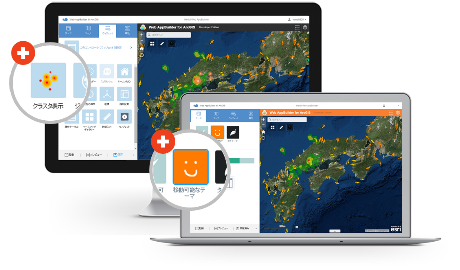
2015年 5月にリリースした Web AppBuilder for ArcGIS (Developer Edition) に関する開発者向けのさまざまな情報を「開発者向け Web AppBuilder 大解剖!」というタイトルで連載で提供してまいります。
Web AppBuilder はデザインと機能を GUI ベースで設定するだけで Web アプリを作成できてしまう非常に便利なツールです。
Developer Edition とは開発者向けにエディションであり、独自に開発されたデザインや機能を配置してビルダー アプリ上ですぐに利用することができる優れものです。
さて、第1弾である今回は、Web AppBuilder をまずは始めてみようということで、ダウンロードからアプリ作成までの簡単な手順をご紹介します。
Web AppBuilder for ArcGIS (Developer Edition) のインストール ガイドも公開しておりますので、詳細についてはこちらをご参照ください。
ダウンロード
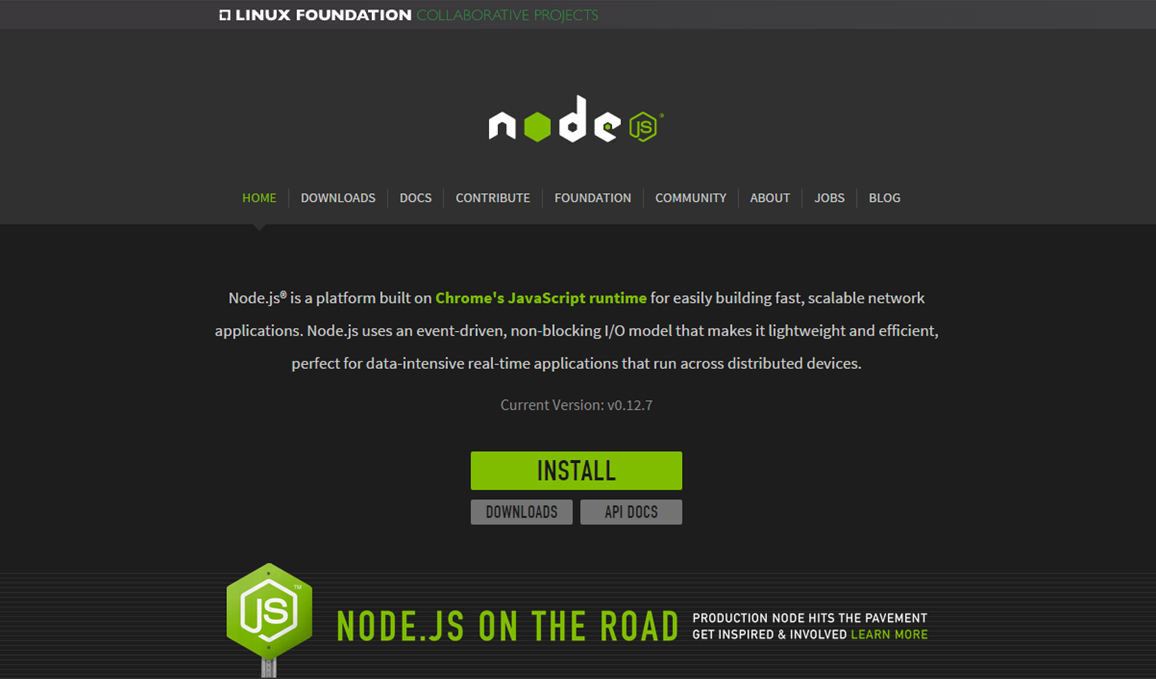
- Node.js をインストールします(インストーラーは Node.js のページからダウンロードできます)。
Web AppBuilder は Node.js 上で動作するため、Node.js のインストールが必須となります。
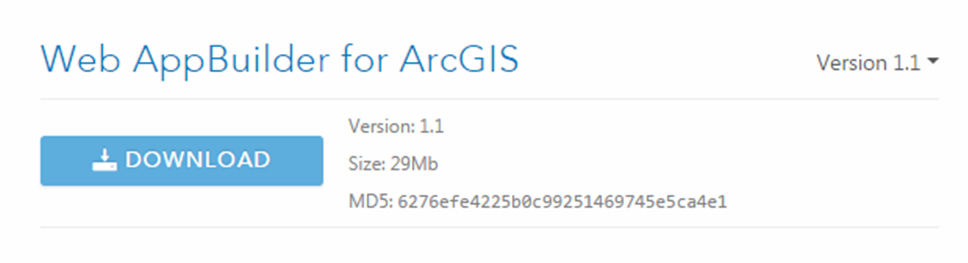
- ArcGIS for Developers のダウンロード ページから Web AppBuilder for ArcGIS をダウンロードします。
- ダウンロードした zip ファイルを解凍して、Windows であればルート フォルダーにある startup.bat ファイルを実行します(Windows 以外の端末であれば以下のコマンドを実行してください)。
$ cd <Web AppBuilder ディレクトリ>\server
$ node server.js |
ArcGIS for Developers への登録
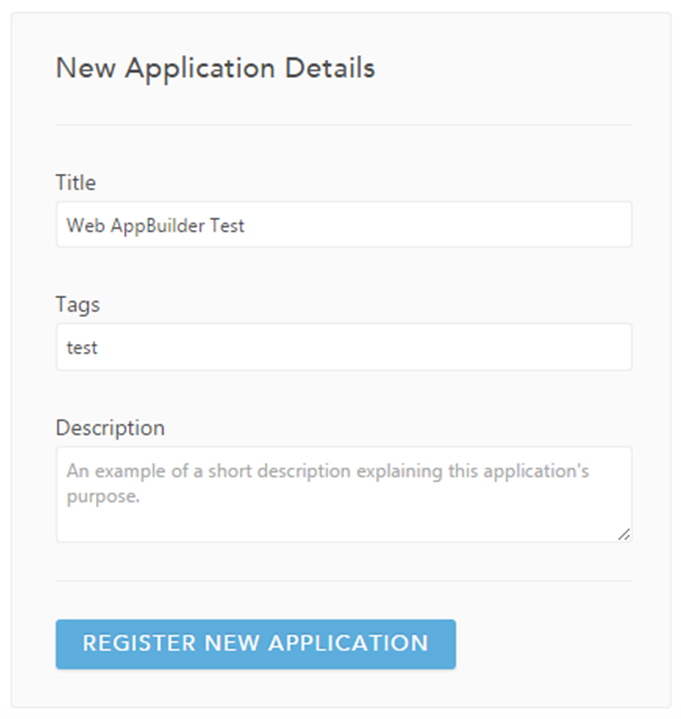
- Web AppBuilder への OAuth 認証を行うために、ArcGIS for Developers にアプリ(Web AppBuilder)の登録を行います。アプリ ページを開いて [REGISTER NEW APPLICATION] ボタンをクリックして登録を開始します。
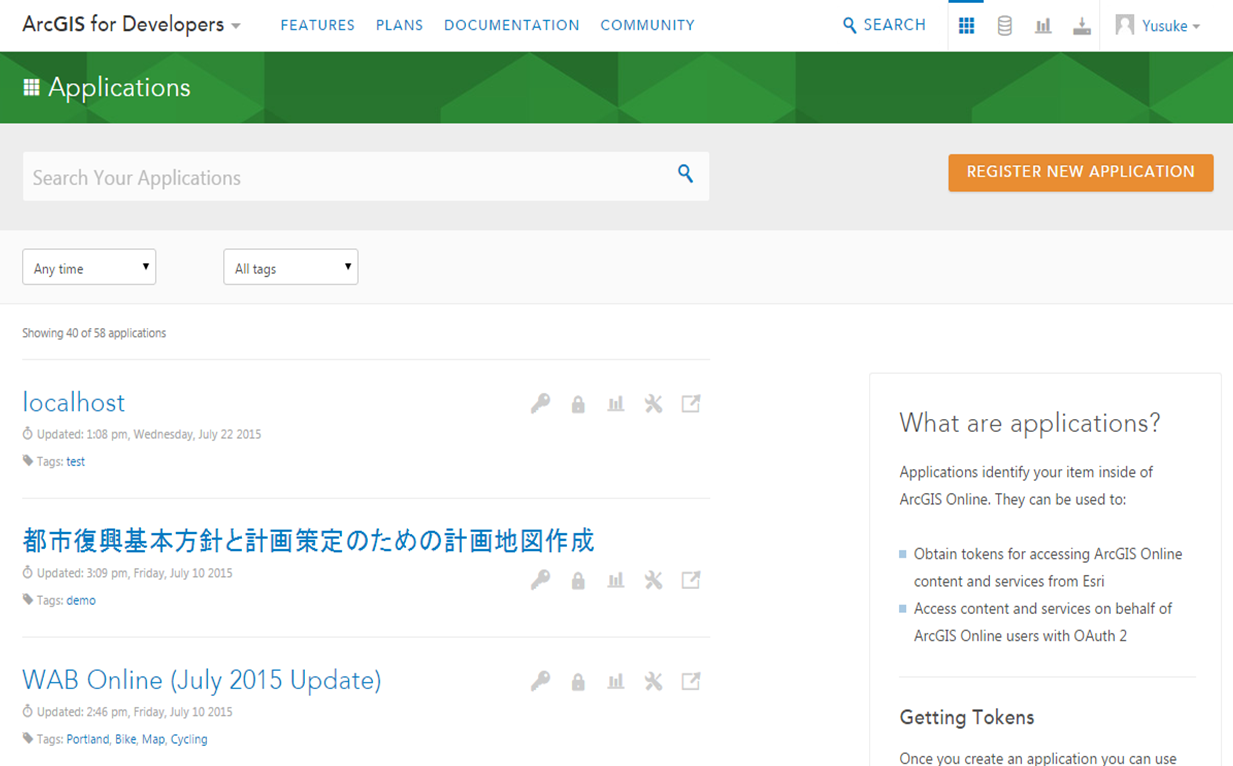
- Title に「Web AppBuilder Test」、Tags に「test」と入力して [REGISTER NEW APPLICATION] ボタンをクリックします。
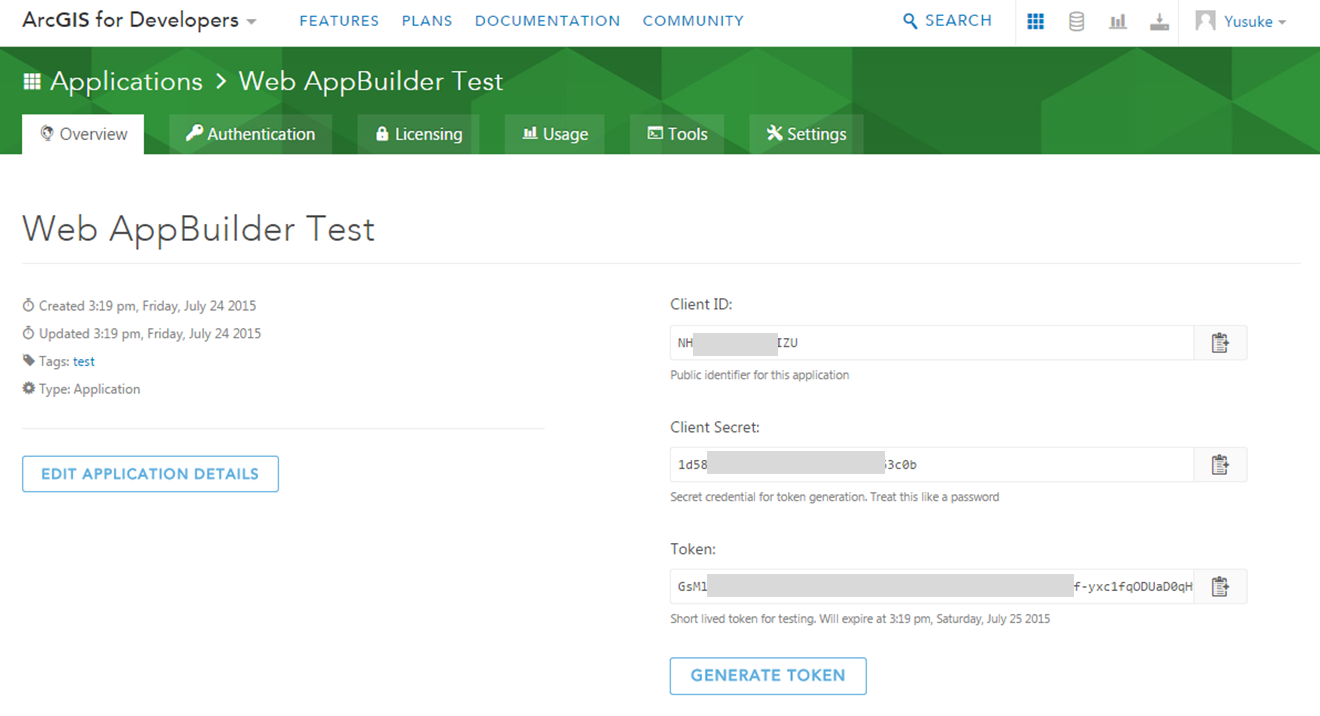
- これで登録は完了です。登録後に表示された Client ID は認証時に使用するのでメモしておいてください。
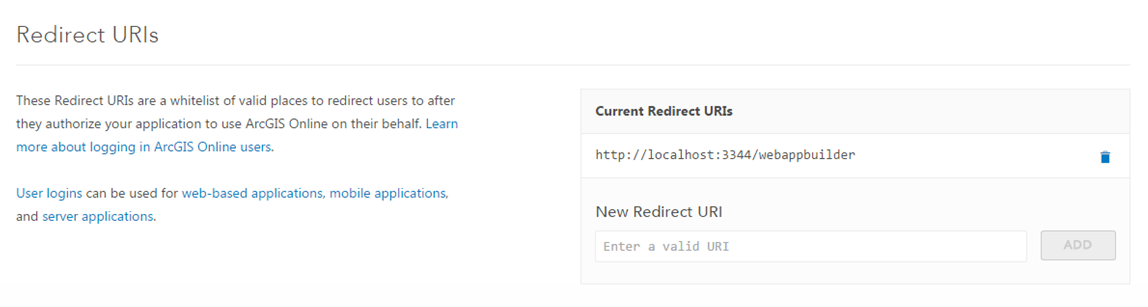
- 最後に [Authentication] タブを開いて、Redirect URIs に Web AppBuilder の URL を入力すれば設定はすべて完了です。
- Web AppBuilder のログイン時にサイトの URL とアプリケーション ID を求められるので、サイトの URL は以下の通りです。アプリケーション ID は手順 3 でメモしておいた ID を入力します。これにより、Web AppBuilder が使える状態になります。
| http://<開発者アカウントのユーザー名>.maps.arcgis.com |
起動したらこのような画面が表示されます。
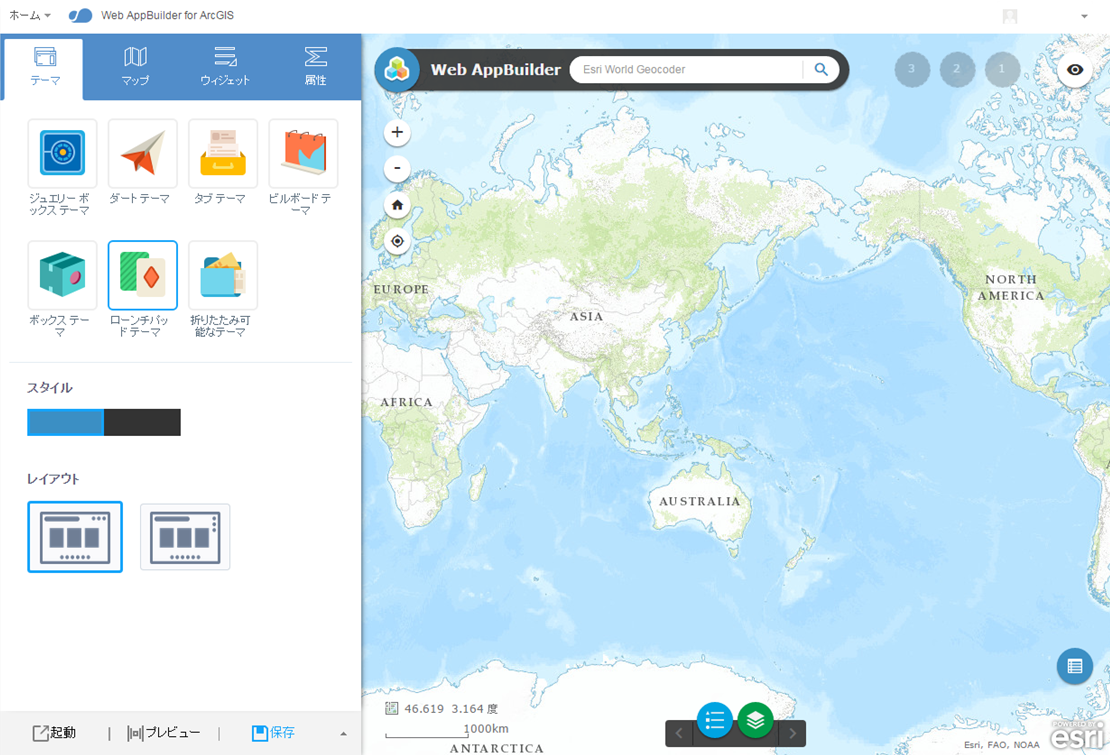
自身のアカウントでマップを持っていなくても、ArcGIS Online 上で公開されているマップは自由に参照することができますので、1つアプリを作ってみてください。
アプリ作成の UI は直感的なデザインになっていますので、ぜひお試しください。
