Android Studio は Android の公式な統合開発環境として 2014 年 12 月にリリースされました。ArcGIS Runtime SDK for Android でもバージョン10.2.5 から Android Studio を正式な開発環境としてサポートしています。
ここではサンプル コードに含まれる HelloWorld を例に、以前の開発環境である Eclipse で作成したプロジェクトを Android Studio へ移行する手順をご紹介します。
Eclipse project を Android Studio にインポート
- Android Studio を起動し、全てのプロジェクトを閉じます。[Welcome to Android Studio] というウィンドウが表示されます。
- [Import project(Eclipse ADT, Gradle, etc.)] をクリックします。
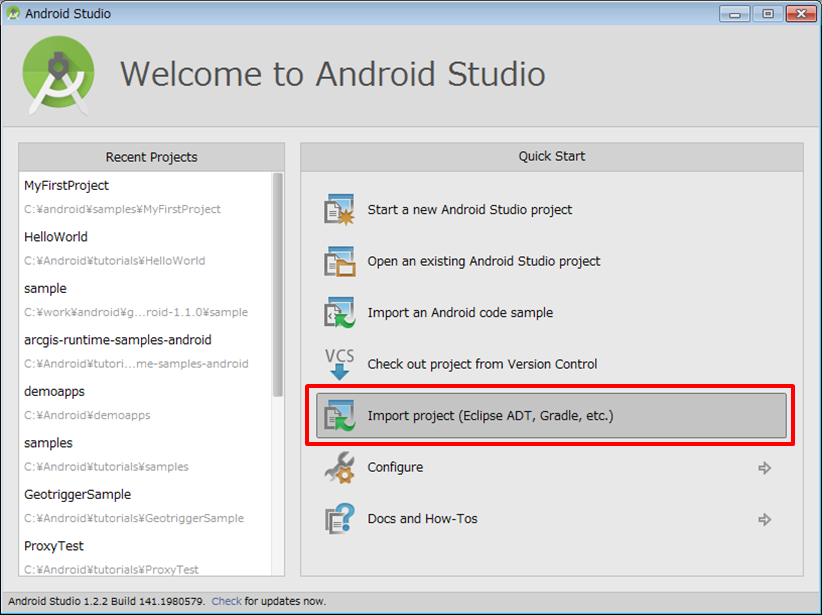
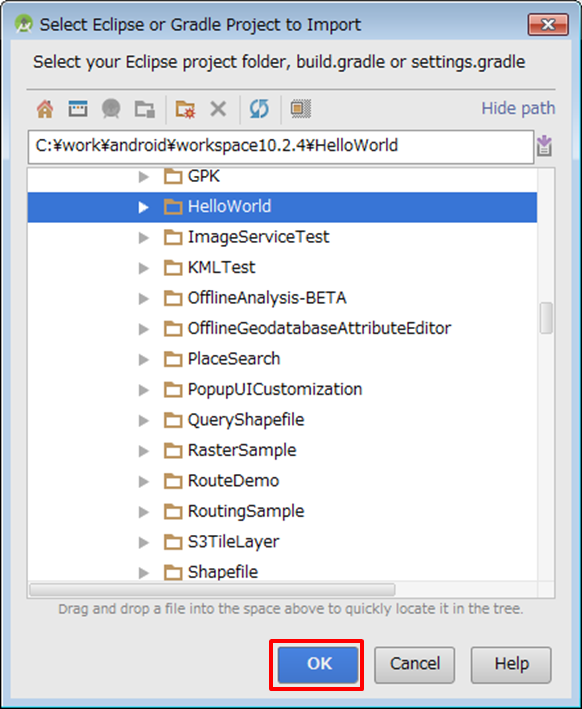
- Eclipse ADT project の場所を選択して [OK] をクリックします。
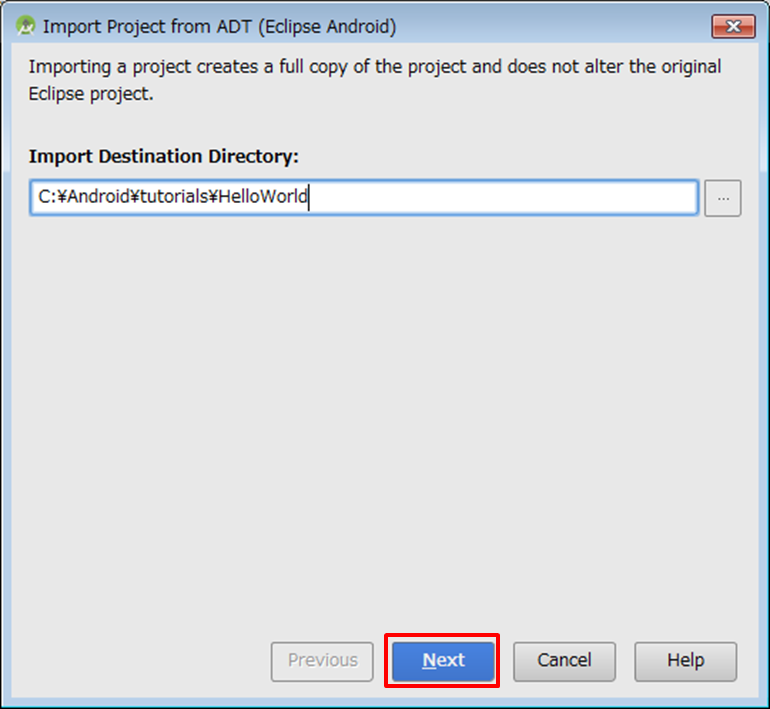
- インポート先のディレクトリを確認して [Next] をクリックします。
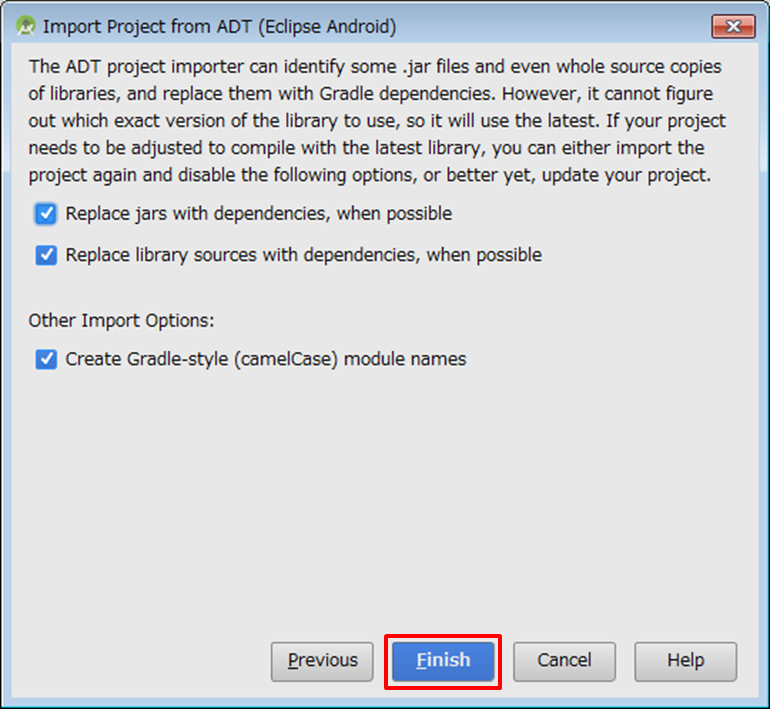
- いくつか選択されているオプションがありますが、全て選択した状態で [Finish] をクリックします。
- インポートが終了したら app/src/main/jniLibs にコピーされた ArcGIS のライブラリを削除します。
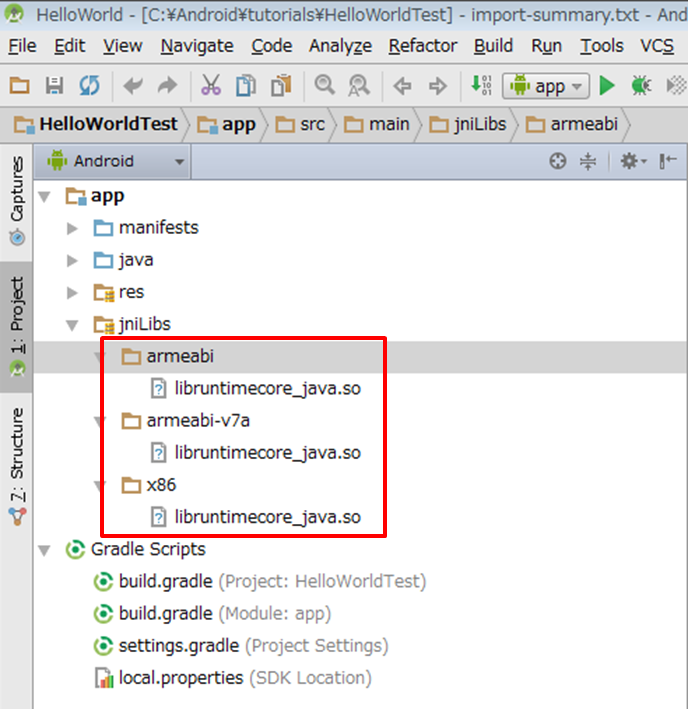
ArcGIS Maven リポジトリの追加
プロジェクト レベルの build.gradle ファイルを開き allprojects 内の repositories に以下の ArcGIS Maven リポジトリを追加します。
maven {
    url 'http://dl.bintray.com/esri/arcgis'
}build.gradle ファイルは以下のようになります。
buildscript {
    repositories {
        jcenter()
    }
    dependencies {
        classpath 'com.android.tools.build:gradle:1.2.3'
    }
}

allprojects {
    repositories {
        jcenter()
        maven {
            url 'http://dl.bintray.com/esri/arcgis'
        }
    }
}
ArcGIS の Android ライブラリプロジェクトの設定
app module の build.gradle ファイルを開き、スクリプトの最後に以下のようにバージョンを指定して追加します。
dependencies {
    // ArcGIS Android 10.2.6-2 API
    compile 'com.esri.arcgis.android:arcgis-android:10.2.6-2'
}android task の内部に以下の packagingOptions を追加します。
packagingOptions{
exclude 'META-INF/LGPL2.1'
exclude 'META-INF/LICENSE'
exclude 'META-INF/NOTICE'
}build.gradle は以下のようになります。
apply plugin: 'com.android.application'

android {
    compileSdkVersion 20
    buildToolsVersion "21.1.2"

    defaultConfig {
        applicationId "com.esri.arcgis.android.samples.helloworld"
        minSdkVersion 15
        targetSdkVersion 20
    }

    packagingOptions{
        exclude 'META-INF/LGPL2.1'
        exclude 'META-INF/LICENSE'
        exclude 'META-INF/NOTICE'
    }

    buildTypes {
        release {
            minifyEnabled false
            proguardFiles getDefaultProguardFile('proguard-android.txt'), 'proguard-rules.txt'
        }
    }
}
dependencies {
    // ArcGIS Android 10.2.6-2 API
    compile 'com.esri.arcgis.android:arcgis-android:10.2.6-2'
}Android Manifest の更新
AndroidManifest.xml ファイルを開きます。
- <uses-sdk>エレメントを削除します。
- <manifest>エレメントから android:versionCode および android:versionName パラメータを削除します。
AndroidManifest.xml ファイルは以下のようになります。
<?xml version="1.0" encoding="utf-8"?>
<manifest
xmlns:android="http://schemas.android.com/apk/res/android"
package="com.esri.arcgis.android.samples.helloworld">
<uses-permission android:name="android.permission.INTERNET" />
<uses-permission android:name="android.permission.WRITE_EXTERNAL_STORAGE" />
<uses-permission android:name="android.permission.ACCESS_FINE_LOCATION" />
<uses-feature
android:glEsVersion="0x00020000"
android:required="true" />
<application
android:icon="@drawable/icon"
android:label="@string/app_name"
android:allowBackup="true" >
<activity
android:name=".HelloWorld"
android:configChanges="orientation"
android:label="@string/app_name">
<intent-filter>
<action android:name="android.intent.action.MAIN" />
<category android:name="android.intent.category.LAUNCHER" />
</intent-filter>
</activity>
</application>
</manifest>
右上の [Sync Now] をクリックして移行作業は終了です。
