V tomto článku si ukážeme, jak pomocí Arcade nakonfigurovat vyskakovací okno vrstvy tak, aby zobrazovalo hodnoty atributů z jiné tabulky nebo vrstvy prvků na základě společného atributu.
Postup
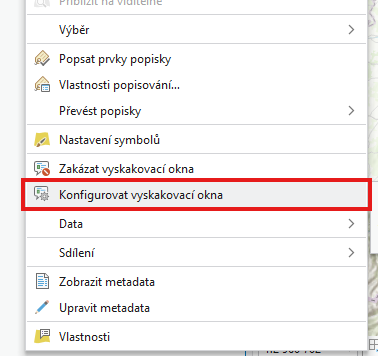
- V ArcGIS Pro klikněte pravým tlačítkem na vrstvu a zvolte možnost Konfigurovat vyskakovací okna.
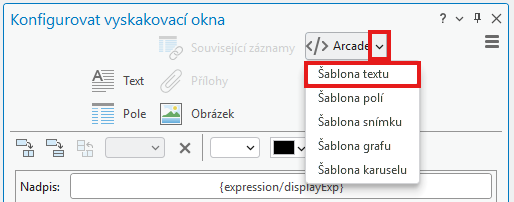
- Po otevření okna klikněte na šipku u Arcade a zvolte Šablona textu.
- Do pole pro výraz vložte výraz níže a změňte následující části:
- Vložte název související tabulky (nebo třídy prvků) místo nazev_souvisejici_tab_tp.
- Vložte název pole související tabulky (nebo třídy prvků), který představuje společný atribut, místo spol_atribut_tab.
- Vložte název pole třídy prvků, který představuje společný atribut, místo spol_atribut_tp.
- Vložte název pole související tabulky (nebo třídy prvků), jehož atributy chcete ve vyskakovacím okně zobrazit, místo nazev_pole_popup.
var souvisejici_tabulka = FeatureSetByName($datastore, "nazev_souvisejici_tab_tp");
var filtr_dotaz = "spol_atribut_tab = " + $feature["spol_atribut_tp"] + "";
var filtr_souvisejici_data = Filter(souvisejici_tabulka, filtr_dotaz);
var pocet_filtr_souvisejici_data = Count(filtr_souvisejici_data);

var output = "";
if (pocet_filtr_souvisejici_data > 0) {
    output = "Počet souvisejících záznamů: " + pocet_filtr_souvisejici_data;
    for (var souvisejici_data_radek in filtr_souvisejici_data) {
        output = output + TextFormatting.NewLine + souvisejici_data_radek.nazev_pole_popup;
    }
} else {
    output = "Žádné související záznamy";
}

return {
    type : 'text',
    text : output
}
Po kliknutí na prvek se ve vyskakovacím okně zobrazí i související záznamy.