V listopadu 2025 vyšla aktualizace ArcGIS Pro na verzi 3.6, ve které jsou vyjma opravených chyb také nové funkce. ArcGIS Pro 3.6 je verze zaměřená převážně na zlepšení výkonu a použitelnosti uživatelského rozhraní, takže oproti předchozím verzím neobsahuje sice tak velký počet nových funkcí, došlo však k velkému počtu oprav různých defektů a k implementaci uživatelských vylepšení. Mezi hlavní vylepšení patří přepracované prostředí nástrojů geoprocessingu či rozhraní ModelBuilder. K dispozici jsou také nové funkce ve 3D, jako jsou Gaussian Splats a podkladové 3D mapy Google Terrain (na ty se zaměříme v příštím článku). Na druhou stranu podpora VB Scriptu, Snowflake a Bing maps je ve verzi 3.6 ukončena. Tato verze je také poslední verzí, která podporuje několik starších nástrojů a pracovních postupů z ArcGIS Data Reviewer.
Analýza a geoprocessing
Zobrazit přepínač pro přidání výstupních datových sad do otevřené mapy
Dialogové okno Export v aplikaci ArcMap a v předchozích verzích ArcGIS Pro nabídlo uživatelům možnost přidat novou datovou sadu do mapy. V aplikaci nyní existuje možnost „Přidat výstupní datové sady do mapového okna“. Jedná se o nastavení pro celou aplikaci a uživatelé mohou tuto možnost změnit při každém spuštění nástroje pomocí přepínacího tlačítka.
Nové tlačítko pro export výběru podle atributů a podle umístění
Při přístupu k funkcím „Vybrat podle atributů“ a „Vybrat podle umístění“ v plovoucím okně (např. při otevření nástrojů z pásu karet nebo horní části tabulky atributů, NE v panelu Geoprocessing) se zobrazí možnost exportovat výběr do nové vrstvy přímo z dialogového okna nástroje. Pomocí tlačítka Použít můžete vytvořit výběr a poté kliknout na Exportovat výběr a zadat cestu pro novou vrstvu.
Panel nástrojů Vypočítat pole v atributové tabulce
Protože se kalkulátor polí otevíral v okně, které často blokovalo mapu a tabulku atributů, je nyní k dispozici také zjednodušená verze ve formě panelu nástrojů v atributové tabulce.
Tento panel lze zobrazit třemi způsoby:
- Tlačítkem „Vypočítat“ na panelu nástrojů tabulky vedle tlačítka „Přidat pole“.
- Kliknutím pravým tlačítkem myši na záhlaví pole v tabulce a výběrem možnosti „Panel nástrojů Vypočítat pole“.
- Na pásu karet tabulky vyberte možnost „Panel nástrojů – Vypočítat pole“.
Na tomto panelu nejsou dostupné všechny možnosti geoprocessingového nástroje Vypočítat pole, proto je tato možnost vhodnou volbou zejména pro jednoduché výrazy a pro složitější výpočty využijte plnohodnotný nástroj Vypočítat pole.
K dispozici jsou následující vstupy:
- Cílové pole: Pole, které má být vypočítáno.
- Výraz: Jednoduchý výraz lze zadat přímo, nebo lze otevřít nástroj Expression Builder a vytvořit složitější.
- Jazyk: SQL, Python nebo Arcade.
K dispozici jsou také další možnosti:
- Expression Builder (Nástroj pro tvorbu výrazů).
- Poslední výrazy: V tomto seznamu je k dispozici historie 10 posledních výrazů, které jste spustili. Kliknutím na poslední výraz jej vložíte do textového pole.
- Vypočítat vše: Ve výchozím nastavení bude nástroj respektovat výběry, zvýraznění a filtry. Pokud některý z nich existuje, tlačítko se zobrazí jako „Vypočítat vybrané“. V rozevíracím seznamu tlačítka pak naleznete možnost Vypočítat vše, která ignoruje výběry či filtry a spustí výpočet na všech prvcích.
- Povolit zpět: Rozevírací seznam tlačítka „Vypočítat“/„Vypočítat vybrané“ obsahuje také možnost Povolit zpět, která určuje, zda se nástroj spustí v editační relaci.
Režimy spuštění geoprocessingu
Dosud se nástroje spouštěné z panelu Geoprocessing spouštěly v pozadí. To dává smysl, protože uživatelé tak mohou pokračovat v práci v jiných částech projektu (např. v úpravách mapy), zatímco nástroj geoprocessingu běží. Nástroje v pozadí však někdy mohou pracovat pomaleji. Nyní si můžete při spuštění geoprocessingového nástroje vybrat mezi dvěma režimy:
- Geoprocessing Thread: Vyhrazené vlákno na pozadí pro nástroj geoprocessingu. Zatímco nástroj pracuje v tomto vlákně, můžete dál pracovat s rozhraním aplikace.
- Foreground Thread: Nástroj se spustí na hlavním vlákně na popředí. Do skončení úlohy nebudete moci komunikovat s aplikací, protože se pro chod nástroje použije maximum prostředků a modální okno s informací o průběhu nástroje bude používání aplikace blokovat.
Nový vzhled prostředí ModelBuilder
Tento redesign vychází z moderních designových konvencí ArcGIS, které se používají v aplikacích v rámci celého systému. Vzhledem k tomu, že ArcGIS Online také disponuje ModelBuilderem, tým vývojářů ArcGIS Pro chtěl, aby bylo rozhraní ModelBuilderu vizuálně konzistentní, se stejnými barvami, tvary elementů modelu a indikátory průběhu. Když je nástroj spuštěn, uvidíte v horní části elementu ukazatel průběhu. Když je nástroj úspěšně dokončen, ukazatel se změní na zelenou barvu a zobrazí se zelená značka. Pokud nástroj selže, barva se změní na červenou.
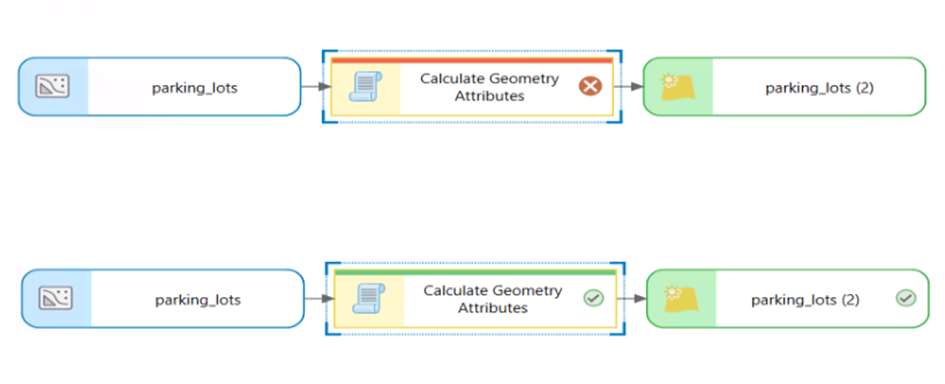
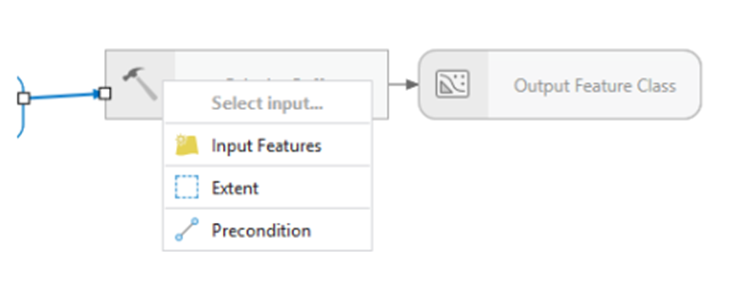
Jednotlivé elementy modelu představující nástroje, vstupy a výstupy mají ikony, představující konkrétní akci nebo typ dat. Tyto ikony se také zobrazují u předpokladů modelu, jako např. logická hodnota true/false.
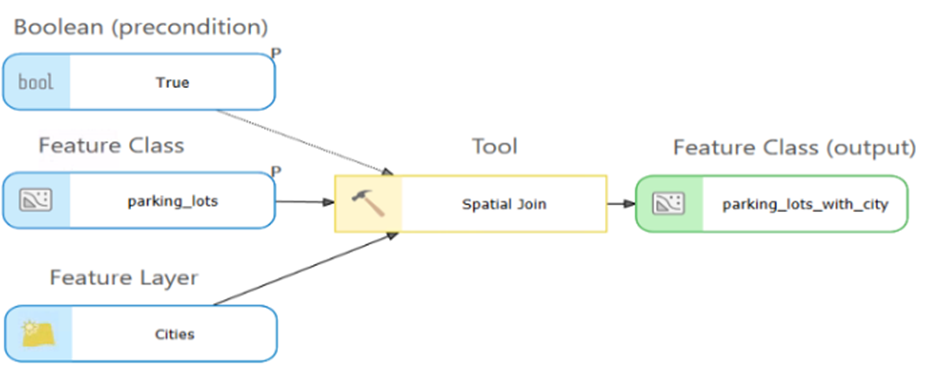
Vstupní a výstupní data mají ikony zobrazující jejich konkrétní datový typ, zatímco parametry nástrojů mají ikony ukazující, jaký druh dat nebo informací je v parametru potřebný. uživatelé se tak mohou lépe orientovat v požadavcích nástroje a nemusí tolik nahlížet do dokumentace.
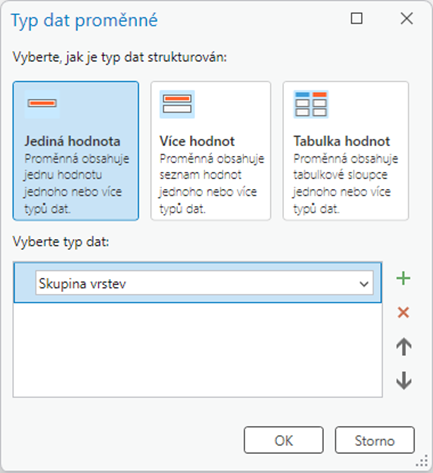
Také dialogové okno „Proměnná“ bylo vylepšeno o několik příjemných funkcí. V ArcGIS Pro 3.6 lze zobrazit dialogové okno proměnných ikon pro každý typ proměnné spolu s jednoduchým vysvětlením, co daný typ znamená a k čemu by měl být použit.