V sérii článků s názvem ArcGIS Enterprise a Linux vás stručně provedu instalací jednotlivých komponent ArcGIS Enterprise v operačním systému Linux. Nejdříve si ukážeme přípravu operačního systému před instalací, poté instalaci a konfiguraci jednotlivých komponent, jejich propojení a nakonec jejich odinstalaci. Jednotlivé díly série však mohou sloužit i jako návod pro instalaci komponent samostatně.
Pro účely ukázky použijeme podporovaný operační systém Ubuntu Server 20.04 LTS. Bude se jednat o prostředí čtyř virtuálních serverů, kde samostatně bude instalován Portal for ArcGIS, ArcGIS Server a ArcGIS Data Store. Na čtvrtém stroji bude běžet webový server Apache Tomcat se dvěma ArcGIS Web Adaptory.
Ve druhém díle série budeme instalovat Portal for ArcGIS, jehož instalační soubor stáhneme z webu My Esri a kde také vygenerujeme potřebný licenční soubor. Pomocí tohoto návodu můžeme zprovoznit funkční Portal for ArcGIS během krátkého času – pokud máme k dispozici kompletní správu prostředí, instalace Portal for ArcGIS zabere maximálně 30 minut včetně instalace operačního systému Linux.
DNS záznam počítače
Portal for ArcGIS musí být nainstalován na počítači, který má DNS záznam. Po instalaci operačního systému a konfiguraci sítě se tedy ujistíme, že je vše nastaveno správně, příkazem:
hostname –fqdn
Odpověď by měla být ve tvaru <NázevServeru>.<Doména>.cz, tedy například „linux.age.cz“.
Portal for ArcGIS nepodporuje změnu hostname po instalaci. Všechny změny v DNS a názvu stroje je tedy nutné dělat před instalací komponenty, případně ji po změně odinstalovat a nainstalovat znovu.
Vytvoření nového uživatele „arcgis“
Komponenty ArcGIS Enterprise nemohou běžet pod uživatelem root. Nejdříve proto vytvoříme nového uživatele s názvem arcgis pomocí příkazu:
adduser arcgis
(příkaz spustíme uživatelem root nebo jiným ze skupiny sudo pomocí sudo adduser arcgis)
Systém nás vyzve k zadání hesla, jména a dalších údajů pro nového uživatele.
Navýšení limitů pro soubory a procesy
ArcGIS Enterprise je komplexní serverové řešení, kde najednou může běžet velké množství procesů zpracovávajících velké množství souborů. Pro jeho správný běh je tak potřeba navýšit uživatelské limity pro množství otevřených souborů a procesů.
Navýšení se provede v souboru /etc/security/limits.conf, a to přidáním řádků:
arcgis soft nofile 65535
arcgis hard nofile 65535
kde „arcgis“ je název uživatele, pod kterým budou komponenty běžet a kterého jsme vytvořili v předchozím kroku.
Řádky přidáme například pomocí Nano příkazem:
sudo nano /etc/security/limits.conf
Pomocí Control+X úpravy uzavřeme a uložíme.
Dále upravíme soubor /etc/systemd/system.conf tak, aby obsahoval řádky
DefaultLimitNOFILE=65536
DefaultLimitNPROC=25059
Instalace komponenty Portal for ArcGIS
Přihlásíme se uživatelem arcgis (su arcgis) a stažený instalační soubor z My Esri, který jsme přesunuli do složky /home/arcgis/installs, rozbalíme pomocí:
tar zxf Portal_for_ArcGIS_Linux_111_185303.tar.gz
Samotnou instalaci poté zahájíme příkazem:
/home/arcgis/installs/PortalForArcGIS/Setup -m silent -l yes
kde parametr -m znamená způsob instalace a -l souhlas s licenčními podmínkami.
Před instalací se spustí nástroj pro diagnostiku, který ji v případě chyb zastaví.
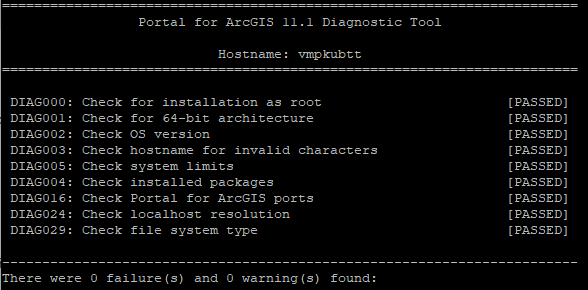
Instalace trvá jen několik minut. V tomto případě čtyři minuty.
Vytvoření nového Portal for ArcGIS
Po dokončení instalace ještě musíme vytvořit nový Portal for ArcGIS a definovat jeho administrátora. Máme dvě možnosti, jak jej vytvořit. Pokud máme na server přístup z jiného počítače s webovým prohlížečem, tak můžeme přistoupit do grafického rozhraní a vytvořit jej zde, a nebo pomocí utility createportal.sh v příkazové řádce.
U první možnosti stačí v prohlížeči zadat adresu
https://<NazevServeru>.<domena>:7443/arcgis/home
(příklad z mé instalace https://vmpkubtt.arcdata.cz:7443/arcgis/home)
následně se objeví průvodce, který nás v několika krocích provede až k vytvoření nového Portal for ArcGIS.
Pokud přístup skrze prohlížeč nemáme, tak využijeme utilitu createportal.sh s několika parametry.
/home/arcgis/arcgis/portal/tools/createportal/createportal.sh -fn Prokop -ln Arcdata -u portaladmin -p portaladmin -e podpora@arcdata.cz -qi 13 -qa portaladmin -lf /home/arcgis/installs/ArcGIS_Enterprise_Portal_111_00000_20230915.json -d /home/arcgis/arcgis/portal/usr/arcgisportal
kde parametr -fn jméno uživatele, -ln je příjmení uživatele, -u je uživatelské jméno, -p je heslo, -e je e-mail, -qi je výběr bezpečnostní otázky, -qa je odpověď na bezpečnostní otázku, -lf je cesta k licenčnímu souboru, -d je umístění pro soubory contentu Portal for ArcGIS.
Vytvoření stránky opět trvá jen několik minut a po dokončení je možné se přihlásit na adrese:
https://<NazevServeru>.<domena>:7443/arcgis/home
Nastavení automatického spouštění
Na rozdíl od instalace v operačním systému Windows se Portal for ArcGIS v Linuxu nespustí sám po zapnutí systému. Proto nastavíme příkaz v systemd, který jej spustí automaticky.
Předem připravený příkaz je dodán s instalací a nachází se v /home/arcgis/arcgis/portal/framework/etc/arcgisportal.service. V mém případě si soubor otevřu a na konci souboru odkomentuji řádek # TasksMax=512, jelikož používám systemd ve vyšší verzi než 228.
Jako uživatel root zkopírujeme soubor arcgisportal.service do /etc/systemd/system a upravíme oprávnění souboru z 700 na 600.
cp /home/arcgis/arcgis/portal/framework/etc/arcgisportal.service /etc/systemd/system

chmod 600 /etc/systemd/system/arcgisportal.service
Dále povolíme automatické spuštění příkazem:
systemctl enable arcgisportal.service
a zkontrolovat správnost můžeme příkazy:
systemctl stop arcgisportal
systemctl start arcgisportal
systemctl status arcgisportal
Pro kontrolu restartujeme celý počítač a ověříme, že se Portal for ArcGIS spustil.
Po vytvoření stránky a vytvoření příkazu k automatickému spuštění je již Portal for ArcGIS připraven k přidání uživatelů a vytváření uživatelského obsahu. V produkčním prostředí je však doporučeno registrovat komponentu Web Adaptor.
Registrace s ArcGIS Web Adaptor
Pokud máme již nainstalovanou komponentu ArcGIS Web Adaptor na některém webovém serveru (například IIS), můžeme ji propojit s Portal for ArcGIS. Jak nainstalovat ArcGIS Web Adaptor v prostředí Linux na webový server Apache Tomcat si ukážeme ve čtvrtém dílu série. Nyní si ještě popíšeme, jak Portal for ArcGIS odinstalovat.
Odinstalace Portal for ArcGIS
Nejdříve vypneme spouštěcí příkaz v systemd a poté odstraníme soubor /etc/systemd/system/arcgisportal.service
systemctl disable arcgisportal
Odinstalaci komponenty Portal for ArcGIS provedeme příkazem:
/home/arcgis/arcgis/portal/uninstall_ArcGISPortal
a případně odstraněním složky portal, kde zůstanou data položek a konfigurační soubory.


