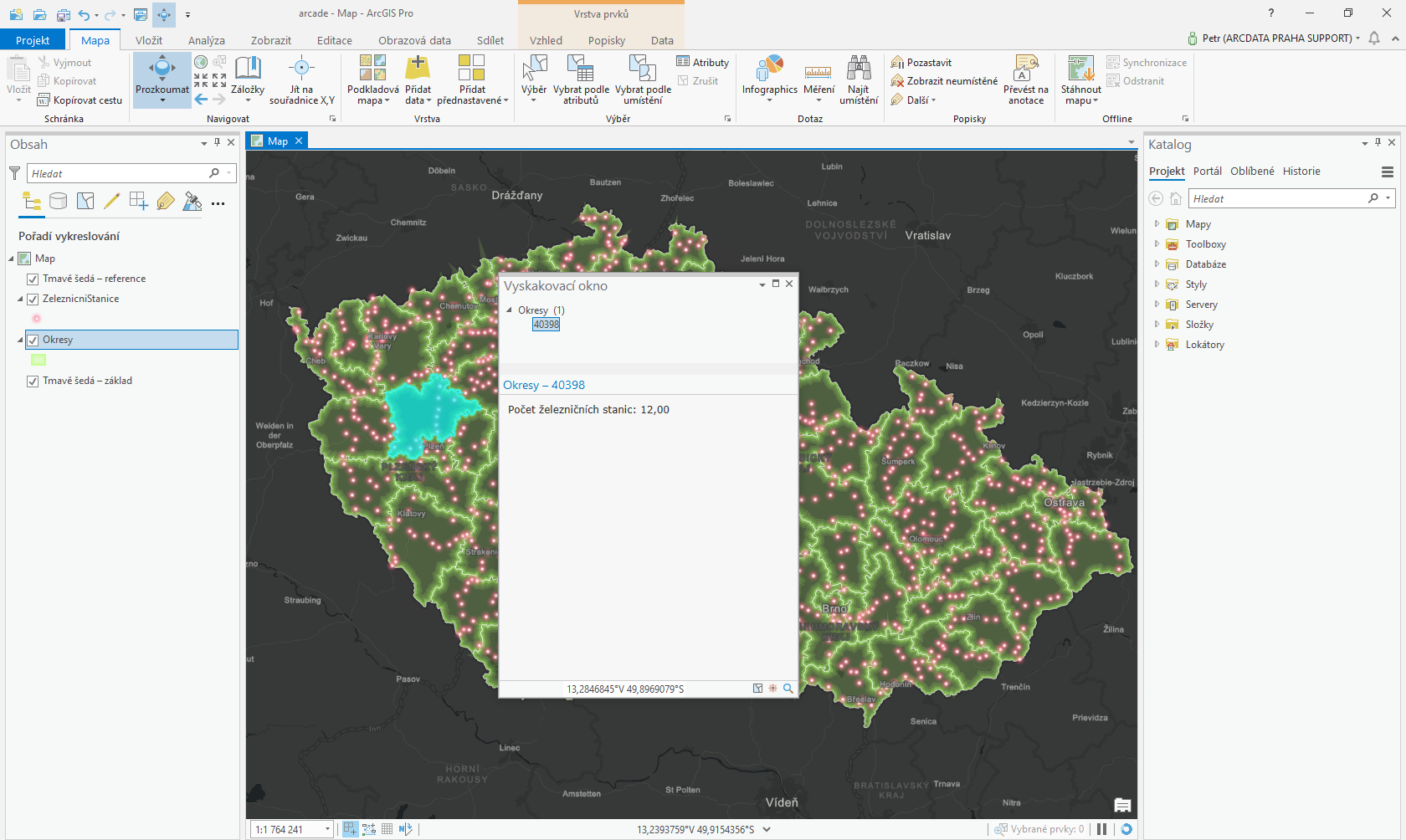
V dnešním článku si představíme možnost využití jazyka Arcade pro psaní výrazů v rámci vyskakovacího (pop-up) okna v aplikaci ArcGIS Pro. Arcade je skriptovací jazyk, jehož hlavní výhodou je přenositelnost, tzn. stejný skript je možné použít v desktopové aplikaci ArcGIS Pro, ve webovém GIS nebo v mobilní aplikaci. Díky této vlastnosti bude námi vytvořený skript funkční i v prostředí ArcGIS Online.
Pojďme si nyní popsat modelovou situaci, pro kterou vytvoříme jednoduchý skript. Naše mapa obsahuje dvě vrstvy z jedné geodatabáze, a to vrstvu okresů (polygonová vrstva s názvem Okresy) a vrstvu železničních stanic (bodová vrstva s názvem ZeleznicniStanice). Naším cílem bude po kliknutí do okresu zobrazit v pop-up okně počet železničních stanic.
- Klikneme pravým tlačítkem na vrstvu Okresy a z kontextové nabídky vybereme možnost Konfigurovat vyskakovací okna.
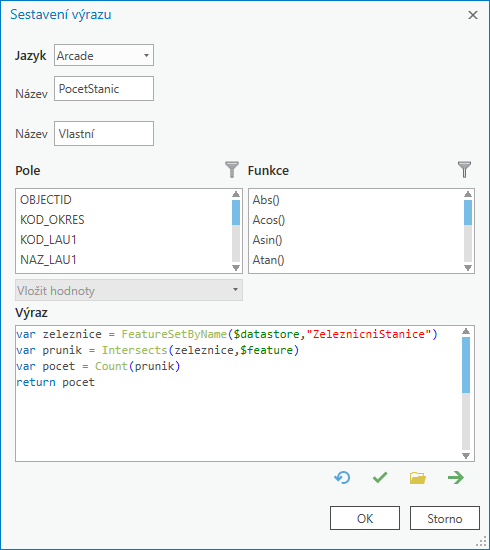
- V okně Konfigurovat vyskakovací okna klikneme na tlačítko Výrazy > Nový. Napíšeme následující skript a potvrdíme OK.
var zeleznice = FeatureSetByName($datastore,"ZeleznicniStanice")
var prunik = Intersects(zeleznice,$feature)
var pocet = Count(prunik)
return pocet
- V okně Konfigurovat vyskakovací okna klikneme na šipku zpět v levém horním rohu.
- Ve výchozím stavu se ve vyskakovacím okně zobrazují všechny atributy dané vrstvy. Tyto atributy budeme chtít smazat, a proto stiskneme u položky Pole() ikonu křížku, která smaže danou položku.
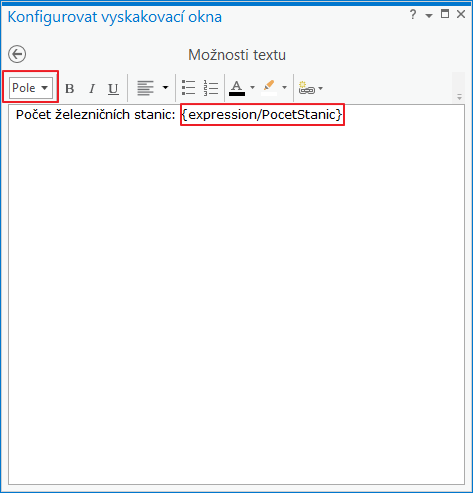
- V záhlaví okna Konfigurovat vyskakovací okna klikneme na tlačítko Text > klikneme na ikonu tužky.
- V textovém editoru napíšeme text, který chceme zobrazit, např. „Počet železničních stanic:“, a poté připojíme požadované pole. V našem případě připojíme nově vytvořené pole zobrazující počet železničních stanic, které vybereme z rozbalovací nabídky Pole.
- Nyní můžeme vyskakovací okno vyzkoušet kliknutím do mapy.