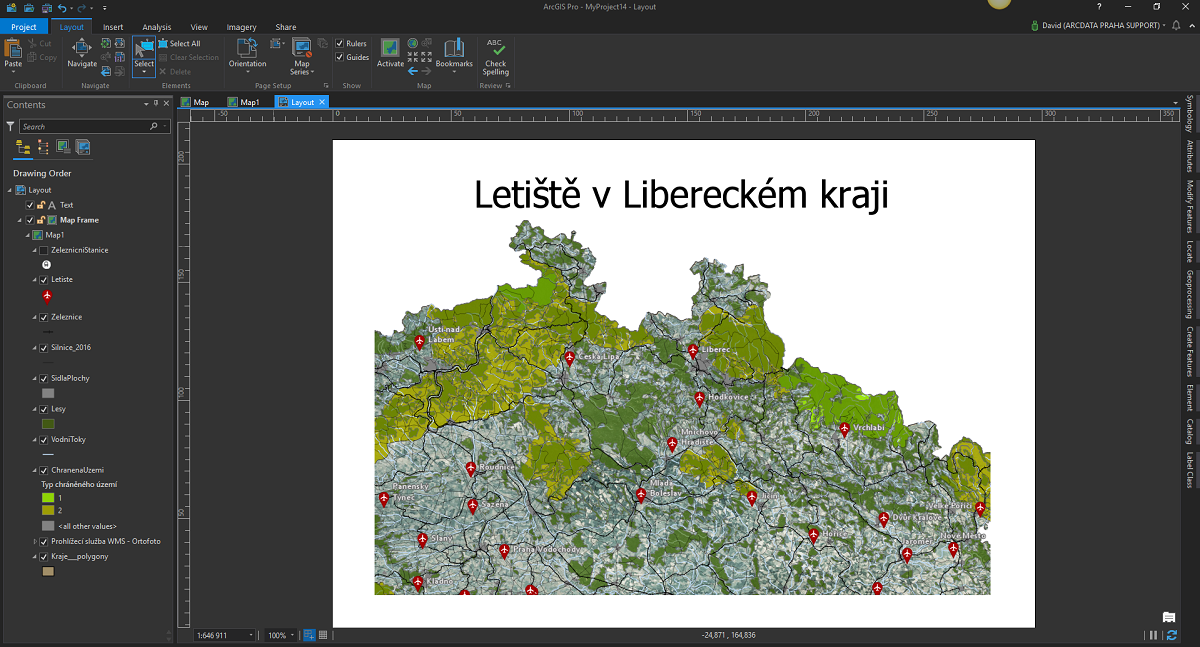
Funkce oříznutí mapového rámce nachází své uplatnění při vytváření výkresů. Po nastavení ořezu mapového rámce jsou nadále zobrazována jen data nacházející se uvnitř hranice vybrané vrstvy, a to buď celé vrstvy, nebo pouze vybraných prvků.
V následující ukázce nám pro ořez bude sloužit vrstva Kraje__polygony.
Oříznutí všech vrstev v mapovém rámci
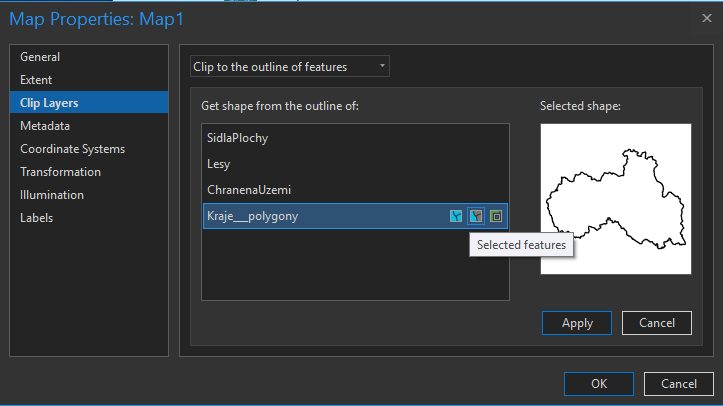
- Po kliknutí pravým tlačítkem na mapu v tabulce obsahu zvolíme Properties.
- V nabídce přibyla nová možnost Clip Layers, zde zvolíme Clip to the outline of features.
- Zobrazí se vrstvy vhodné k ořezu mapového rámce, zvolíme požadovanou vrstvu a na výběr máme ze tří možností:
- All features – k ořezu se využije celá vrstva.
- Selected features – k ořezu se využijí vybrané prvky z vrstvy.
- Features currently in view – k ořezu budou vybrány ty prvky, které jsou momentálně zobrazené v mapovém okně.
- Kliknutím na jednu z těchto možností se v miniatuře zobrazí náhled obrysu území.
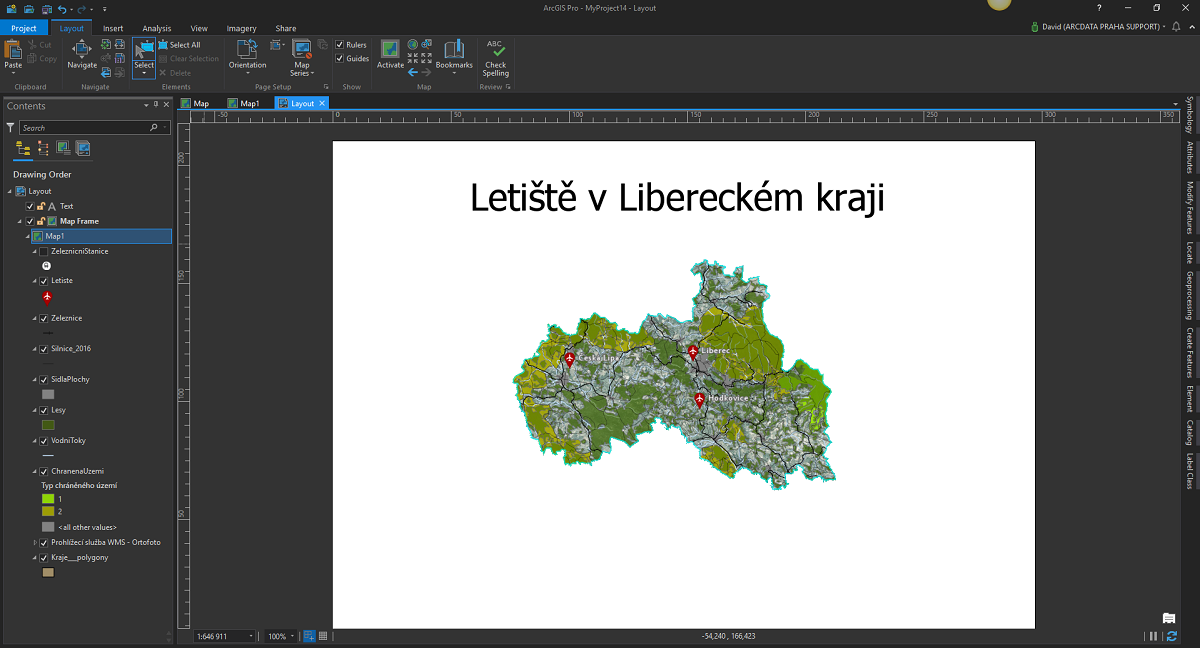
Po potvrzení se všechny vrstvy v mapě oříznou podle vybraného území. Jelikož v našem případě byl vybrán Liberecký kraj, je výsledek následující:
Další nastavení ořezu mapového rámce
Můžeme oříznout i jen určité vrstvy a ostatní zachovat beze změny. Po vybrání vrstvy vhodné k ořezu (viz výše) se v nabídce Exclude layers from clipping objeví tabulka, ve které můžeme vybrat vrstvy, které ořez neovlivní, a tak zůstanou v původním stavu.
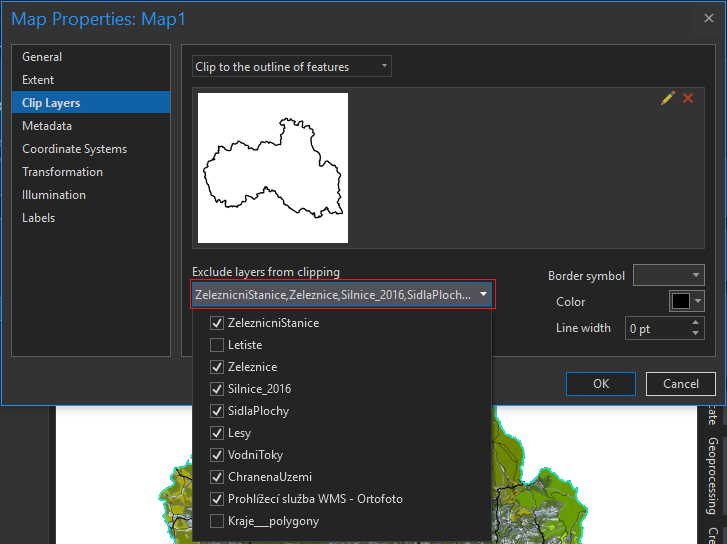
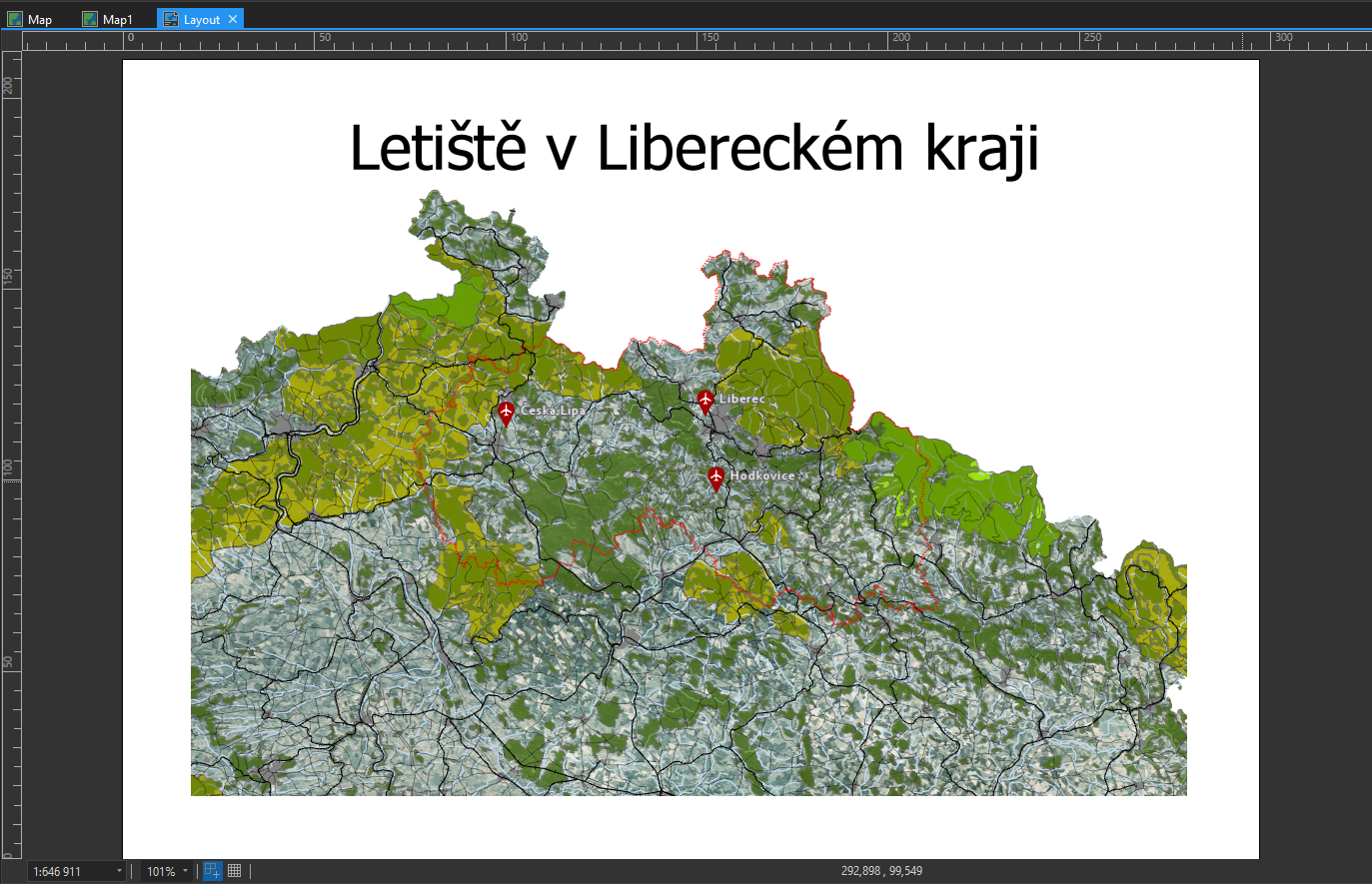
Poslední volbou je vzhled ořezu mapového rámce, který lze měnit v nabídce Border symbol. Více symbolů naleznete pod možností More line symbols. Vzhled hranice ořezu lze ještě doladit změnou barvy a velikosti linie. Následující obrázek tak ukazuje případ, kdy jsme ořízli data letišť na oblast Libereckého kraje a hranici ořezu nastavili červeně.