<\/HEAD>
Die neue Support-Website<\/A> bietet eine Vielzahl von Werkzeugen und Ressourcen, die Ihnen helfen, Antworten auf Ihre Fragen und Lösungen für Ihre technischen Probleme zu finden. Wenn Sie nur allgemeine Hilfsinformationen suchen, enthält die Seite mehrere Kanäle, die Sie zu wichtigen Referenzmaterialien führen. Wenn Sie spezifischere Informationen zu einem bestimmten Produkt und einer Version suchen, sind die neuen Produktseiten des Supports so gestaltet, dass sie Ihnen nur die Inhalte anzeigen, die für Ihre ArcGIS-Bereitstellung relevant sind.<\/P><\/P>
Produktkategorisierung<\/H2>
Es ist hilfreich, auf eine bestimmte Seite zu klicken, um nur Informationen zu Ihrem Produkt zu erhalten. Manchmal benötigen Sie jedoch mehr. Wenn Sie tiefer gehen möchten, gibt es eine Liste von Dropdown-Menüs für jede Produktseite, die ausgewählt, geändert und zurückgesetzt werden können; sie entfernen automatisch alle Ergebnisse aus der Liste, die nicht auf Ihre Bedingungen zutreffen. Wenn Ihre Produktversion nicht 10.4 ist, klicken Sie einfach auf das Versions-Dropdown und ändern es auf die Version des Produkts, mit dem Sie arbeiten. <\/P><\/H3>Produktkategorien für Probleme<\/H3>
Noch nicht gut genug? Es stehen weitere Werkzeuge zur Verfügung, die Sie bei der Suche auf der Website verwenden können. Vielleicht sehen Sie es im Hintergrund oben verschwommen, aber es gibt zusätzliche Filter, mit denen Sie Ihre Suche eingrenzen können. Natürlich können Sie weiterhin nach Inhaltstyp filtern, aber wir haben neue Filter für 'Product Categories' und 'Product Sub-Categories' erstellt, die den sechs oben genannten Produktgruppen entsprechen.
Diese Filter sind möglicherweise nicht sofort verfügbar, aber sobald sie es sind, werden sie besonders nützlich sein, wenn Sie Dokumentation zu einem 'Nischen'-Produkt und einer Version suchen, Service Packs, Web-Hilfe, Fehlerberichte ... wirklich alles.<\/P><\/P> <\/A><\/P>
<\/H2>Produktinformations-Tabs<\/H2>
Und ja! Einige der für Sie wichtigsten Produktinformationen sind so organisiert, dass Sie nicht durch Links klicken oder PDF-Dateien herunterladen müssen, um die benötigten Informationen zu finden. Die blauen 'Tabs', die Sie sehen, wenn Sie ein Produkt auswählen, bieten direkte Links zu allen verfügbaren Supportinformationen für Ihr Produkt und Ihre Version.<\span>
Übersicht
- Bietet einen Link zur Blog-Seite des angegebenen Produkts und der Version, zur Startseite der Web-Hilfe, zu den neuesten Downloads, technischen Artikeln zum Produktlebenszyklus und verwandten GeoNet-Diskussionen.
Solution Finder
- Dieses spezialisierte Suchwerkzeug ermöglicht es Ihnen, in unserer Knowledge Base gezielt nach Informationen basierend auf dem Problemthema zu suchen.
Knowledge Base
- Hier sind alle technischen Artikel oder Whitepapers für Ihr spezifisches Produkt und Ihre Version aufgeführt und verfügbar.
Downloads
- Hier finden Sie alle Downloads, Service Packs, Patches oder Updates für Ihr Produkt. Durch Klicken auf die Schaltfläche 'Abonnieren', die erscheint, können Sie diese Liste abonnieren und werden informiert, wenn neue Downloads veröffentlicht werden.
Product Support
- Zeigt den Support-Lebenszyklus des Produkts an sowie Systemanforderungen und zusätzliche Produktinformationen.
Visit Web Help
- Führt Sie zur Web-Hilfe-Seite des Produkts (und der Version).
Ask on GeoNet
- Führt Sie zur GeoNet-Seite des Produkts (Esri Community-Foren).
Solution Finder: Index der Problemthemen
Wenn Sie an einer bestimmten Aufgabe arbeiten – beispielsweise beim Aufbau eines Netzwerks oder beim Geokodieren von Adressen – oder vielleicht versuchen möchten, diesen Feature-Service in ArcGIS Online hochzuladen –, sollten Sie unseren Issue Topics-Indexbaum innerhalb des Solution Finder-Werkzeugs ausprobieren. Seine Organisation basiert darauf, was Sie tun möchten , oder was Sie getan haben , als Probleme begannen oder als Sie Antworten auf Ihre Fragen benötigten.
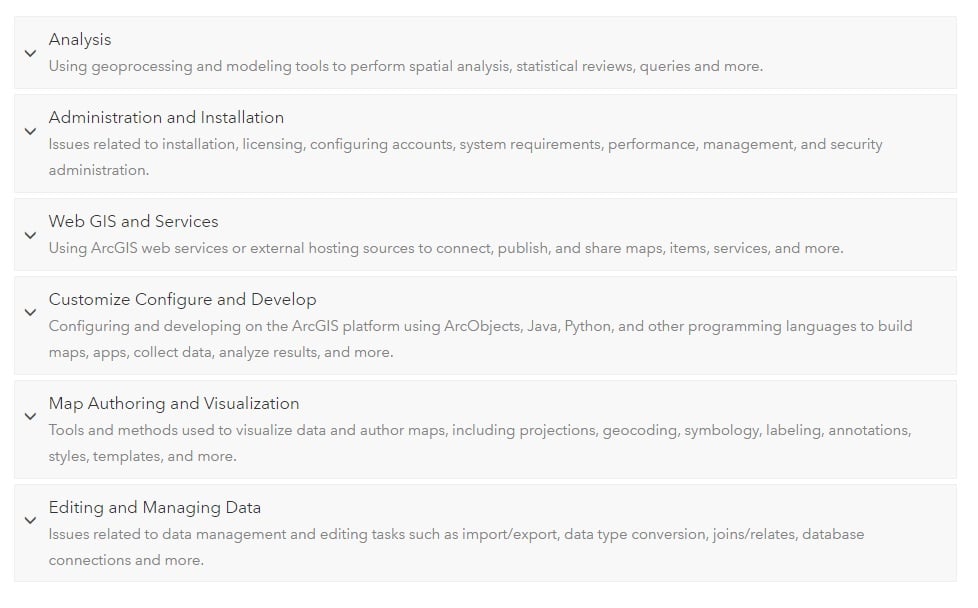
Klicken Sie auf eines der Dropdown-Menüs (siehe Bild oben), um den verfügbaren Themenunterbereich anzuzeigen. Zum Beispiel: Wenn Sie einen 50-Meter-Puffer um eine Feature-Class mit Polylinien erstellen möchten, klicken Sie auf "Analysis" ('Buffer' ist ein Analysewerkzeug) und wählen 'Buffering'.
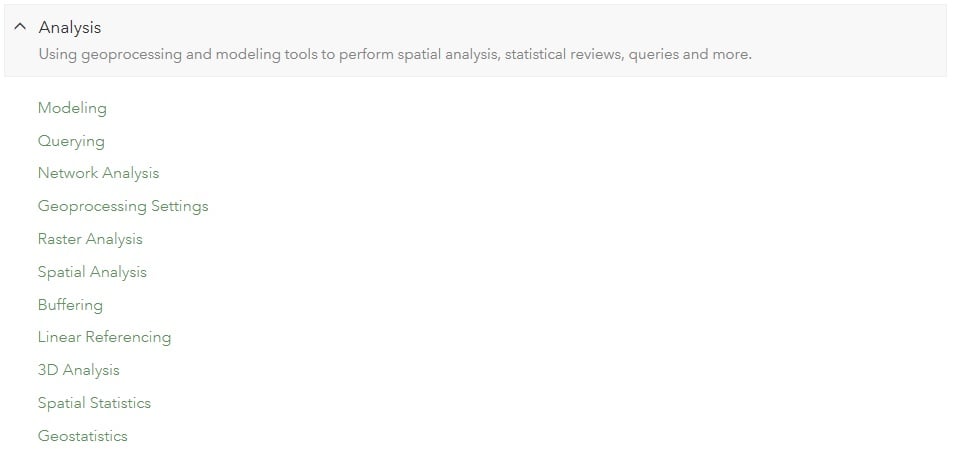
Wir hoffen, Ihnen gefällt das neue Design dieser Seite. Bitte kontaktieren Sie den Support-Service über das Feedback-Formular am unteren Rand der Startseite oder rufen Sie uns unter +1-888-377-4575 an. Vielen Dank!
Gregory L. - Online Support Resources


