Vielleicht besuchst du einen Kurs odereinen Esri MOOCund verwendest ein tempore4res ArcGIS Organisationskonto, oder vielleicht verlierst du den Zugriff auf ein Organisationskonto, das du in der Schule oder bei der Arbeit genutzt hast. Du hast einige tolle Karten und Apps erstellt und mchtest sie wirklich behalten! Wenn es dir erlaubt ist, gibt es einige Mglichkeiten, dies zu tun. Lass uns das erkunden:
Screenshots
Zuerst, wenn du nur einige Dinge zeigen mchtest, die du gemacht hast, zum Beispiel fur ein Portfolio zur Jobsuche, denk daran, dass du Screenshots von Karten, Apps, Code usw. machen kannst. Das ist der einfachste Weg.
Auf einem Windows-PC halte die Alt-Taste gedrckt und drccke PrtScn. Dies speichert es in deiner Zwischenablage, so dass du es in eine Grafik-Anwendung wie Paint einfgen und dann als JPEG- oder PNG-Datei speichern kannst.
Fr mobile Apps halte auf deinem Telefon entweder gleichzeitig die Ein-/Aus-Taste und die Lauter-Taste gedrckt oder bei lteren iPhones die Ein-/Aus-Taste und die Home-Taste.
Exportieren
Du kannst einige Elemente exportieren, wie Dateien und Feature-Layer (einschlielich ArcGIS Survey123 Ergebnis-Layer), in verschiedene Formate. Du wrdest sie dann einfach von deinem anderen ArcGIS-Konto neu verffentlichen. Du kannst vom Detailseite des Elements exportieren:
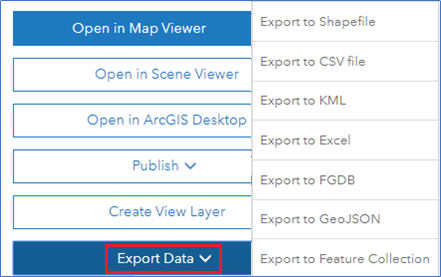
Du kannst auch eine Webkarte in einer anderen Organisation speichern, solange die Option aktiviert ist, dass andere die Karte speichern drfen.
Kopieren
Du kannst auch einige Elemente direkt in ein anderes ArcGIS-Konto kopieren. Es gibt verschiedene Optionen fr die Nutzung anderer Konten.
Die beste Option wre, ein weiteres ArcGIS Organisationskonto zu haben, das du nutzen kannst, zum Beispiel in der ArcGIS-Organisation deiner Schule oder deines Arbeitgebers. Andere Optionen sind:
- Hole dir ein kostenloses ArcGIS Developer-Konto.
- Hole dir ArcGIS for Personal Use (kleine Jahresgebhr, unterschiedlich je nach Land) beinhaltet Zugang zu ArcGIS-Software, Schulungen und einem ArcGIS Organisationskonto.
- Du kannst ein (kostenloses) öffentliches Konto, aber du wirst keine gehosteten Feature-Layer verschieben knnen.
Hier sind die Kopierwerkzeuge, die ich kenne und die einen Versuch wert sind. Die GEO Jobe Tools bieten im Premium-Werkzeug die meiste Funktionalitt, whrend die Funktionalitt im kostenlosen Werkzeug eingeschrnkt ist. Ich empfehle das AGO Assistant Tool, ein kostenloses, nicht unterstütztes Werkzeug.
AGO Assistant Tool
Gehe zu https:\/\/ago-assistant.esri.com.
Du musst dich mit deinem ArcGIS-Konto anmelden.
Hinweis: Wenn du ein Pop-up "Request For Permission" siehst, hat sich dein Webbrowser mglicherweise automatisch mit deinem Esri-Konto angemeldet, das nicht dasselbe wie dein ArcGIS-Konto ist. Klicke oben rechts auf deinen Benutzernamen und wechsle zur Anmeldung mit deinem AO-Konto.
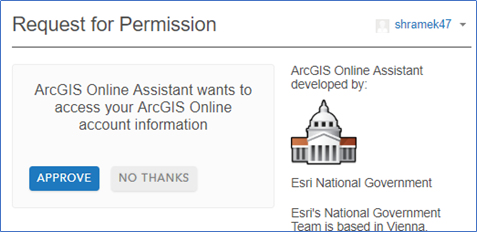
Du wirst deine Elemente auf der linken Seite sehen.
Klicke oben auf "I Want To.." und whle "Copy Content" aus.
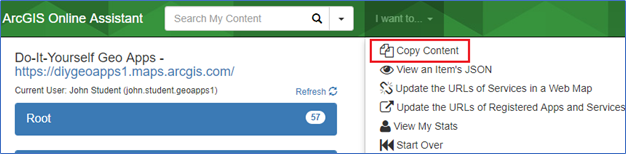
Im Dialog klicke auf "Another Account".
Whle ArcGIS als Ziel aus und klicke auf "Log In" (um dich bei dem anderen Konto anzumelden, in das du kopierst).
Die Elemente dieses Kontos werden dann auf der rechten Seite angezeigt.
Öffne einen Ordner links, z.B. Root, und ziehe die Elemente, die du speichern mchtest, in einen Ordner rechts.
Bei einigen Elementen erscheint ein Pop-up zur Auswahl zwischen Simple und Full Kopierart.
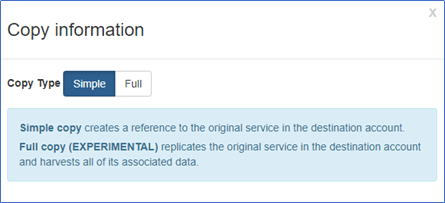
Klicke Full.
Simple ist nur eine Referenz zum Element in deinem Studentenkonto, das gel0scht wird. Mit jedem Werkzeug zum Kopieren von Inhalten musst du sicherstellen, dass das Werkzeug neue Layer herunterlädt und verfentlicht und nicht weiterhin Layer in der MOOC-Organisation referenziert.
Wenn du zu ArcGIS zurcckgehst und dich im anderen Konto anmeldest, siehst du die kopierten Elemente auf deiner Inhaltsseite.
Hinweis: Nicht unterstützte Werkzeuge sind nicht perfekt oder garantiert, verbessern sich aber st4ndig.
GEO Jobe Tools
Wenn du die GEO Jobe Tools ausprobieren mhtest, gehe zu http:\/\/www.geo-jobe.com\/admin-tools\/. Es gibt kostenlose und kostenpflichtige Werkzeuge zur Auswahl. Fr das kostenlose Werkzeug:
Klicke auf Admin Tools ( https:\/\/marketplace.arcgis.com\/listing.html?id=c34019b0623041608df4d06970a7a96a).
Klicke auf View Item.
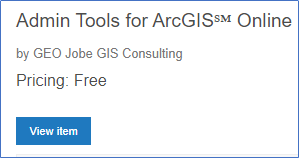
Wichtig: Stelle sicher, dass du zuerst in der Organisation angemeldet bist, von der du kopieren mhtest.
Dann klicke auf View Application (https:\/\/apps.geopowered.com\/admin-tools\/basic\/#)
Gib im Suchfeld "copy" ein und klicke dann auf Copy Items.
Es gibt auch ein separates GEO Jobe Werkzeug fr ArcGIS Enterprise Portal-Organisationen. Tatsächlich gilt vieles von diesen Informationen auch fr Portale. Es gibt auch das Konzept von Enterprise Collaborations
Copying Dashboards
There are certain items that can’t be copied yet (at least with the free tools), including dashboards. For these you would just need to recreate them in the other account, using the layers that you copy or export and then republish. You also might be able to copy the dashboard. Remember that copying a dashboard does not create a copy of the web map(s) or layer(s) used, so you would need to have them copied or republished in your other account.
Go to the Dashboards homepage. You can use the App Launcher. Or, enter the URL directly, for example:
https://YourOrg.maps.arcgis.com/apps/opsdashboard/index.html#/home
Note: Replace YourOrg with whatever org your account is in. You technically don't need to have the org name at all, it will work without it (https://arcgis.com/...), but that bypasses some security checks.
Click the Create Dashboard button. It will route you to: https://YourOrg.maps.arcgis.com/apps/opsdashboard/index.html#/new
Copy the item ID of the dashboard you'd like to save a copy of, such as the following:
https://www.arcgis.com/apps/opsdashboard/index.html#/9ef296f66f724c36bcaf01fc69768ecd
Add ?id=<the item ID> to the Create Dashboard URL and press enter (to reload the page):
https://YourOrg.maps.arcgis.com/apps/opsdashboard/index.html#/new?id=9ef296f66f724c36bcaf01fc69768ecd
The page will load with the Title, Tags and Summary already filled in with the dashboard you are copying.
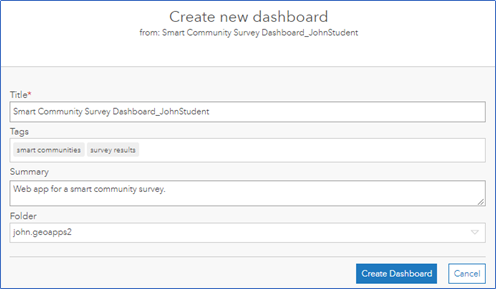
Click Create Dashboard.
It will open the copied dashboard in edit mode, and you can edit and save the dashboard into this organization.
Good luck!
If you're not familiar with the Esri MOOC program, view the courses here.
Credit to David Nyenhuis, Kelly Gerrow, and others for some of the info - thanks!


