<\/HEAD>
Beim Starten von ArcGIS Pro mit Google-Konten kann der Fehler "Script Error" auftreten.<\/P>
 <\/P>
<\/P>
Lösung 1:<\/STRONG><\/P>Klicken Sie auf Windows-Start> Suchen Sie das Programm Ausführen (Run).<\/LI>Geben Sie regedit im Fenster ein und klicken Sie auf OK.  <\/LI>Suchen Sie den folgenden Registrierungsschlüssel:<\/LI><\/OL>HKEY_CURRENT_USER\Software\Microsoft\Internet Explorer\Main\FeatureControl\FEATURE_BROWSER_EMULATION<\/PRE>Fügen Sie einen neuen DWORD-Wert (32 Bit) für ArcGISPro.exe hinzu.<\/LI>Klicken Sie mit der rechten Maustaste auf FEATURE_BROWSER_EMULATION und klicken Sie auf Neu> DWORD-Wert (32 Bit).<\/LI>Benennen Sie den Schlüssel ArcGISPro.exe.<\/LI>Klicken Sie mit der rechten Maustaste auf den Schlüssel und wählen Sie Ändern.<\/LI>Ändern Sie die Wertdaten auf 2af9 und klicken Sie auf OK.<\/LI><\/OL>https:\/\/support.esri.com\/en\/Technical-Article\/000022667<\/A><\/P>
Lösung 2:<\/STRONG><\/P>Internet Explorer-Einstellungen<\/STRONG><\/LI><\/OL>In Internet Explorer>Internetoptionen>>Sicherheit<\/SPAN>: Ändern Sie das Sicherheitsniveau für "Internet und lokales Intranet" auf "Mittel"<\/P> <\/P><\/P>In Internet Explorer>Internetoptionen>Sicherheit : Ändern Sie das Sicherheitsniveau für "Lokales Intranet" auf "Niedrig"<\/SPAN><\/P>
 <\/P><\/P>In Internet Explorer>Internetoptionen>Vertrauenswürdige Sites>Sites : Fügen Sie die folgenden Domains hinzu<\/SPAN>
https://*.arcgis.comhttps://*.arcgisonline.comhttps://*.amazonaws.comhttps://*.virtualearth.net https://*.esri.com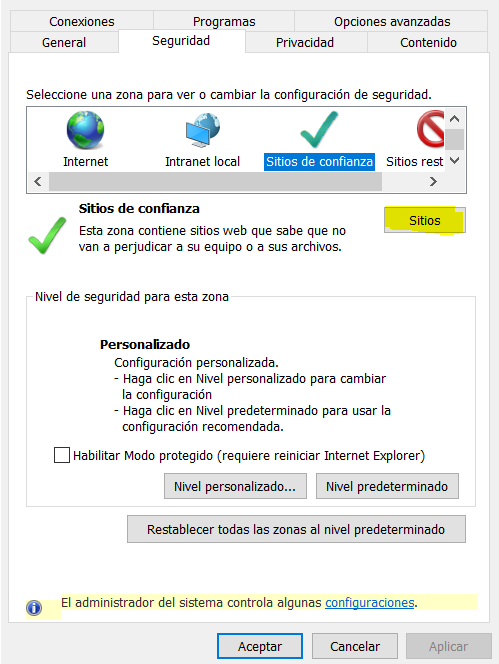
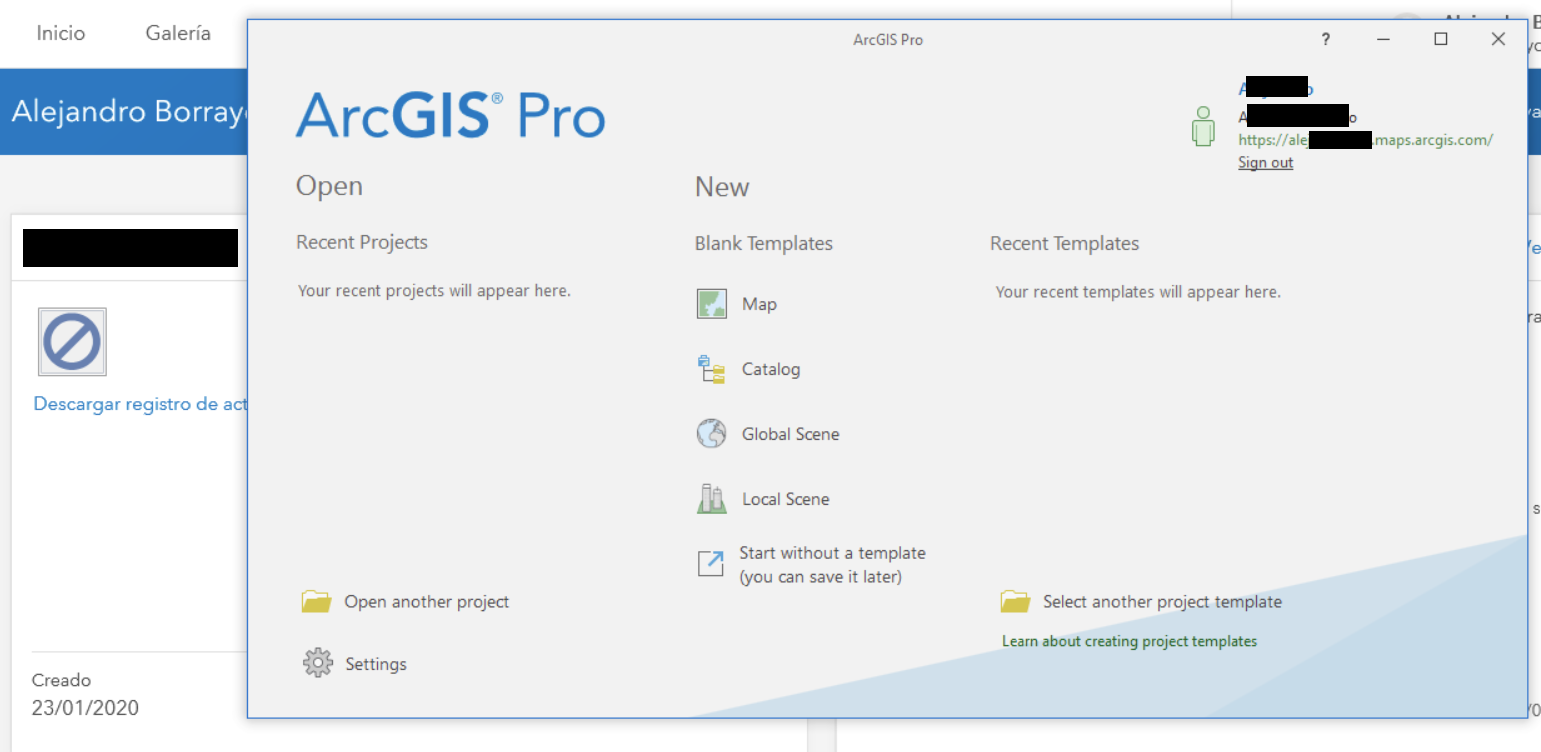
< / P >< P > < SPAN style= "display:inline!important ;float:none;background-colortransparent;color#3d3d3d;font-familyHelvetica Neue,Helvetica,Arial,Lucida Grande,sans-serif;font-size15px;font-stylenormal;font-variantnormal;font-weight400letter-spacingnormalorphans2text-alignlefttext-decorationnonetext-indent00pxtxt-transformnone-webkit-text-stroke-width00pwwhitespace normalword-spacing00pwword-wrapbreak-word;">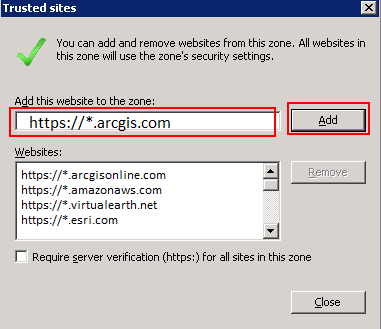 < / SPAN > < / P > < P > < / P > < P > < SPAN style= "color:#ff0000;">WICHTIG:< / STRONG> < / SP an > < SP an style= "float:none;background-colortransparent;font-family'Helvetica Neue',Helvetica,Arial,'Lucida Grande',sans-serif;font-size15px;font-stylenormal;font-variantnormal;font-weight400letter-spacingnormalorphans2text-alignlefttext-decorationnonetext-indent00pxtxt-transformnone-webkit-text-stroke-width00pwwhitespace normalword-spacing00pwoverflow-wrapbreak-worddisplay:inline!important;">Deaktivieren Sie das Kontrollkästchen „Require server verification (https;)“< / STRONG> < / SP an > < / SP an > < / P > < P > < / P > < P >*Nach Abschluss muss der Internet Explorer geschlossen und das Programm erneut gestartet werden, um Schritt zwei auszuführen.< / P > < P > < / P > < P >3 - < SPAN style= "display:inline!important ;float:none;background-colortransparent;color#3d3d3d;font-familyHelvetica Neue,Helvetica,Arial,Lucida Grande,sans-serif;font-size15px;font-stylenormal;font-variantnormal;font-weight400letter-spacingnormalorphans2text-alignlefttext-decorationnonetext-indent00pxtxt-transformnone-webkit-text-stroke-width00pwwhitespace normalword-spacing00pwword-wrapbreak-word;">Navigieren Sie im Internet Explorer zur URL:https://www.arcgis.com und melden Sie sich mit den Google-Anmeldedaten auf der Website an. Wenn es keine Probleme beim Anmelden gibt, gehen Sie zu ArcGIS Pro und starten Sie das Programm.<\/SPAN><\/P><\/P>
 <\/SPAN><\/P><\/BODY><\/HTML>


