Es ist eine gute Praxis, Ihre ArcGIS Enterprise für den Fall von Ausfällen, Beschädigungen oder Datenverlust zu sichern. Dadurch können Sie die Portal-Elemente, Dienste und Daten wiederherstellen, die zum Zeitpunkt der Sicherung vorhanden waren. Dieses Dokument und das beigefügte Skript helfen Ihnen, dieses Verfahren zu automatisieren. Hier sind die Schritte:
Voraussetzungen
Das python-dateutil Modul wird benötigt, damit dieses Skript erfolgreich ausgeführt werden kann. Dieses Modul ist nicht in der mit Portal installierten Python-Version enthalten. Folgen Sie den untenstehenden Schritten, um dieses Modul zu installieren.
1. Navigieren Sie zur folgenden URL, kopieren Sie den gesamten Text auf der Seite und fügen Sie ihn in einen Texteditor ein (z.B. Notepad++)
2. Speichern Sie die Datei im Python-Verzeichnis von Portal (z.B. C:\Program Files\ArcGIS\Portal\framework\runtime\python) als get-pip.py
3. Öffnen Sie eine Eingabeaufforderung als Administrator und navigieren Sie zum Python-Verzeichnis von Portal (z.B. C:\Program Files\ArcGIS\Portal\framework\runtime\python)
4. Führen Sie folgenden Befehl aus:
python get-pip.py
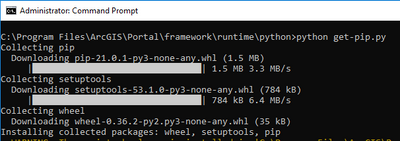
5. Nachdem die Installation abgeschlossen ist, navigieren Sie zu C:\Program Files\ArcGIS\Portal\framework\runtime\python\scripts:

6. Führen Sie folgenden Befehl aus
pip install python-dateutil
Skript und BAT-Datei konfigurieren
1. Bearbeiten Sie gemäß den Schritten in diesem Hilfedokument die Datei webgisdr.properties.
2. Bearbeiten Sie die beigefügte Datei WEBGISDR_Export_Full.bat mit einem Texteditor (z.B. Notepad++)
- Zeile 1- das Laufwerk, auf dem Portal installiert ist
- Zeile 3 - Geben Sie einen Pfad zum webgisdr-Verzeichnis an (z.B. C:\Program Files\ArcGIS\portal\tools\webgisdr)
- Zeile 5 - Geben Sie den Dateiparameter zum Pfad an, wo sich die webgisdr.properties Datei befindet
3. Aktualisieren Sie die Variablen im beigefügten Skript WEBGISDR_Export_Full.py
- backupDirectory - sollte mit der Variable BACKUP_LOCATION in der webgisdr.properties-Datei übereinstimmen.
- previousBackups - ein Verzeichnis Ihrer Wahl, in dem frühere Sicherungen gespeichert werden können.
- batFile - der Pfad zur aktualisierten Batch-Datei (.bat) aus Schritt 2, die dieses Python-Skript ausführen wird.
- days - die Anzahl der Tage, für die Sicherungen im Verzeichnis für frühere Sicherungen aufbewahrt werden sollen.
4. Richten Sie den Windows Task Scheduler ein, um das Python-Skript regelmäßig auszuführen.
Hinweis: Sehen Sie sich diesen Abschnitt an, um zu erfahren, was in der Sicherung enthalten ist und was nicht.
Sehen Sie sich ein Video dieses Workflows unter folgendem Link an:
https://youtu.be/pP0tbxFeYAE
Aktualisierungen:
24.03.2025: