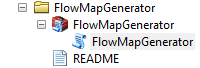
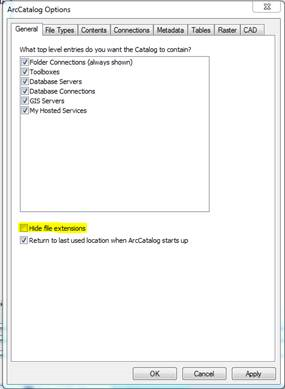
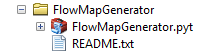
Redakteur: Bitte beziehen Sie sich auf diesen<\/A><\/STRONG> Blogbeitrag für ein aktualisiertes distributives Flusswerkzeug.<\/BLOCKQUOTE>Dieser Blogbeitrag wurde von Brad Simantel<\/A>, einem Sommerpraktikanten im Applications Prototype Lab, verfasst.<\/EM><\/P><\/P>HINWEIS März 2019: Eine noch <\/SPAN>neuere und einfachere Version<\/A> <\/SPAN>dieses Werkzeugs ist jetzt für ArcGIS Pro verfügbar und <\/SPAN>ein aktualisierter Blogbeitrag <\/SPAN><\/A>über die Verwendung des Werkzeugs wurde ebenfalls veröffentlicht.<\/STRONG><\/SPAN><\/P>Flusskarten werden verwendet, um die Bewegung von Waren oder Personen von einem Ort zum anderen zu zeigen. Diese Karten verwenden Linien, um die Bewegung zu symbolisieren, oft in der Breite variiert, um die Menge des Flusses darzustellen, und fallen in eine von drei Kategorien: radial, Netzwerk und distributiv. Radiale Flusskarten werden verwendet, um Beziehungen zwischen einer Quelle und vielen Zielen zu zeigen. Wenn es mehr als eine Handvoll Ziele gibt und Sie dennoch die Menge des Flusses zeigen möchten, überlappen sich die Linien jedoch zu stark, um einzelne Werte zu erkennen. Netzwerkflusskarten werden verwendet, um die Menge des Flusses über ein bestehendes Netzwerk zu zeigen – Verkehrs- und Kommunikationsnetzwerke sind am häufigsten. Distributive Flusskarten ähneln radialen Flusskarten, aber anstatt einzelne Linien von der Quelle zu jedem Ziel zu haben, werden Linien zusammengeführt und verzweigen sich erst, wenn sie sich ihren Zielen nähern.Eine distributive Flusskarte von Charles Joseph Minard, die Kohleexporte aus England im Jahr 1864 zeigt.<\/EM>Leider gibt es keine integrierten Werkzeuge in ArcGIS zur Erstellung distributiver Flusskarten – der einzige Weg, eine mit der Software zu erstellen, besteht derzeit darin, sie manuell zu zeichnen und zu attribuieren. Also habe ich mein eigenes geschrieben.Wie es funktioniert<\/STRONG>Zuerst nimmt das Werkzeug Quell- und Ziel-Features und konvertiert sie in Punkte, falls sie es nicht bereits sind. Dann erzeugt es ein Raster mit dem Create Fishnet<\/STRONG>-Werkzeug, das letztlich den fertigen Flusslinien Struktur verleiht, und konvertiert dieses Raster in Punkte. Als nächstes erstellt es drei euklidische Distanz-Raster – eines basierend auf der Entfernung von der Quelle, eines basierend auf den Zielen und eines basierend auf den Rasterzentroiden – und teilt sie je nach Einstellungen beim Ausführen des Werkzeugs in eine gleiche Anzahl von Abschnitten ein. Diese drei Raster werden dann addiert und erzeugen eine Oberfläche, die verwendet werden kann, um kostengünstigste Pfade von der Quelle zu den Zielen zu bestimmen. Danach wird das Flow Accumulation<\/STRONG>-Werkzeug ausgeführt, um die Menge an Waren oder Personen stromaufwärts eines beliebigen Pixels zu bestimmen, und dann wird die Ausgabe in Vektorlinien konvertiert (die nun die Menge der stromaufwärts liegenden Waren oder Personen als Attribut haben).Ergebnisse<\/STRONG>Hier ist die Ausgabe des Werkzeugs bei Verwendung der Daten aus Minards Kohleexportkarte oben:Dies ist ohne jegliche Nachbearbeitung – nur die rohe Ausgabe des Werkzeugs. Unten finden Sie Informationen darüber, wie diese rohe Ausgabe verbessert werden kann.Hier ist ein weiteres Beispiel, das die Migration aus Kalifornien im Jahr 2010 zeigt:Auch dies ist die rohe Ausgabe.Flusskarten generieren<\/STRONG>Wenn Sie selbst einige Flusskarten generieren möchten, können Sie mein Werkzeug hier herunterladen<\/A>. Nachdem Sie es heruntergeladen haben, ist der erste Schritt vor dem Ausführen des Werkzeugs sicherzustellen, dass Ihre Daten geeignet sind. Sie benötigen:<\/P>Einen Quell-Feature-Class mit genau einem einzelnen Feature.<\/LI><\/UL><\/UL><\/P>Einen Ziel-Feature-Class mit allen Zielen und einem Z-Wert-Attribut (alle Features mit einem Z-Wert von null oder leer werden verworfen). Grundsätzlich alles, was Sie verwenden könnten, um eine Choroplethen- oder Graduierungssymbolkarte zu erstellen, können Sie auch verwenden, um eine Flusskarte zu erstellen.<\/LI><\/UL><\/UL><\/P>Optional einen Feature-Class, den Sie möchten, dass die Linien vermeiden. Ein unpassierbarer Feature-Class sozusagen.<\/LI><\/UL><\/UL><\/P>Zuletzt müssen alle Ihre Daten projiziert sein, idealerweise in derselben Projektion wie Ihr Datenrahmen.<\/LI><\/UL>Wenn Sie keine eigenen Daten haben, aber mitmachen möchten, können Sie den Minard-basierten Datensatz oben hier herunterladen<\/A>.Um das Werkzeug auszuführen, öffnen Sie ArcMap und suchen Sie im Katalogfenster nach dem gerade heruntergeladenen FlowMapGenerator<\/STRONG>-Python-Werkzeugkasten und doppelklicken Sie darauf, um das FlowMapGenerator<\/STRONG>-Werkzeug auszuführen. Sie sollten Folgendes sehen:Gehen wir diese Felder einzeln durch.<\/P>Source Feature Class: Dies ist die Quelle Ihres Flusses und muss ein Feature-Class sein, das nur ein Feature enthält. Im Minard-Beispiel wäre das England.<\/LI><\/UL><\/UL><\/P>Destination Feature Class: Dies sind die Ziele Ihres Flusses. Die Features in diesem Feature-Class müssen ebenfalls ein Mengenattribut haben, das letztlich von der Linie geerbt wird, die zu ihnen führt.<\/LI><\/UL><\/UL><\/P>Z-Value: Dies ist das Mengenattribut, auf das ich mich bezogen habe und das verwendet wird, um die Größe des Flusses zu einem bestimmten Ziel zu symbolisieren.<\/LI><\/UL><\/UL><\/P>Impassable Feature Class: Ein optionaler Feature-Class, mit dem Sie beeinflussen können, wie die Flusslinien gezeichnet werden. Welchen Feature-Class Sie auswählen, wird als nahezu unpassierbar behandelt (die Linien kreuzen diese Features nur dann, wenn es keine anderen Optionen gibt). Im Minard-Beispiel habe ich für dieses Feld einen Land-Feature-Class verwendet.<\/LI><\/UL> __jive_id="388553" alt="Snap11.png" class="jive-image" height="53" src="https://us.v-cdn.net/6038851/uploads/legacyfs/online/388553_Snap11.png" width="194" /><\/P><\/P>Das Erweitern der python toolbox zeigt ein Skript-Tool wie unten dargestellt:<\/P><\/P>Standardmäßig zeigen python toolboxes die Dateiendung "pyt" nicht an. Um diese und andere bekannte Erweiterungen in ArcCatalog (oder dem Katalogfenster in ArcMap) anzuzeigen, aktivieren Sie Folgendes:<\/P><\/P>Dieser Dialog ist in ArcCatalog zugänglich, indem Sie auf Anpassen > ArcCatalog-Optionen<\/STRONG> klicken. Das Deaktivieren der hervorgehobenen Option zeigt Folgendes:<\/P><\/P>Bitte richten Sie Kommentare an <\/SPAN><\/SPAN>Bob Gerlt<\/A>.<\/SPAN><\/P><\/BODY><\/HTML>
Dieser Blogbeitrag wurde von
<\/P>
HINWEIS März 2019: Eine noch <\/SPAN>
Wenn Sie keine eigenen Daten haben, aber mitmachen möchten, können Sie den Minard-basierten Datensatz oben
Angemeldete Mitglieder können Beiträge verfassen, Updates folgen und mehr. Neu hier? Registrieren Sie ein kostenloses Konto.
Find useful guides, FAQs, and documents to help you navigate and make the most of Esri Community.