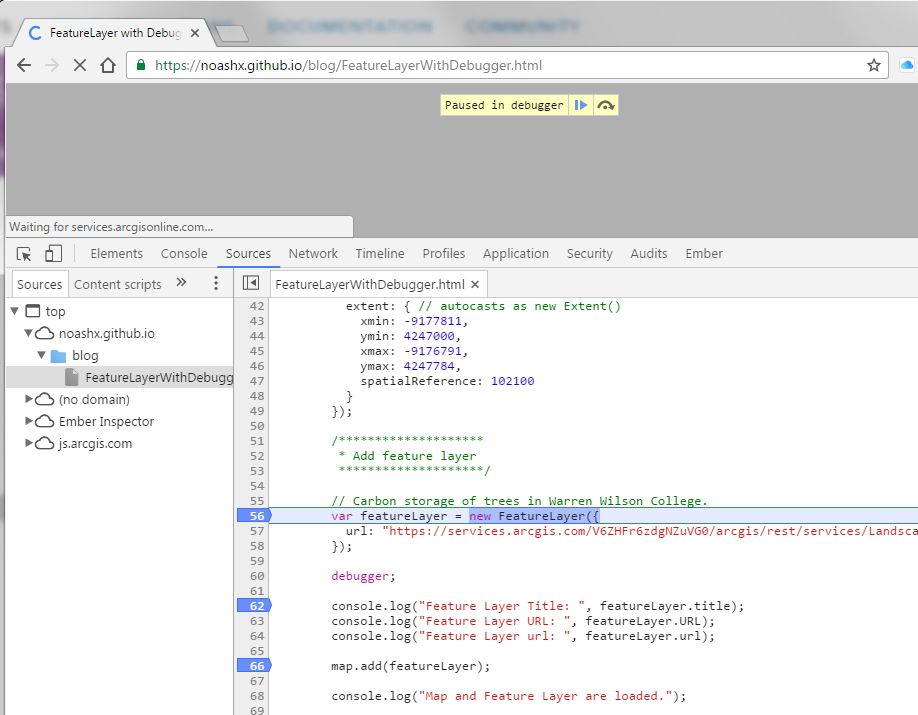
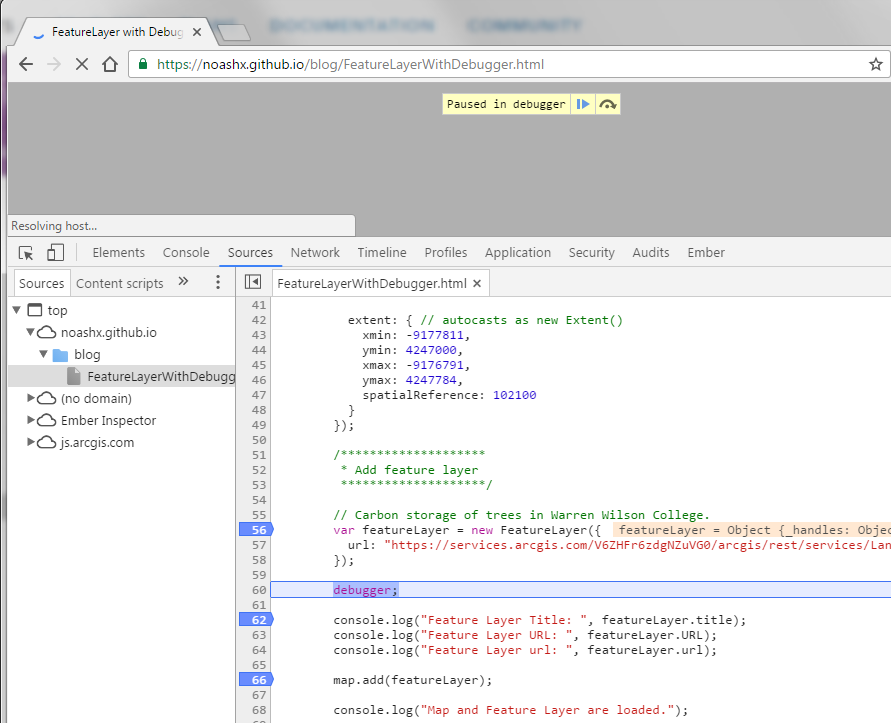
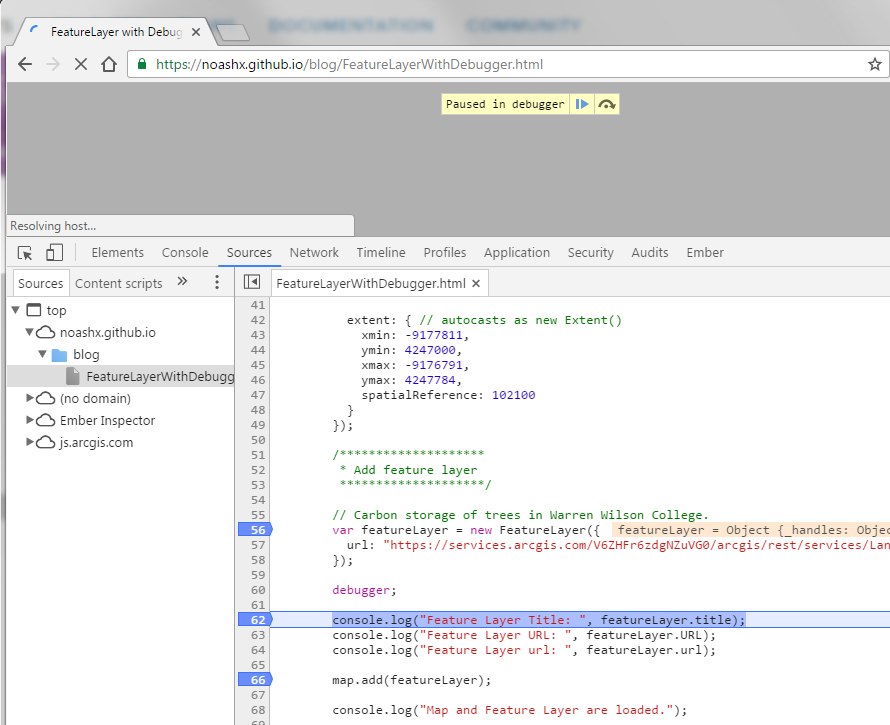
Ich verstehe offensichtlich keine Homographe<\/P><\/DIV>Wie wir in Teil I geschrieben haben, ist der Zugriff auf die Chrome Developer Tools einfach mit Tastenkombinationen (Strg + Umschalt + I) oder indem man oben rechts im Browser auf das Hamburger-Menfc klickt und "Weitere Tools" auswe4hlt, dann "Developer tools".Sobald die Developer Tools gef6ffnet sind (andere Developer Tools sind in anderen Browsern verffcgbar), werden Ihnen mehrere Tabs zug9cnglich. Hier konzentrieren wir uns auf die Console. Wenn Sie den Console-Tab in den Chrome Developer Tools direkt f6ffnen mf6chten, verwenden Sie diese Tastenkombination: Strg + Umschalt + J (das "J" steht ffcr jocular). F9cr weitere coole Tipps schauen Sie bitte in die offizielle Google-Dokumentation zu
JavaScript console.log-Anweisungen<\/P><\/DIV>Hier ist ein Screenshot der Ausgabe der "console.log"-Anweisungen. Wir sehen die relevanten Informationen, die wir erwartet haben. Beachten Sie auch, dass die Ausgabe f9cr "featureLayer.URL" "undefined" ist. Das liegt daran, dass Elemente in der Konsole case-sensitive sind. Die g52ltige Eigenschaft ist "featureLater.url", und ung5ltige Eigenschaften werfen keinen Fehler, sondern liefern stattdessen ein undefiniertes Ergebnis zur5ck. Das kann eine tückische Sache sein, aber sp5ter in diesem Blog werden wir einige Tipps zum Umgang mit solchen Problemen betrachten.
JavaScript Console-Ausgabe von console.log<\/P><\/DIV>Mit geoffneter Konsole versuchen wir nun dieselben Eigenschaftswerte aus dem Code einzugeben:
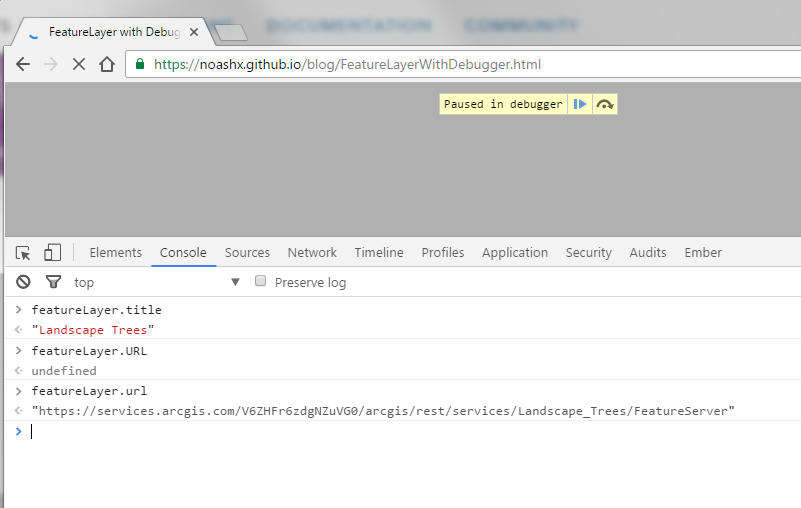
featureLayer.title<\/>featureLayer.URL<\/>featureLayer.url<\/><\/><\/><\/><\/><\/><\/><\/><\/><\/><\/><\/><\/><\/><\/><\/><\/><\/><\/>Beachten Sie, dass alle<\/> diese Eigenschaften jetzt einen Fehler zuruckgeben anstatt eines tatsachlichen Werts (oder sogar "undefined"). Das liegt daran, dass lokale Variablen nach Initialisierung der App nicht mehr im Geltungsbereich sind und somit selbst das Objekt "featureLayer" nicht erkannt wird. Hier ist ein Screenshot der Ausgabe der neuen Konsolenanweisungen.
Here is a blog I wrote that is along the same lines of teaching techniques on how to approach web development:
How to customize a web app using JavaScript, the DOM, Chrome DevTools, and Chrome's debuggerBlog Post created by Andres Castillo on Jul 24, 2019https://community.esri.com/people/andrescastillo08/blog/2019/07/24/how-to-customize-an-app-using-javascript-the-dom-chrome-devtools-and-chromes-debugger
Whohoo! Noah, that's awesome. Thanks for sharing, somehow I missed the third installment! Keep going.i
Well buckle-up Arne, because "JavaScript Debugging Tips Part III" dropped a few months after this blog was published, so if you've only read parts 1 & 2, you're in luck:
https://community.esri.com/groups/technical-support/blog/2017/06/14/javascript-debugging-tips-part-iii-advanced-google-chrome-developer-tools-tips
Thanks for writing Part 2. But it's been 2 years again. This should be a monthly installment thing. Following the API documentation and samples is great. But what I struggle with most is debugging. Chrome Dev Tools documentation helps. But tailoring some documentation to the ArcGIS JSAPI developer, especially the "accidental developer" type would be a terrific resources. ESRI's got such savvy folks...Please keep going!
Angemeldete Mitglieder können Beiträge verfassen, Updates folgen und mehr. Neu hier? Registrieren Sie ein kostenloses Konto.
Find useful guides, FAQs, and documents to help you navigate and make the most of Esri Community.