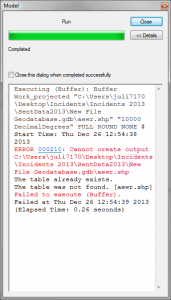
4. Erstellen Sie Ihr Modell neu.<\/STRONG><\/P>Es ist möglich, dass ein Element Ihres Modells im Laufe der Zeit beschädigt wird. Die beste Vorgehensweise zum Testen eines beschädigten Elements besteht darin, es vollständig zu löschen und erneut hinzuzufügen. Kopieren oder Einfügen von Elementen zwischen Modellen sollte vermieden werden, da dies die Beschädigung übertragen kann.<\/DIV><\/LI><\/UL>5. ndern Sie den Ausgabespeicherort und -typ Ihrer Ergebnisse.<\/STRONG><\/P>Sie könnten einen Konflikt mit dem Datentyp oder dem Speicherort der Daten haben. Testen Sie dies, indem Sie die Ausgabe auf Ihrem lokalen Rechner speichern, falls die Ausgaben über ein Netzwerk fehlschlagen.<\/DIV><\/LI><\/UL>6. berprfen Sie die Dateneingaben<\/STRONG> des Modells, um sicherzustellen, dass Sie eine Verbindung zur Datenquelle auf der Festplatte herstellen.Während der Erstellung Ihres Modells in ArcMap knnen Sie im Eingabe-Dropdown eine aktive Kartenebene auswhlen. <\/SPAN>Diese Eingaben funktionieren nur, wenn Sie das Modell in einem offenen Kartendokument mit den zugeordneten Ebenen ausfhren. <\/SPAN>Wenn Sie das Modell ber ArcCatalog ausfhren mchten, mssen Sie diese Datenquellenpfade auf den Speicherort auf der Festplatte aktualisieren, an dem die Daten gespeichert sind.<\/LI><\/UL>7. Beachten Sie die Eingabe- und Ausgabeparameter<\/STRONG>.Beim Erstellen eines Modells sollten Sie unbedingt
Angemeldete Mitglieder können Beiträge verfassen, Updates folgen und mehr. Neu hier? Registrieren Sie ein kostenloses Konto.
Find useful guides, FAQs, and documents to help you navigate and make the most of Esri Community.