Aktualisiert am 21. März 2024
Vor einigen Jahren führte eine Training site-Veröffentlichung ein neues Design, einige neue Seiten und einen nächsten Schritt für lebenslanges Lernen hier bei Esri ein. Eines der Hauptmerkmale dieser Veröffentlichung betraf Lernpläne.
Was ist das Besondere an Lernplänen? Nun, sie haben sich weiterentwickelt.
Ursprünglich war ein Lernplan eine Sammlung von Lernressourcen zu einem fokussierten Thema, die um definierte Lernziele herum gestaltet wurde. Diese Lernpläne wurden (und werden weiterhin) von unserem Team von Curriculum-Spezialisten erstellt.
Heute sind Lernpläne ein viel robusteres Werkzeug. Noch besser: Sie sind ein offenes Werkzeug. Jeder kann einen Lernplan erstellen und ihn einfach mit bestimmten Personen oder öffentlich mit der Lerngemeinschaft auf der Training site teilen. Und jeder kann einen Lernplan zuweisen, optional ein Fälligkeitsdatum für den Abschluss hinzufügen und den Fortschritt der Lernenden durch den Plan überwachen.
Dies sind nützliche Funktionen, die viele Menschen angefordert haben. Wie setzt man diese Funktionen also in die Praxis um? Lassen Sie uns eintauchen und die Schritte zum Erstellen, Bearbeiten, Teilen und Zuweisen eines Lernplans durchgehen.
Schritt 1: Erstellen Sie einen Lernplan.
Es gibt zwei Möglichkeiten, Ihren eigenen Lernplan zu erstellen.
- Kopieren Sie einen bestehenden Plan und passen Sie ihn an.
- Fügen Sie interaktiv Elemente aus dem Katalog oder Ihrer Wunschliste hinzu, um einen Plan von Grund auf zu erstellen.
Angenommen, Sie sind GIS-Fachkraft und möchten lernen, wie man Python-Skripte erstellt. Sie haben es bisher aufgeschoben, aber die Projekte kommen in letzter Zeit schnell und zahlreich herein. Sie wissen, dass Skripte Ihnen Zeit sparen werden, aber Sie haben keine Ahnung, wie Sie Python-Code und Syntax lernen sollen. Ein Lernplan zur Rettung!
Es ist immer eine gute Idee, zunächst zu erkunden, was bereits verfügbar ist. Warum das Rad neu erfinden?
- Gehen Sie zur Training site und klicken Sie auf Katalog > Lernpläne.
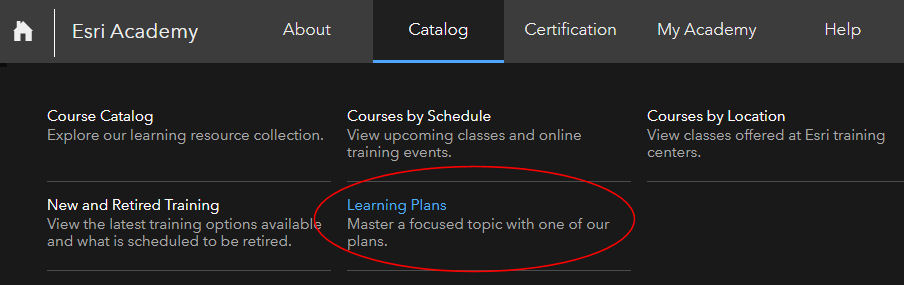
- Suchen Sie nach "python."
Es gibt Lernpläne zu Python, die von verschiedenen Benutzern erstellt wurden, aber keiner davon erfüllt Ihre spezifischen Bedürfnisse. Die gute Nachricht ist, dass Sie Ihren eigenen erstellen können. Es ist super einfach.
- Gehen Sie zum Katalog und suchen Sie nach "python."
 Python-Ressourcen im Training-Katalog verfügbar.
Jetzt sehen Sie, dass es Dutzende von Ressourcen gibt, die Ihnen beim Lernen von Python-Skripten helfen können. Da Sie mit ArcGIS Pro arbeiten, können Sie die Suchergebnisse weiter eingrenzen.
- Klicken Sie in der Dropdown-Liste Produkte auf ArcGIS Pro.
Die Suchergebnisse werden halbiert. Nach Durchsicht der Details jeder Ressource entscheiden Sie, dass fünf Ressourcen am hilfreichsten sind. Diese möchten Sie einem Lernplan hinzufügen. Dazu:
- Klicken Sie auf der Karte für das erste Element auf das Pluszeichen

- Klicken Sie auf Zu Lernplan hinzufügen.
- Melden Sie sich mit Ihrem ArcGIS-Konto an.
- Klicken Sie im Dialogfeld Zu Lernplan hinzufügen auf Plan auswählen und dann auf "Kurs zu neuem Plan hinzufügen."
Jeder Lernplan auf der Training site muss einen Titel und optional eine Beschreibung haben. Wenn Sie planen, einen Lernplan öffentlich zu teilen, muss der Titel eindeutig sein und eine Beschreibung ist Pflicht. Wie andere Formen von Metadaten sollte die Beschreibung genügend Informationen bieten, um anderen Benutzern zu helfen, den Zweck und Inhalt des Plans zu verstehen und zu entscheiden, ob sie sich einschreiben möchten.
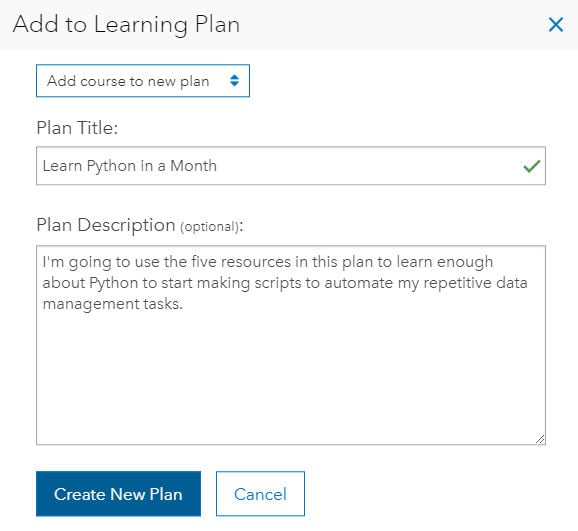
- Nachdem Sie Titel und Beschreibung hinzugefügt haben, klicken Sie auf Neuen Plan erstellen und schließen dann das Dialogfeld.
- Wiederholen Sie den Vorgang, um die anderen vier Ressourcen zum neuen Plan hinzuzufügen (klicken Sie auf das Pluszeichen auf jeder Karte und dann auf Zu Lernplan hinzufügen).
Ihren neuen Lernplan finden Sie auf Ihrer Seite Meine Lernpläne.
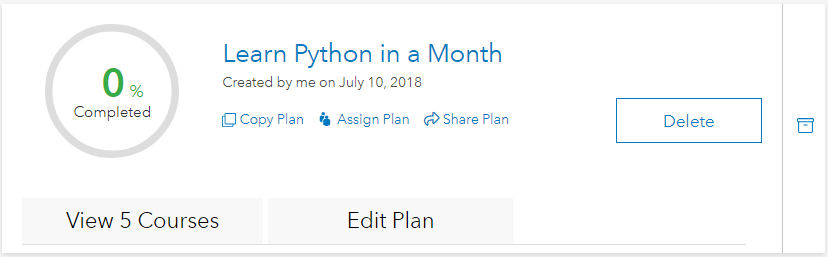
Jederzeit können Sie auf die Registerkarte Kurse anzeigen klicken, um eine Ressource zu öffnen und sofort mit dem Lernen zu beginnen. Während Sie die Ressourcen im Plan durcharbeiten, wird Ihr Fortschritt (Prozent abgeschlossen) aktualisiert.
Achten Sie darauf, dass bei einer der Ressourcen in diesem Plan links neben dem Titel ein gestrichelter Kreis angezeigt wird, während die anderen einen ausgefüllten Kreis haben.
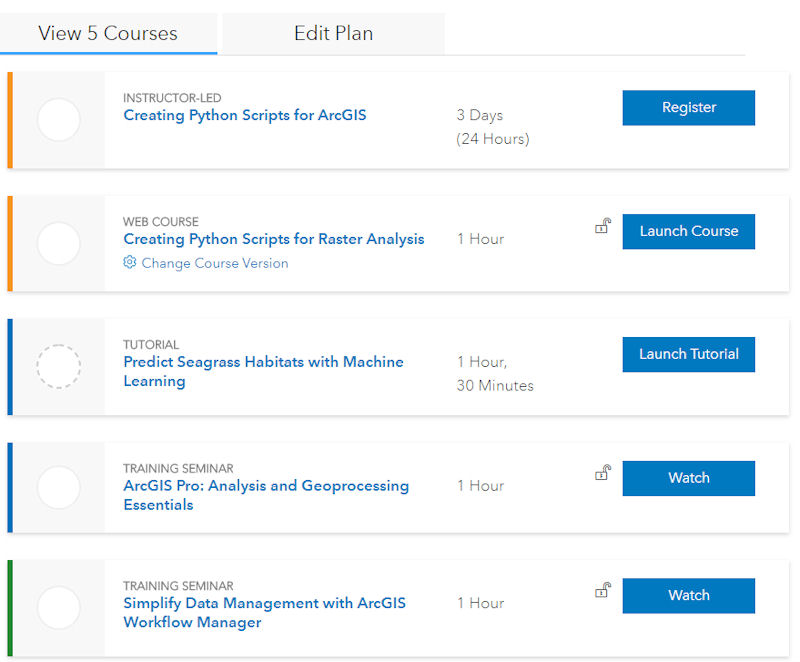
Der gestrichelte Kreis zeigt an, dass Sie den Abschluss selbst melden müssen (klicken Sie einfach nach Abschluss des Tutorials in den Kreis). Die Training site verfolgt den Abschluss von Präsenzkursen, Webkursen, Trainingsseminaren, Videos und MOOCs automatisch. Derzeit kann sie jedoch keine Abschlüsse von Tutorials, Story Maps, Dokumenten und Lehrerressourcen automatisch verfolgen.
Lernpläne sind dynamisch. Als Ersteller des Plans können Sie jederzeit Elemente hinzufügen oder entfernen.
Angenommen, Sie besuchen den Training-Katalog etwa eine Woche später erneut und sehen ein paar neue Python-Ressourcen von Interesse (wir fügen jede Woche Ressourcen hinzu). Diese können Sie problemlos Ihrem Lernplan hinzufügen.
Schritt 2: Bearbeiten eines Lernplans.
- Klicken Sie im Katalog auf die Ressourcenkachel und wählen Sie Zu Lernplan hinzufügen.
- Wählen Sie im Dropdown-Menü des Dialogfelds Ihren Lernplantitel aus.
- Klicken Sie auf Zum Plan hinzufügen.
- Wiederholen Sie dies nach Bedarf.
Alternativ können Sie eine Katalogressource direkt von Ihrer Seite Mein Lernplan aus hinzufügen, wenn Ihnen der Titel bekannt ist.
- Suchen Sie den Lernplan auf Ihrer Seite Meine Lernpläne.
- Klicken Sie auf die Registerkarte Plan bearbeiten.
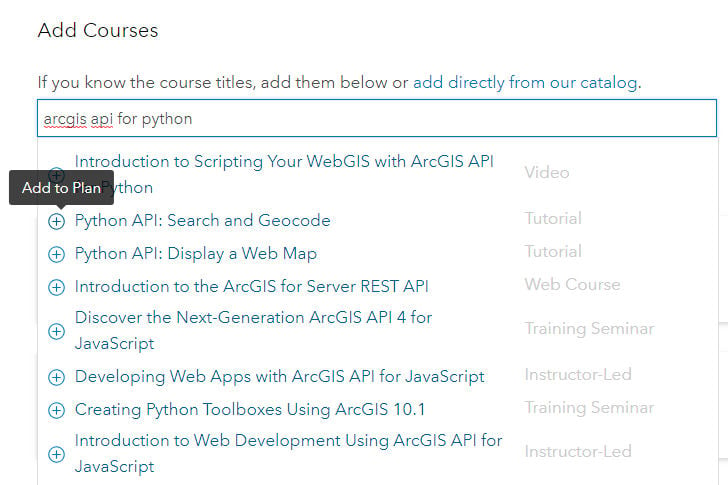
- Beginnen Sie im Feld unter Kurse hinzufügen mit der Eingabe des Titels.
- Klicken Sie in der angezeigten Liste auf den Ressourcentitel und dann auf Zum Plan hinzufügen.
- Klicken Sie auf Plan speichern.
Schritt 3: Einen Lernplan teilen.
Nach einem Gespräch mit Ihnen hat ein Kollege ebenfalls Interesse bekundet, Python zu lernen. Um ihm zu helfen, teilen Sie Ihren Lernplan.
- Suchen Sie den Lernplan auf Ihrer Seite Meine Lernpläne.
- Klicken Sie unter dem Titel des Plans auf Plan teilen.
Sie können wählen, ob Sie die angezeigte URL kopieren/einfügen oder direkt aus dem Freigabedialog eine E-Mail senden oder einen Link zu Facebook oder Twitter teilen und die Person @ erwähnen möchten. Hier teilen wir per E-Mail.
- Klicken Sie auf das E-Mail-Symbol.
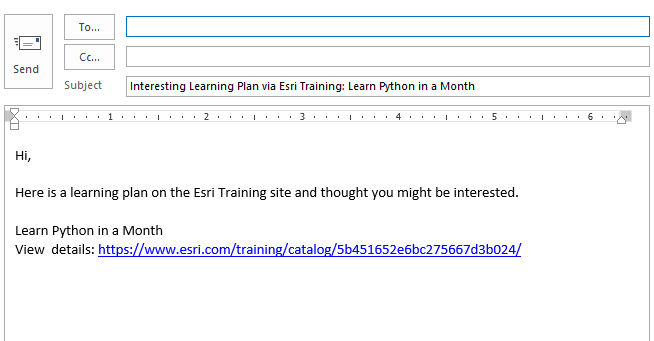
Im E-Mail-Nachrichtenfenster sind Betreffzeile und eine kurze Nachricht mit dem Link vorausgefüllt.
- Sie müssen nur noch die E-Mail-Adresse der Person in das An-Feld eingeben, den Nachrichteninhalt bei Bedarf aktualisieren und dann auf Senden klicken.
Schritt 4: Einen Lernplan zuweisen.
Sechs Monate sind vergangen seit der Erstellung Ihres Python-Lernplans. Herzlichen Glückwunsch! Sie wurden gerade zum Vorgesetzten befördert. Datenverwaltungsaufgaben müssen nicht mehr von Ihnen selbst erledigt werden. Da Sie Ihren Python-Lernplan abgeschlossen haben und durch das Skripten dieser Aufgaben erhebliche Zeitersparnisse erzielen konnten, möchten Sie auch Ihre direkten Mitarbeiter Python lernen lassen. Die Skripte werden wahrscheinlich irgendwann aktualisiert werden müssen und neue erstellt werden müssen.
- Suchen Sie Ihren Plan auf Ihrer Seite Meine Lernpläne und klicken unter dem Titel auf Plan zuweisen.
- Geben oder kopieren/einfügen Sie im Dialogfeld Plan zuweisen die E-Mail-Adressen Ihrer direkten Mitarbeiter getrennt durch Leerzeichen oder Kommas.
- Tipp: Es gibt keine Begrenzung für die Anzahl der E-Mail-Adressen im Feld. Das Kopieren/Einfugen aus einer Excel-Tabelle mit E-Mails in einer Spalte ohne Kopfzeile oder aus einer CSV- oder Textdatei ist einfach und schnell.
- Klicken Sie bei Bedarf auf Fälligkeitsdatum hinzufügen, um Abschlussdaten für einen oder mehrere Lerner festzulegen.
- Hinweis: Zuweiser können Fälligkeitsdaten jederzeit ändern.
- Fügen Sie bei Bedarf eine persönliche Notiz zum Standard-E-Mail-Text hinzu.
- Sichten Sie bei Bedarf die E-Mail-Vorschau an und klicken dann auf Einladung senden.
< P >< IMG src = "
https://us.v-cdn.net/6038851/uploads/legacyfs/online/453381_lp-add-due-date-diag.jpg " border = "0 " alt = "Benutzerdefinierte Einladungsemail für den Lernplan " width = "544 " > height="340" "/><\/P>
Ihre direkten Berichtsmitarbeiter erhalten eine E-Mail von GIStraining@esri.com mit einem Link zur Anmeldung für den Plan. Nach dem Klicken auf den Link müssen sie sich mit ihrem ArcGIS-Konto anmelden und die Bedingungen akzeptieren (wobei sie bestätigen, dass Sie den Namen und die E-Mail-Adresse, die mit ihrem Konto verknüpft sind, sowie ihren Fortschritt im Plan sehen können).<\/P>
Um ihren Fortschritt zu überwachen:<\/P>
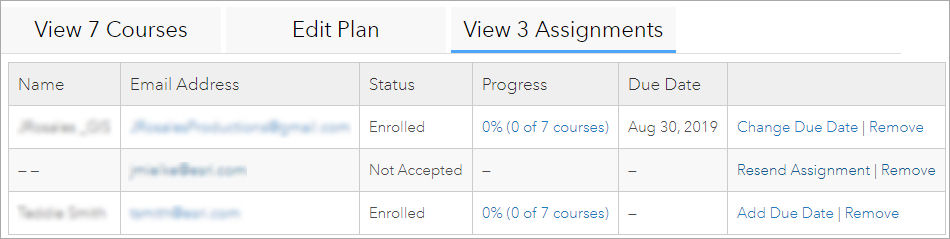
- Finden Sie den Plan auf Ihrer My Learning Plans-Seite und klicken Sie auf die Registerkarte View Assignments unter dem Titel.<\/LI><\/UL>
Die Spalte Status zeigt an, ob eine Person sich angemeldet hat. "Not Accepted" bedeutet, dass die Person nicht auf den Link in der Einladungsemail geklickt hat. Sie können die E-Mail bei Bedarf erneut senden. Wenn sich Teilnehmer durch den Lernplan arbeiten, sehen Sie ihren Fortschritt durch jede Ressource und das Datum, an dem jede Ressource abgeschlossen wurde.<\/P>
<\/P>
 <\/P>
<\/P>
Jetzt wissen Sie, wie einfach es ist, Lernpläne an Ihre eigenen einzigartigen Bedürfnisse anzupassen, sie mit anderen zu teilen, die davon profitieren könnten, und sie zuzuweisen, um geospatiale Fähigkeiten und Wissen in Ihrer Organisation oder Schule zu fördern. Wir hoffen, dass Sie diese Möglichkeiten nutzen, um die berufliche Entwicklung zu unterstützen und mehr datenbasierte Erkenntnisse für Ihre Organisation zu generieren.<\/P>
Verwandter Beitrag: <\/STRONG> Changes Coming to the Training Site<\/P>





