<\/HEAD>
Esri bietet eine Suite von Coverage Processing- und Mapping-Lösungen, die es Carriern und drahtlosen Dienstanbietern ermöglichen, hochleistungsfähige webbasierte Coverage-Karten zu erstellen. Diese Coverage-Karten können sehr schnell generiert und über konfigurierbare Apps, die auf der ArcGIS-Plattform basieren, an externe Kunden und interne Stakeholder weitergegeben werden. In diesem Blog werfen wir einen Blick auf die Schritte und geben einige Tipps und Tricks zur Erstellung schöner Coverage-Karten mit ArcGIS.<\/P>
<\/P>
 <\/P>
<\/P>
<\/P>
<\/H3><\/P>Schritt 3: Veröffentlichen eines Vector Tile Service und eines Feature Service Ihrer Coverage-Karte<\/H3>Jetzt, da Sie eine Vektor-Coverage-Karte haben, veröffentlichen Sie die Coverage-Karte in Ihrem ArcGIS Enterprise oder Online Portal. Beim Veröffentlichen des Web-Layers stellen Sie sicher, dass sowohl ein Feature Service<\/STRONG> als auch ein Vector Tile Service <\STRONG>veröffentlicht werden. Der Feature Service wird verwendet, um webbasierte räumliche Analysen für Serviceability-Abfragen und Business-Apps durchzuführen, während der Vector Tile Service als Anzeigeebene dient, um die Coverage-Daten sehr schnell in einer Webanwendung darzustellen. <\P><\P> Schritt 4: Hinzufügen von Layern zur Webkarte und Ändern des Vector Tile Styles
Sobald Sie die Coverage Map Services veröffentlicht haben, fügen Sie Ihren Coverage Map Layer aus Ihrem ArcGIS Enterprise oder Online Portal in eine Webkarte ein. Wenn Sie planen, eine Web-App zur Visualisierung der Coverage Map zu erstellen, fügen Sie den Vector Tile-Service-Layer hinzu. Wenn Sie eine Web-App erstellen, die Analysen auf der Coverage Map erfordert, fügen Sie auch den Feature-Service-Layer hinzu.
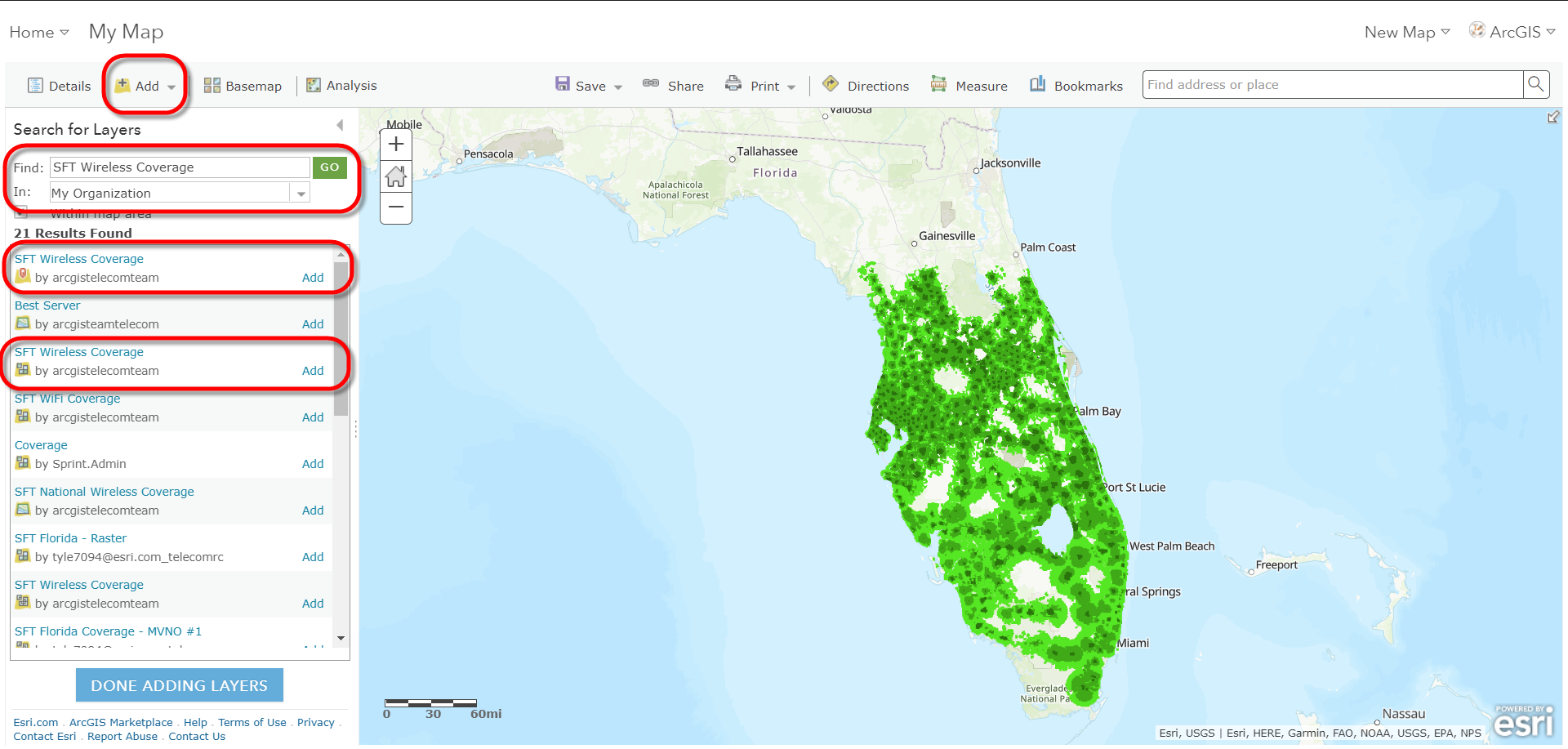
Vector Tile Caches ermöglichen es Ihnen, das Aussehen und Gefühl des Layers durch Bearbeiten des JSON des Webservices zu ändern. Sie können Filter zu den Daten hinzufügen, die Symbolik ändern und einen neuen Layer in Ihrem Portal erstellen. Dies ermöglicht es Ihnen, den Stil des Tile Caches schnell zu ändern, ohne einen neuen Service neu veröffentlichen zu müssen. Für weitere Informationen sehen Sie sich diese Story Map an und folgen dem untenstehenden Video, um zu sehen, wie dies gemacht wird.
Ninja Pro Tipp: VectorTile Style Simple Editor
Schritt 5: Konfigurieren von Coverage Map Apps
Esri bietet verschiedene Web-App-Vorlagen zum Konfigurieren unterschiedlicher Apps für unterschiedliche Zielgruppen unter Verwendung von Webkarten an, die in Ihrem Portal erstellt wurden. Sobald alle Layer im Webkarte so gestaltet sind, wie Sie es wünschen, konfigurieren Sie die Pop-ups und Transparenz der Layer nach Ihren Vorlieben. Speichern (Save) Sie dann die finale Webkarte, teilen (Share) Sie sie mit Gruppen in Ihrer Organisation und wählen Create Web App. Anschließend können Sie die Webkarte in einer der konfigurierbaren Web-App-Vorlagen oder innerhalb von Web AppBuilder konfigurieren.<\p>

Ninja Pro Tipp: Wireless Bulk Serviceability | ArcGIS for Telecommunications
Achten Sie darauf, dem Telecom Coverage Processing & Mapping (Esri) Thread für weitere Informationen zu folgen sowie Fragen zu diesem Blog zu stellen oder Verbesserungsvorschläge für die Esri-Lösungen einzureichen. Und sehen Sie sich das Webinar zum Coverage Processing HIER erneut an. Bald verfügbar.
Patrick Huls
LinkedIn: Patrick Huls| Twitter: @SpatialNinja </ a > | & nbsp ; GeoNet : < a _jive_internal = " true " data-containerid = " -1 " data-containertype = " -1 " data-objectid = "3001 " data-objecttype = "3 " href = " https : //community.esri.com / people / PHuls-esristaff " style = " color : #287433 ; background-color : transparent ; border : none ; font-weight : inherit ; padding : 1 px 0 px 1 px calc (12 px + .35 ex ) ; "> Phuls-esristaff </ a > </ span ></ p ></ body ></ html >


