Aktualisiert am 11. Februar 2020<\/EM><\/P><\/P>Story maps<\/A> sind beliebt. Ihre visuelle, interaktive Natur macht sie zu einem großartigen Medium, um interessante Informationen über einen Ort oder ein Thema zu teilen und Diskussionen über reale Probleme anzuregen. Um eine klassische Story Map zu erstellen, beginnen Sie mit einer Webkarte. Es gibt viele Möglichkeiten, eine Webkarte zu erstellen, und ebenso viele Wege, eine Story Map zu gestalten.<\/P><\/P>Tatsächlich können Sie bei der Verwendung der neuen ArcGIS StoryMaps möglicherweise eine Webkarte verwenden oder auch nicht – diese Entscheidung liegt beim Erzähler. Dieser Beitrag zeigt einen einfachen Prozess zur Erstellung einer klassischen Story Map.Das KISS-Prinzip<\/A> ist mein bevorzugter Ansatz, wann immer möglich; Dinge zu verkomplizieren erschwert es, Aufgaben zu erledigen. Ich habe eine einfache Methode zur Erstellung einer Webkarte<\/A> gefunden. Hier ist ein einfacher vierstufiger Prozess zur Erstellung einer Story Map. So läuft es ab:<\/P>Wählen Sie Ihr Story-Thema.<\/LI>Planen und führen Sie Ihre Datenstrategie aus.<\/LI>Erstellen Sie eine Webkarte.<\/LI>Teilen Sie die Webkarte als Story Map.<\/LI><\/OL><\/P>Schritt 1: Wählen Sie Ihr Story-Thema<\/STRONG><\/SPAN>Eine Geschichte vermittelt etwas. Prägnanz ist ein Schlüssel für effektive Kommunikation, daher ist es für eine Story Map wichtig, ein diskretes Thema zu wählen und es auf eine Kernbotschaft einzugrenzen. Eine neue Fähigkeit zu erlernen ist oft einfacher (und macht mehr Spaß), wenn man mit einem Projekt übt, das persönlich interessant ist. Sobald Sie die Fähigkeit gemeistert haben, können Sie sie auf Arbeitsprojekte anwenden.Besucher des Esri Training Center<\/A> in Redlands erhalten ein gedrucktes Stück mit einer Liste lokaler Restaurants (natürlich mit Karte). Dieses Stück inspiriert ein interessantes Story Map-Thema (für mich). Die Kernbotschaft (inspiriert vom 3\/50 project<\/A>) lautet: Trotz einer relativ kleinen Stadt hat Redlands eine beeindruckende Auswahl an lokalen Gastronomieoptionen.<\/P>Wenn Sie Hilfe bei der Themenwahl benötigen, ist die Story Map Gallery<\/A> eine großartige Inspirationsquelle.<\/LI><\/UL><\/P>Schritt 2: Planen und führen Sie Ihre Datenstrategie aus<\/STRONG><\/SPAN>„Datenstrategie“ klingt vielleicht kompliziert, bedeutet aber nur, zu entscheiden, welche Layer und Attribute einzubeziehen sind. Es ist wichtig, nur die relevantesten Layer auszuwählen – eine Überladung der Karte mit überflüssigen Daten verwässert Ihre Geschichte (denken Sie daran: seien Sie prägnant). Für dieses Übungsprojekt:<\/P>Layer: Restaurantstandorte und eine Basiskarte für den Kontext sind alles, was benötigt wird.<\/LI>Attribute: Name des Restaurants, Adresse, Beschreibung und eine URL zur Webseite.<\/LI>Basiskarte: Eine der kostenlosen hochwertigen ArcGIS Online Basiskarten<\/A> funktioniert hervorragend.<\/LI><\/UL>Um die Strategie umzusetzen, sammeln Sie die Daten und wählen ein geografisches Datenformat aus. Das Format hängt von den Ihnen zur Verfügung stehenden Werkzeugen ab.<\/P>Wenn Sie ArcGIS Pro oder ArcMap und ArcGIS Enterprise verwenden, können Sie GIS-Dienste erstellen und veröffentlichen, die aus Feature-Classes, Bildern oder anderen geografischen Daten bestehen. Der Vorteil eines Dienstes besteht darin, dass sich beim Ändern der zugrunde liegenden Daten das Aktualisieren einer Webkarte einfach gestaltet (Sie veröffentlichen einfach den Dienst erneut und aktualisieren dann die Karte).<\/LI>Wenn Sie keinen Zugriff auf Werkzeuge zur Erstellung eines Dienstes haben, können Sie die einfache Methode verwenden: Fügen Sie Daten hinzu, die in Shapefiles, Textdateien, CSV-Dateien oder GPX-Dateien gespeichert sind, im ArcGIS Online Kartenviewer. Sie können auch manuell Features im Kartenviewer zeichnen.<\/LI><\/UL>Da dieses Beispiel nur 14 Restaurants zeigt, ist es einfach, Punkt-Features zur Darstellung der Restaurants zu erstellen. Ich werde einfach ein Shapefile erstellen<\/A>, dann im Kartenviewer hinzufügen (hier ist eine weitere nützliche Lernstrategie: Üben Sie mit überschaubaren Datensätzen; andernfalls riskieren Sie, durch Datenprobleme vom Kurs abzukommen).<\/P>Beim Erstellen eines Shapefiles für die Verwendung in einer Webkarte wählen Sie das geografische Koordinatensystem WGS 1984 und das projizierte Koordinatensystem Web Mercator Auxiliary Sphere aus – dieselben Koordinatensysteme wie bei gängigen Basiskarten. Dies verbessert die Leistung der Webkarte.<\/LI>Der Kartenviewer verlangt, dass Shapefiles gezippt sind (für kleine Datensätze ohne detaillierte Geometrie zippen Sie einfach die DBF-, SHP-, SHX- und PRJ-Dateien).<\/LI><\/UL><\/P>Schritt 3: Erstellen Sie eine Webkarte<\/STRONG><\/SPAN>Wenn die Daten bereit sind, fügen Sie sie dem Kartenviewer hinzu, um eine Webkarte zu erstellen.<\/P>Gehen Sie zu www.arcgis.com<\/A> und melden Sie sich bei Ihrem ArcGIS Online Organisationskonto oder öffentlichen Konto an.<\/LI>Klicken Sie oben im Fenster auf Karte.<\/LI>Zommen Sie auf den Interessensbereich und wählen Sie eine gewünschte Basiskarte aus der Galerie aus.<\/LI>Klicken Sie auf Hinzufügen > Layer aus Datei. Navigieren Sie zur Datendatei und fügen Sie sie hinzu. Je nach Ihren Daten können Sie generalisierte Features verwenden oder die Originalfeatures beibehalten. Bei einer kleinen Anzahl einfacher Punkte behalten Sie die Originalfeatures bei.<\/LI><\/UL>Sie können Punkt-Features auf der Karte mit einem einzigen Symbol darstellen, als Heatmap oder mit einzigartigen Symbolen basierend auf einem Attributwert.<\/P>
<\/P>
Tatsächlich können Sie bei der Verwendung der neuen ArcGIS StoryMaps möglicherweise eine Webkarte verwenden oder auch nicht – diese Entscheidung liegt beim Erzähler. Dieser Beitrag zeigt einen einfachen Prozess zur Erstellung einer klassischen Story Map.Das
Schritt 1: Wählen Sie Ihr Story-Thema<\/STRONG><\/SPAN>Eine Geschichte vermittelt etwas. Prägnanz ist ein Schlüssel für effektive Kommunikation, daher ist es für eine Story Map wichtig, ein diskretes Thema zu wählen und es auf eine Kernbotschaft einzugrenzen. Eine neue Fähigkeit zu erlernen ist oft einfacher (und macht mehr Spaß), wenn man mit einem Projekt übt, das persönlich interessant ist. Sobald Sie die Fähigkeit gemeistert haben, können Sie sie auf Arbeitsprojekte anwenden.Besucher des
Schritt 2: Planen und führen Sie Ihre Datenstrategie aus<\/STRONG><\/SPAN>„Datenstrategie“ klingt vielleicht kompliziert, bedeutet aber nur, zu entscheiden, welche Layer und Attribute einzubeziehen sind. Es ist wichtig, nur die relevantesten Layer auszuwählen – eine Überladung der Karte mit überflüssigen Daten verwässert Ihre Geschichte (denken Sie daran: seien Sie prägnant). Für dieses Übungsprojekt:<\/P>Layer: Restaurantstandorte und eine Basiskarte für den Kontext sind alles, was benötigt wird.<\/LI>Attribute: Name des Restaurants, Adresse, Beschreibung und eine URL zur Webseite.<\/LI>Basiskarte: Eine der kostenlosen hochwertigen
Um die Strategie umzusetzen, sammeln Sie die Daten und wählen ein geografisches Datenformat aus. Das Format hängt von den Ihnen zur Verfügung stehenden Werkzeugen ab.<\/P>
Da dieses Beispiel nur 14 Restaurants zeigt, ist es einfach, Punkt-Features zur Darstellung der Restaurants zu erstellen. Ich werde einfach
Schritt 3: Erstellen Sie eine Webkarte<\/STRONG><\/SPAN>Wenn die Daten bereit sind, fügen Sie sie dem Kartenviewer hinzu, um eine Webkarte zu erstellen.<\/P>Gehen Sie zu
Sie können Punkt-Features auf der Karte mit einem einzigen Symbol darstellen, als Heatmap oder mit einzigartigen Symbolen basierend auf einem Attributwert.<\/P>
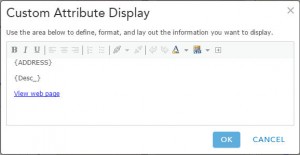
Mit konfigurierten Symbolen ist es Zeit,die Pop-ups zu konfigurieren<\/>. Wenn man auf ein Feature in der Karte klickt, sieht man ein Pop-up-Fenster mit einer Standardanzeige von Attributen. Diese Standardwerte lassen sich leicht anpassen, um den Anforderungen Ihrer Story Map gerecht zu werden.<\/>
< / A >< / P > < P > < / P > < UL > < LI > Klicken sie im Dialogfeld Benutzerdefinierte Attributanzeige auf die Schaltfläche Feldnamen hinzufügen [+] und wählen sie die Attribute aus , die im Pop-up angezeigt werden sollen . Die Reihenfolge und Formatierung kann nach Wunsch angepasst werden . < / LI > < / UL > < P > < / P > < P > < A _jive_internal = Pop-up-Änderungen vornehmen und dann die Webkarte speichern. Sie werden aufgefordert, einen Titel, Tags und eine Zusammenfassung einzugeben. Diese Informationen werden auf die Story Map übertragen, also überlegen Sie es sich gut.<\/LI><\/UL><\/P>Schritt 4: Teilen Sie die Webkarte als Story Map<\/STRONG><\/SPAN>Jetzt haben Sie die Grundlage für die Story Map. ArcGIS Online bietet eine Sammlung von Webanwendungsvorlagen (einschließlich klassischer Story Map-Vorlagen). Die Verwendung einer Vorlage vereinfacht die Arbeit. Um eine Vorlage zu verwenden, müssen Sie Ihre Webkarte teilen.<\/P>Klicken Sie im Karten-Viewer auf Teilen.Wenn Sie ein öffentliches ArcGIS Online-Konto haben, müssen Sie mit allen teilen. Wenn Sie ein ArcGIS Online Organisationskonto (oder eine kostenlose Testversion) verwenden und Berechtigungen zum Teilen von Inhalten haben, können Sie die Karte mit allen oder mit einer bestehenden Gruppe teilen.<\/LI><\/UL><\/LI>Klicken Sie auf Webanwendung erstellen.<\/LI>Durchsuchen Sie die verfügbaren Vorlagen. Sie können eine Vorschau anzeigen, wie Ihre Webkarte in verschiedenen Vorlagen aussieht, indem Sie auf den Abwärtspfeil neben Veröffentlichen klicken und Vorschau wählen.Wenn Ihnen das Layout einer Vorlage insgesamt gefällt, Sie aber einige Änderungen vornehmen möchten, um Ihre Story Map zu verbessern, können Sie die Vorlage herunterladen und die Anweisungen in der Readme-Datei zur Konfiguration der Änderungen verwenden. Sie benötigen Zugriff auf einen Webserver (und grundlegende HTML- und JavaScript-Kenntnisse).<\/LI><\/UL><\/LI>Wenn Ihnen eine Vorlage so gefällt, wie sie ist, klicken Sie auf Veröffentlichen.<\/LI><\/UL>In nur kurzer Zeit habe ich einen Link zu einer einfachen Story Map<\/A>, die ich mit der Welt teilen kann. Noch wichtiger ist, dass ich Fähigkeiten entwickelt habe, die ich in Zukunft nutzen kann, um Story Maps zu anderen Themen zu erstellen.<\/P><\/P><\/A><\/P>Geschichten zu erzählen war schon immer eine wesentliche Art und Weise, wie Menschen kommunizieren und Wissen teilen. Eine Geschichte, erzählt durch eine zugängliche GIS <\/EM>Kartenperspektive, ist eine neue Art der Kommunikation und ein kraftvolles Medium, um geografisches Wissen zu teilen, das informiert und beeinflusst.<\/P><\/P>Verwandter Beitrag: <\/STRONG><\/SPAN>Praktische Tipps für Story Map-Daten<\/A><\/P><\/P>Möchten Sie mehr Tipps, Techniken und bewährte Verfahren zum Erstellen von Story Maps lernen UND praktische Übungen machen? Schauen Sie sich Erstellen von Story Maps mit ArcGIS<\/A> an.<\/P><\/BODY><\/HTML>
Schritt 4: Teilen Sie die Webkarte als Story Map<\/STRONG><\/SPAN>Jetzt haben Sie die Grundlage für die Story Map. ArcGIS Online bietet eine Sammlung von Webanwendungsvorlagen (einschließlich klassischer Story Map-Vorlagen). Die Verwendung einer Vorlage vereinfacht die Arbeit. Um eine Vorlage zu verwenden, müssen Sie Ihre Webkarte teilen.<\/P>Klicken Sie im Karten-Viewer auf Teilen.Wenn Sie ein öffentliches ArcGIS Online-Konto haben, müssen Sie mit allen teilen. Wenn Sie ein ArcGIS Online Organisationskonto (oder eine kostenlose Testversion) verwenden und Berechtigungen zum Teilen von Inhalten haben, können Sie die Karte mit allen oder mit einer bestehenden Gruppe teilen.<\/LI><\/UL><\/LI>Klicken Sie auf Webanwendung erstellen.<\/LI>Durchsuchen Sie die verfügbaren Vorlagen. Sie können eine Vorschau anzeigen, wie Ihre Webkarte in verschiedenen Vorlagen aussieht, indem Sie auf den Abwärtspfeil neben Veröffentlichen klicken und Vorschau wählen.Wenn Ihnen das Layout einer Vorlage insgesamt gefällt, Sie aber einige Änderungen vornehmen möchten, um Ihre Story Map zu verbessern, können Sie die Vorlage herunterladen und die Anweisungen in der Readme-Datei zur Konfiguration der Änderungen verwenden. Sie benötigen Zugriff auf einen Webserver (und grundlegende HTML- und JavaScript-Kenntnisse).<\/LI><\/UL><\/LI>Wenn Ihnen eine Vorlage so gefällt, wie sie ist, klicken Sie auf Veröffentlichen.<\/LI><\/UL>In nur kurzer Zeit habe ich einen Link zu
Geschichten zu erzählen war schon immer eine wesentliche Art und Weise, wie Menschen kommunizieren und Wissen teilen. Eine Geschichte, erzählt durch eine zugängliche GIS <\/EM>Kartenperspektive, ist eine neue Art der Kommunikation und ein kraftvolles Medium, um geografisches Wissen zu teilen, das informiert und beeinflusst.<\/P><\/P>Verwandter Beitrag: <\/STRONG><\/SPAN>
Möchten Sie mehr Tipps, Techniken und bewährte Verfahren zum Erstellen von Story Maps lernen UND praktische Übungen machen? Schauen Sie sich
I just made a new one ...built out directly from the Web App Map ....as it
just seems to have problems when you build from the CREATE button on the
Content Page
Thank you Suzanne mighty kind
Thanks Suzanne, I also replied on this other post: https://community.esri.com/message/745514-re-i-need-your-help-why-cant-i-share-a-web-mapping-application-where-all-the-s…
Correction: Don't click Cancel, I meant to say click the X at the top right of the error section in the window. Once you do that, you can post the link.
Hi Daniel, we're not sure why you're getting the Facebook share error as it looks like you've set everything up correctly. As a workaround, you can go into Facebook and post about your story map, adding the link within the post (and a screenshot of your "cover page" would be a nice touch). If the team finds the cause of this error, I'll reply back to this thread.
Hi Daniel, it is a beautiful story map, nice work (and please delete the test addition I made to your app). I'm looking into this and hope to have an answer to you shortly.
Suzanne I really need help understanding what is going wrong ....whole bunch of work to get a crowd sourced map for the Vietnam Veterans and I have made a whole lot of effort getting all this information and maps made
But no matter what I do to make PUBLIC and SHARE and all that .....it keeps giving me an Attachment on Facebook or the LINK that CONTENT DOES NOT EXIST
OF course it exists and is a beautiful story map .....just being made impossible to share to the VETERANS for some reason I cannot figure this out .....have checked everything ....I mean everything for over 3 days ....every detail every setting
can you help me ?
http://arcg.is/2BrslWK
Angemeldete Mitglieder können Beiträge verfassen, Updates folgen und mehr. Neu hier? Registrieren Sie ein kostenloses Konto.
Find useful guides, FAQs, and documents to help you navigate and make the most of Esri Community.