Vielleicht besuchst du einen Kurs oder einen Esri MOOC und verwendest ein temporäres ArcGIS Organisationskonto, oder vielleicht verlierst du den Zugriff auf ein Organisationskonto, das du in der Schule oder bei der Arbeit genutzt hast. Du hast einige großartige Karten und Apps erstellt und möchtest sie wirklich behalten! Wenn es dir erlaubt ist, gibt es einige Möglichkeiten, dies zu tun. Lass uns das erkunden:<\/P>
Bildschirmfotos<\/H4>Erstens, wenn du nur einige Dinge zeigen möchtest, die du gemacht hast, zum Beispiel für ein Portfolio bei der Jobsuche, denk daran, dass du Bildschirmfotos von Karten, Apps, Code usw. machen kannst. Das ist der einfachste Weg.<\/P>Auf einem Windows-PC halte die Alt-Taste gedrückt und drücke PrtScn. Dies speichert es in deiner Zwischenablage, sodass du es in eine Grafik-Anwendung wie Paint einfügen und dann als JPEG- oder PNG-Datei speichern kannst.<\/P>Für mobile Apps halte auf deinem Telefon entweder die Ein-/Aus-Taste und die Lauter-Taste gleichzeitig gedrückt oder bei älteren iPhones die Ein-/Aus-Taste und die Home-Taste.<\/P>Exportieren<\/H4>Du kannst einige Elemente exportieren, wie Dateien und Feature-Layer (einschließlich ArcGIS Survey123 Ergebnis-Layer), in verschiedene Formate. Du würdest sie dann einfach von deinem anderen ArcGIS-Konto neu veröffentlichen. Du kannst vom Detailseite des Elements exportieren:<\/P>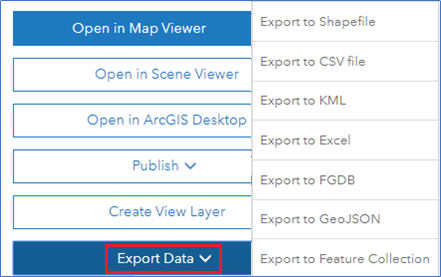 <\/P> <\/P>Du kannst auch eine Webkarte in einer anderen Organisation speichern, solange die Option aktiviert ist, dass andere die Karte speichern dürfen.<\/P>Kopieren<\/H4>Du kannst auch einige Elemente direkt in ein anderes ArcGIS-Konto kopieren. Es gibt verschiedene Optionen für die Nutzung anderer Konten.<\/P>Die beste Option wäre, ein weiteres ArcGIS Organisationskonto zu haben, das du nutzen kannst, zum Beispiel in der ArcGIS-Organisation deiner Schule oder deines Arbeitgebers. Andere Optionen sind:<\/P>Erhalte ein kostenloses ArcGIS Developer-Konto.<\/LI>Erhalte ArcGIS for Personal Use (kleine Jahresgebühr, unterschiedlich je nach Land) beinhaltet Zugang zu ArcGIS-Software, Schulungen und einem ArcGIS Organisationskonto.<\/LI>Du kannst ein (kostenloses) öffentliches Konto verwenden, aber du wirst keine gehosteten Feature-Layer verschieben können.<\/LI><\/UL>Hier sind die Kopierwerkzeuge, die ich kenne und die einen Versuch wert sind. Die GEO Jobe Tools bieten im Premium-Werkzeug die meiste Funktionalität, während die Funktionalität im kostenlosen Werkzeug eingeschränkter ist. Ich empfehle das AGO Assistant Tool, ein kostenloses, nicht unterstütztes Werkzeug. <\/P>AGO Assistant Tool<\/STRONG><\/H4>Gehe zu https://ago-assistant.esri.com. <\/STRONG><\/P>Du musst dich mit deinem ArcGIS-Konto anmelden.<\/P>Hinweis<\/EM>: Wenn du ein Pop-up "Request For Permission" siehst, hat sich dein Webbrowser möglicherweise automatisch mit deinem Esri-Konto angemeldet, das nicht dasselbe wie dein ArcGIS-Konto sein könnte. Klicke oben rechts auf deinen Benutzernamen und wechsle zur Anmeldung mit deinem AO-Konto.<\/P>
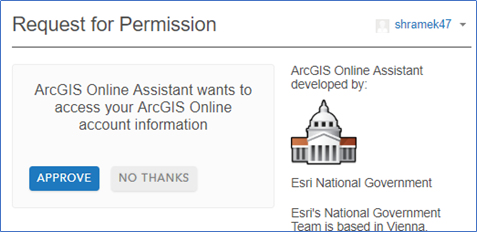 <\/P> <\/P>Du siehst deine Elemente auf der linken Seite aufgelistet.<\/P>Klicke oben auf "I Want To.." und wähle "Copy Content".<\/P>
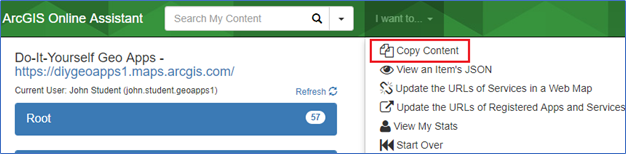 <\/P> <\/P>Im Dialog klicke auf "Another Account".<\/P>Wähle für das Ziel ArcGIS aus und klicke auf "Log In" (für das andere Konto, in das du kopierst).<\/P>Die Elemente dieses Kontos werden dann auf der rechten Seite angezeigt.<\/P>Öffne einen Ordner links, z.B. Root, und ziehe die Elemente, die du speichern möchtest, in einen Ordner rechts.<\/P>Für einige Elemente erscheint ein Pop-up zur Auswahl zwischen Simple und Full Kopierart.<\/P>
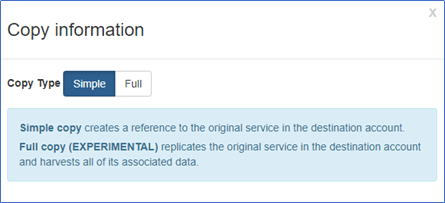 <\/P>Klicke auf Full.<\/P>Simple ist nur eine Referenz zurück zum Element in deinem Studenten-Konto, das gelöscht wird. Bei jedem Werkzeug zum Kopieren von Inhalten musst du sicherstellen, dass das Werkzeug neue Layer herunterlädt und veröffentlicht und nicht weiterhin Layer in der MOOC-Organisation referenziert.<\/P>Wenn du zurück zu ArcGIS gehst und dich im anderen Konto anmeldest, siehst du die kopierten Elemente auf deiner Inhaltsseite.<\/P>Hinweis<\/EM>: Nicht unterstützte Werkzeuge sind nicht perfekt oder garantiert, verbessern sich aber ständig.<\/P>GEO Jobe Tools<\/H4>Wenn du die GEO Jobe Tools ausprobieren möchtest, gehe zu http://www.geo-jobe.com/admin-tools/. Es gibt kostenlose und kostenpflichtige Werkzeuge zur Auswahl. Für das kostenlose Werkzeug:<\/P>Klicke auf Admin Tools ( https://marketplace.arcgis.com/listing.html?id=c34019b0623041608df4d06970a7a96a).<\/P>Klicke auf "View Item".<\/P>
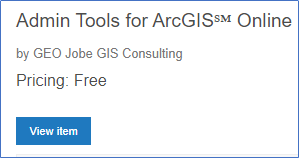 <\/P> <\/P>Wichtig<\/EM>: Stelle sicher, dass du zuerst in der Organisation angemeldet bist, von der du kopieren möchtest.<\/P>Klicke dann auf "View Application" (https://apps.geopowered.com/admin-tools/basic/#)<\/P>Beginne im Suchfeld mit der Eingabe von "copy", dann klicke auf "Copy Items".<\/P>Es gibt auch ein separates GEO Jobe Werkzeug für ArcGIS Enterprise Portal-Organisationen. Tatsächlich gilt vieles dieser Informationen auch für Portale. Es gibt auch das Konzept von Enterprise Collaborations, welche den einfachen Austausch zwischen Organisationen ermöglichen.<\/P> <\/P>Kopieren von Dashboards<\/H4>Es gibt bestimmte Elemente, die noch nicht kopiert werden können (zumindest mit den kostenlosen Werkzeugen), darunter Dashboards. Für diese müsstest du sie einfach im anderen Konto neu erstellen unter Verwendung der Layer, die du kopierst oder exportierst und dann neu veröffentlichst. Möglicherweise kannst du auch das Dashboard kopieren. Denk daran: Das Kopieren eines Dashboards erstellt keine Kopie der verwendeten Webkarte(n) oder Layer(s), daher müsstest du diese in deinem anderen Konto kopiert oder neu veröffentlicht haben.<\/P>Gehe zur Startseite von Dashboards. Du kannst den App Launcher verwenden oder gib die URL direkt ein, zum Beispiel:<\/P>https://YourOrg.maps.arcgis.com/apps/opsdashboard/index.html#/homeHinweis<\/EM>: Ersetze YourOrg <\/SPAN>mit dem Namen deiner Organisation deines Kontos. Technisch gesehen brauchst du den Organisationsnamen nicht unbedingt anzugeben; es funktioniert auch ohne ihn (https://arcgis.com/), aber dadurch werden einige Sicherheitsprüfungen umgangen.<\/SPAN>Klicke den Create Dashboard Button an. Du wirst weitergeleitet zu: https://YYourOrg.maps.arcgis.com/apps/opsdashboard/index.html#/new
Kopiere die Element-ID des Dashboards, von dem du eine Kopie speichern möchtest, zum Beispiel:
https://www.arcgis.com/apps/opsdashboard/index.html#/
9ef296f66f724c36bcaf01fc69768ecd
<\span>
<\span>
<\p>
Füge
?id=
<\span>
<die Element-ID>
zu der Create Dashboard URL hinzu und drücke Enter (um die Seite neu zu laden):
<\span>
<\p>
https://YourOrg.maps.arcgis.com/apps/opsdashboard/index.html#/new?id=9ef296f66f724c36bcaf01fc69768ecd
<\span>
<\span>
<\p>
Die Seite wird mit Titel, Tags und Zusammenfassung geladen, bereits ausgefüllt mit dem Dashboard, das du kopierst.
<\span>
<\p>

<\strong>
<\span>
<\p>
Klicke auf Create Dashboard.
Es öffnet sich das kopierte Dashboard im Bearbeitungsmodus und du kannst es bearbeiten und in dieser Organisation speichern.
Viel Erfolg!
Wenn du mit dem Esri MOOC Programm nicht vertraut bist, hier die Kurse ansehen .
Danksagung an David Nyenhuis, Kelly Gerrow und andere für einige der Informationen - danke!



