<\/HEAD>
Suchen Sie nach einer Möglichkeit, Ihre Stadt in 3D zu modellieren? Suchen Sie nicht weiter! Um ein 3D-Modell einer realen Stadt in CityEngine zu erstellen, das für Stadtplanung, Modellierung von 3D-Phänomenen oder sogar in 3D-Spielumgebungen verwendet werden kann, benötigen Sie lediglich ein DEM, Straßendaten und Gebäudegrundrisse.Für diejenigen mit CityEngine 2016.0 lesen Sie bitte diesen Beitrag<\/A>, der zeigt, wie Sie Daten schnell mit dem Get map data wizard für CityEngine vorbereiten.<\/EM><\/P><\/P>
Bevor Sie jedoch Ihre GIS-Daten in CityEngine importieren, ist eine gewisse Datenvorbereitung erforderlich. Hier besprechen wir wichtige Informationen, die Sie vor dem Start wissen müssen.
 <\/A><\/P>
<\/P>
Häufig verwendete Begriffe in CityEngine<\/STRONG><\/P><\/P>Terrain = Digitales Höhenmodell (DEM)<\/P><\/P>Texture = Luftbild oder Bild für Gebäudefassaden<\/P><\/P>Graph = Straßen<\/P><\/P>Lot = Gebäudegrundriss<\/P><\/P>Terrain und Texture<\/STRONG><\/P><\/P>Der erste Schritt besteht darin, Ihr Terrain und Ihre Textur zu sammeln, um sie über das Terrain zu legen. Wenn Sie kein DEM haben, können Sie eines vom
USGS<\/A> herunterladen. Für Terrains werden 16-Bit- und 32-Bit-Bilder mit einer maximalen Größe von 4000 mal 4000 Pixel unterstützt. Um die Bit-Tiefe und die Anzahl der Zeilen/Spalten eines Bildes zu überprüfen, können Sie es in ArcMap laden und die Informationen auf der Registerkarte Quelle der Raster-Layer-Eigenschaften prüfen.<\/P><\/P>
Ein weiterer wichtiger Teil der Vorbereitung des DEM und des Luftbilds ist sicherzustellen, dass sie den gleichen Umfang haben. Dies kann in ArcMap erfolgen, indem ein Polygon-Grafik für das Projektgebiet gezeichnet wird und das
Clip-Werkzeug<\/A> auf das Raster angewendet wird, um sowohl Terrain als auch Textur auf den gleichen Umfang zuzuschneiden, oder durch Exportieren des Rasters<\/A> mit den ausgewählten Grafiken als Zuschneidebereich.<\/P><\/P>
Ein weiteres häufiges Problem ist, dass das Bild vier oder mehr Bänder hat. In diesem Fall erscheint das Luftbild ausgewaschen. Um dieses Problem zu beheben, verwenden Sie das Make Raster Layer Tool in ArcMap und erstellen ein Raster mit drei oder weniger Bändern. Die Ausgabe dieses Werkzeugs ist temporär und muss exportiert werden, um es in CityEngine zu importieren.<\/P>
 <\/A>
<\/A>Ein Terrain mit einer Textur überzogen.<\/P><\/DIV>
<\/P>
Straßen und Gebäude<\/STRONG><\/P><\/P>Der zweite Schritt besteht darin, Objektdaten für Straßen und Gebäude zu erhalten. Häufig verwendete Straßenformate sind Shapefiles, Geodatabases, KML und
OpenStreetMap<\/A> (OSM). Beim Import der Straßendaten in CityEngine gibt es manchmal unordentliche Kreuzungen und zusammengeführte Knoten. Wir empfehlen die Verwendung des Cleanup Graph tool<\/A>, um diese Kreuzungen zu bereinigen oder die Straßen manuell zu bearbeiten<\/>. Wenn Straßenabschnitte über das Interessensgebiet hinausgehen, verwenden Sie das Auswahlwerkzeug zum Auswählen dieser Abschnitte und löschen sie diese. Straßen können auch unter dem DEM erscheinen – dies kann durch Ausführen des Align Shape To Terrain<\/> Werkzeugs behoben werden oder durch manuelles Anheben der Straßen.<\/> Zusätzlich enthält OSM Optionen zum Importieren von Gebäudegrundrissen. Mit CityEngine haben Sie die Möglichkeit, eigene Lots zu generieren, eigene Daten zu verwenden oder solche von Drittanbietern wie OSM zu nutzen. Eine wichtige Unterscheidung ist, dass Lots in CityEngine das gesamte rechtliche Grundstück eines Parzelle darstellen können, den Gebäudegrundriss oder Lots mit Gebäudegrundrissen. Beim Import einer OSM-Datei wählen Sie Highways und Buildings aus, um sowohl die Straßen als auch die Gebäudegrundrisse zu importieren. Nach dem Import können die Straßen vom Terrain versetzt sein – dies kann durch Verwendung des Align Graph to Terrain Tools in CityEngine behoben werden.
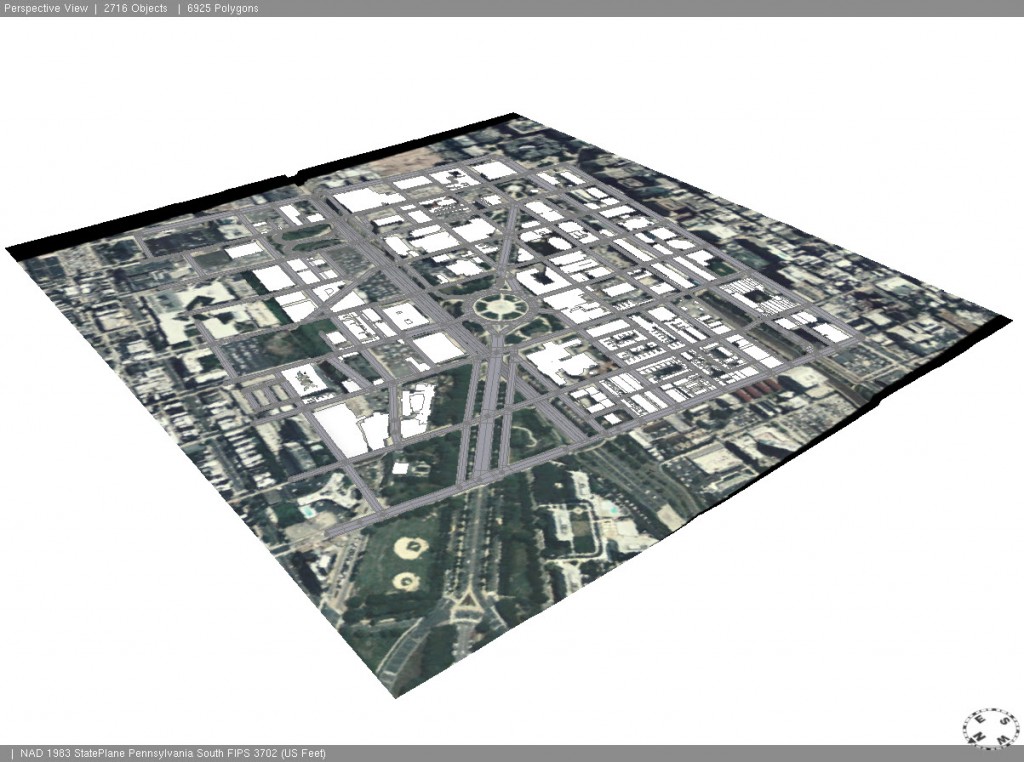 Hinzufügen von Straßen und Gebäudegrundrissen.
Projektion
Sobald Sie Terrain-, Textur-, Straßen- und Gebäudedaten haben, besteht der nächste Schritt der Datenvorbereitung darin sicherzustellen, dass Ihre Daten korrekt projiziert sind. Es ist gute Praxis sicherzustellen, dass alle Layer im selben projizierten Koordinatensystem vorliegen. CityEngine unterstützt keine geografischen Koordinatensysteme wie WGS 1984 oder NAD 1983 für das Szenen-Koordinatensystem, daher muss die Szene in einem projizierten Koordinatensystem sein. Zusätzlich kann CityEngine nur Datumstransformationen für Vektordaten anwenden. Für Terrains und Texturen müssen Sie sicherstellen, dass das Datum mit dem im Szenario verwendeten Datum übereinstimmt. Wir empfehlen, die Daten vor dem Import in CityEngine in ArcMap zu bringen, um sicherzustellen, dass alles korrekt ausgerichtet ist und dieselbe Projektion hat. Wenn Sie Ihre Daten von OpenStreetMap herunterladen, wird das OSM-Datenformat von ArcMap nicht unterstützt, sodass CityEngine die Daten zur Szenenprojektion neu projiziert und bei Bedarf eine Datumstransformation durchführt (OSM verwendet das geografische Koordinatensystem WGS 1984).
CGA-Regeln
Sobald alle Daten Ihrer Szene hinzugefügt wurden, können Sie mit der eigentlichen Modellierung beginnen. CityEngine verwendet CGA (Computer Generated Architecture) Regeln zur programmatischen Generierung von Gebäuden aus Grundrissen oder Lots. Diese Regeln bestimmen die Geometrie jedes erstellten Gebäudes (hat vier Wände und ein Dach) sowie Farbe, Texturen, Höhe, Anzahl der Stockwerke, Dachform usw. CGA-Regeln enthalten normalerweise ein Element der Zufälligkeit, damit die Stadt ein natürliches und abwechslungsreiches Aussehen erhält. Zum Beispiel könnte eine Regel erstellt werden, dass alle Gebäude zwischen 30 und 50 Fuß hoch sind und Dächer mit Neigungen zwischen 20 und 30 Grad haben.
Das Schreiben von CGA-Regeldateien kann ein aufwändiger Prozess sein, aber glücklicherweise gibt es eine Reihe vorgefertigter CGA-Regeldateien zum Einstieg:
- Die Datei Buildings_From_Footprints.cga im Esri.lib-Projekt (mit CGA installiert).
- Zahlreiche CityEngine-Projekte mit CGA-Dateien wurden öffentlich zugänglich gemacht und sind vom CityEngine-Team auf ArcGIS Online verfügbar unter hier.
- Esri bietet auch zahlreiche Tutorials und Beispiele an, von denen viele vorgefertigte CGA-Dateien enthalten, die kopiert und modifiziert werden können – diese finden sich hier.
Wenn Sie daran interessiert sind eigene CGA-Dateien zu schreiben, sehen Sie sich dieses Tutorial sowie das CityEngine-Handbuch an.
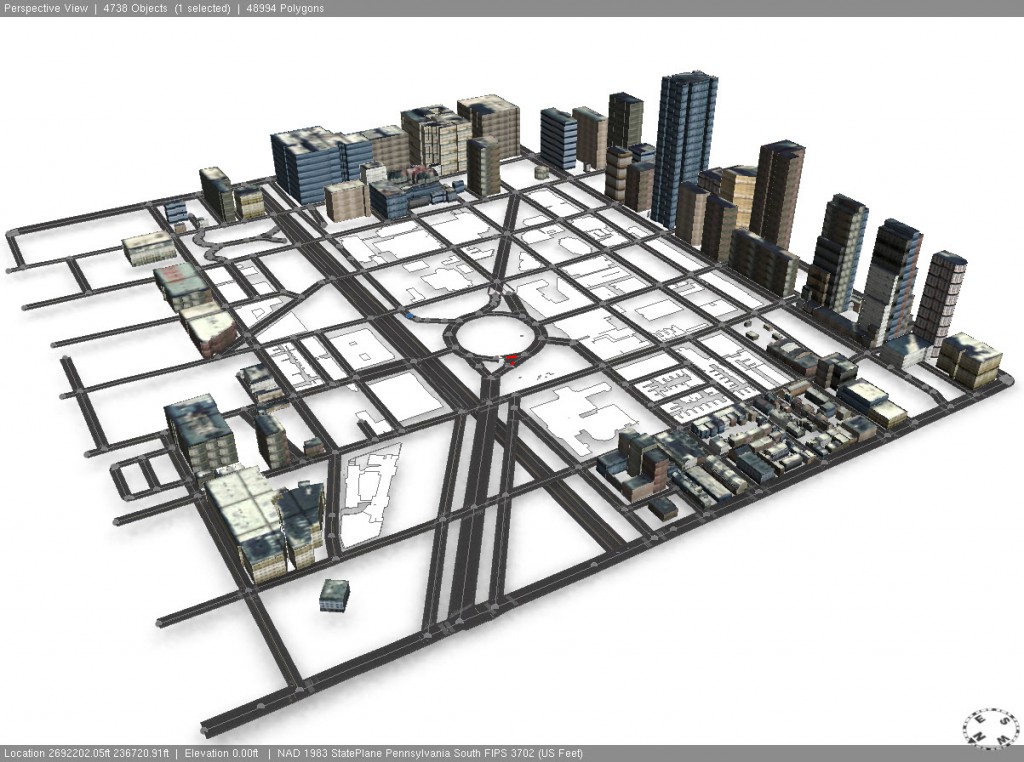
Das Gebäude Fußabdrücke und Straßen, nachdem CGA-Regeln angewendet wurden
3D-Modelle
Wenn Sie Stadtbereiche mit markanter Architektur oder Wahrzeichen haben, sollten Sie in Erwägung ziehen, vorgefertigte 3D-Modelle hinzuzufügen. Diese Modelle können in einem der vielen 3D-Modellierungsprogramme erstellt werden, wie Blender oder 3ds Max, oder in einem 3D-Warehouse wie 3D Warehouse oder Turbo Squid gekauft werden. Stellen Sie nur sicher, dass die Modelle in einem der unterstützten Formate vorliegen (multipatch, DAE, FBX, KML, KMZ und OBJ). Die meisten 3D-Modelle werden nicht im projizierten Raum erstellt, aber sobald sie zu CityEngine hinzugefügt werden, können sie skaliert, rotiert und positioniert werden, wie es benötigt wird.
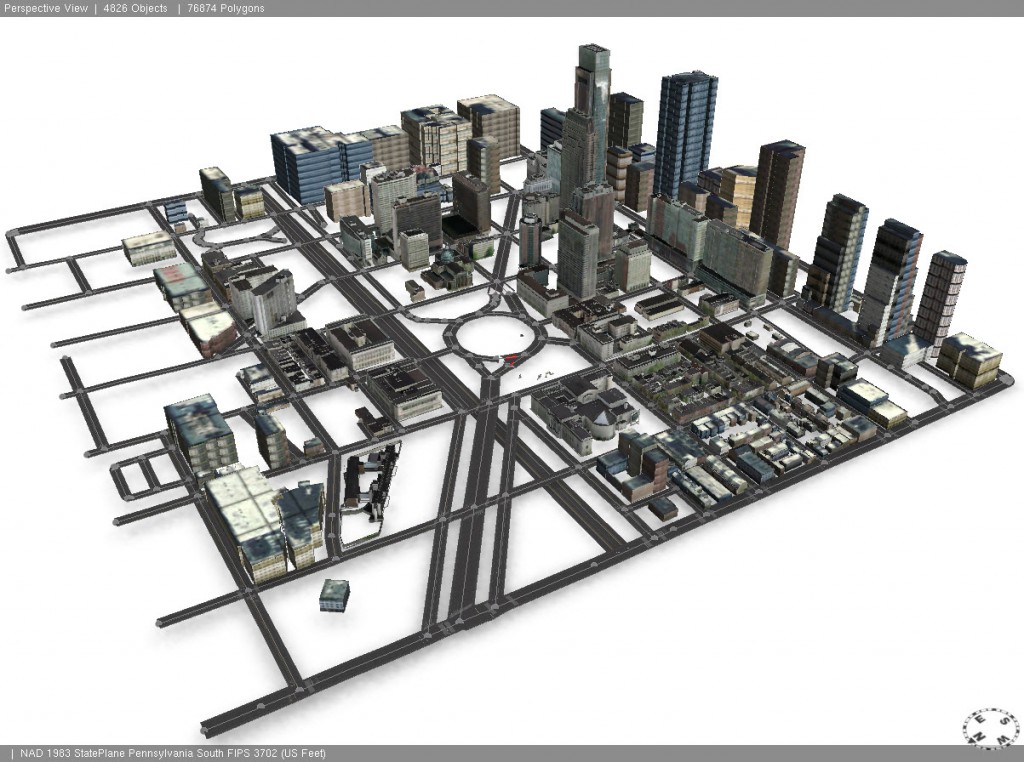
Hinzufügen von 3-D-Modellen zur Szene
Wie groß kann ich gehen?
Eine häufig gestellte Frage ist „Wie groß kann eine Stadt in CityEngine sein?“
Es gibt keine feste Regel dafür, da es von der Anzahl der Formen, der Komplexität der Modelle, der Anzahl der Texturen sowie Ihrem Systemspeicher und Ihrer Grafikkarte abhängt. Sie können die Systemanforderungen und Empfehlungen überprüfen, um zu sehen, ob Ihr System CityEngine unterstützen kann.
Denken Sie daran, dass CityEngine ein Modellierungswerkzeug und kein Visualisierungswerkzeug ist. Wenn Sie Ihre Regeldateien testen, ist es allgemein gute Praxis, nur einen Teil Ihrer Stadt zu generieren. Dies verbessert die Leistung sowohl bei der Modellerstellung als auch beim Zeichnen. Sobald Sie die Regeln finalisiert haben, können Sie alle Modelle generieren und in verschiedene Dateiformate exportieren (wie multipatch, DAE, FBX, KML/KMZ, OBJ, CityEngine Web Scene 3ws, Renderman RIB und e-on Vue VOB) mit der Erwartung, dass dies einige Zeit in Anspruch nehmen kann, wenn Ihre Stadt sehr groß ist.
Sobald die Daten vorbereitet sind, besteht das Erstellen Ihres Modells nur noch darin, die Daten in eine Szene zu bringen und die Regeldateien anzuwenden. Von dort aus können Sie Ihr Modell verfeinern, indem Sie die CGA-Regeldateien verbessern, neue Straßen und Parzellen wachsen lassen, um neue Entwicklungen zu planen oder eine komplexe Stadt mit unterschiedlichen Regeln für verschiedene Stadtteile erstellen.
Für weitere Informationen zum Einstieg in CityEngine sehen Sie sich die untenstehenden Links an.
Zusätzliche Ressourcen:
Rebecca R. und Andrew J. - Desktop-Support-Analysten

